今回はLibreOffice Writerの便利な機能をざっくばらんに紹介します。
LibreOffice WriterとApache OpenOffice Writer
第448回に続き、LibreOffice Writerの便利な機能、もっといってしまえばApache OpenOfficeにはない機能を紹介していきます。もちろんたくさんあるため、ここで紹介できるのはごく一部だけです。
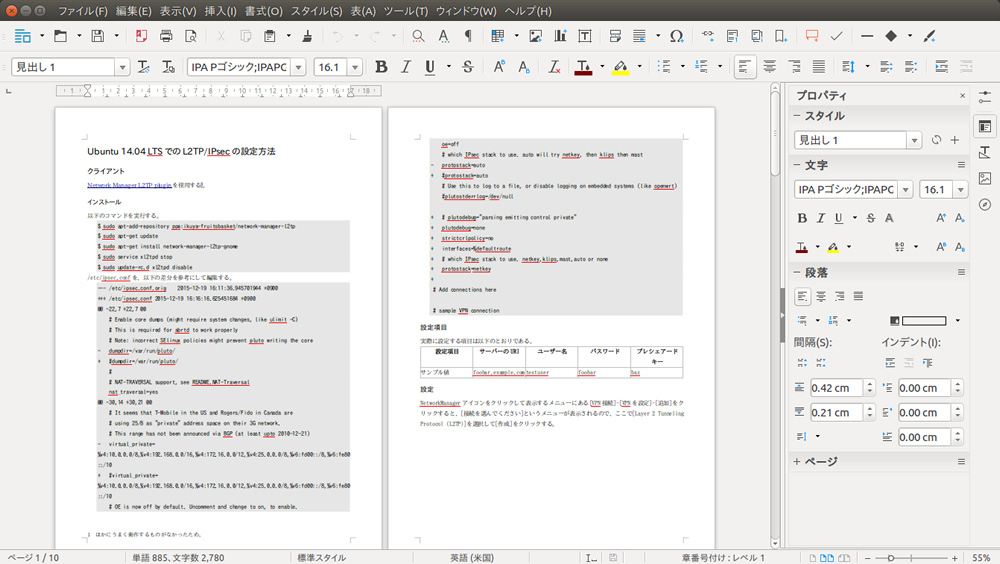
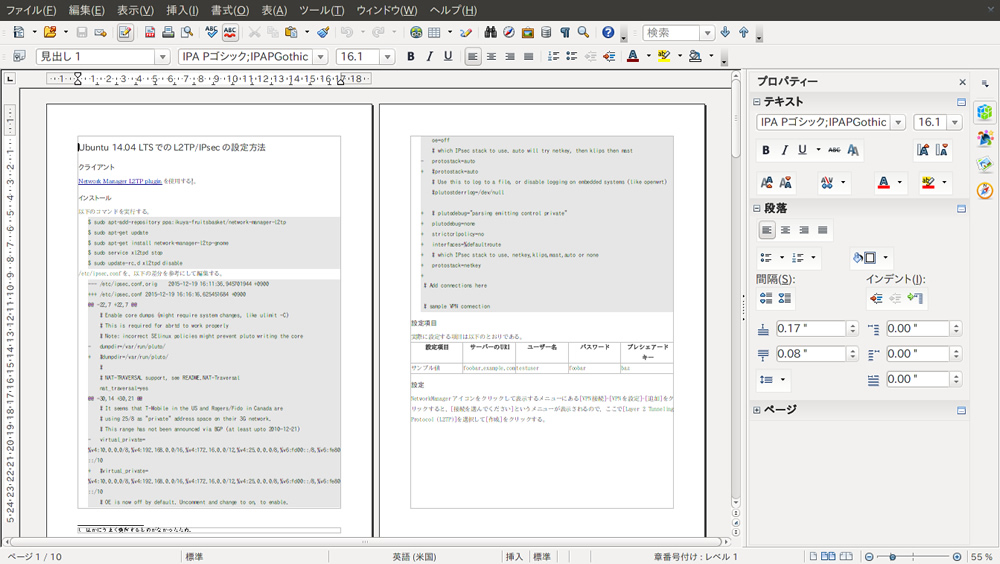
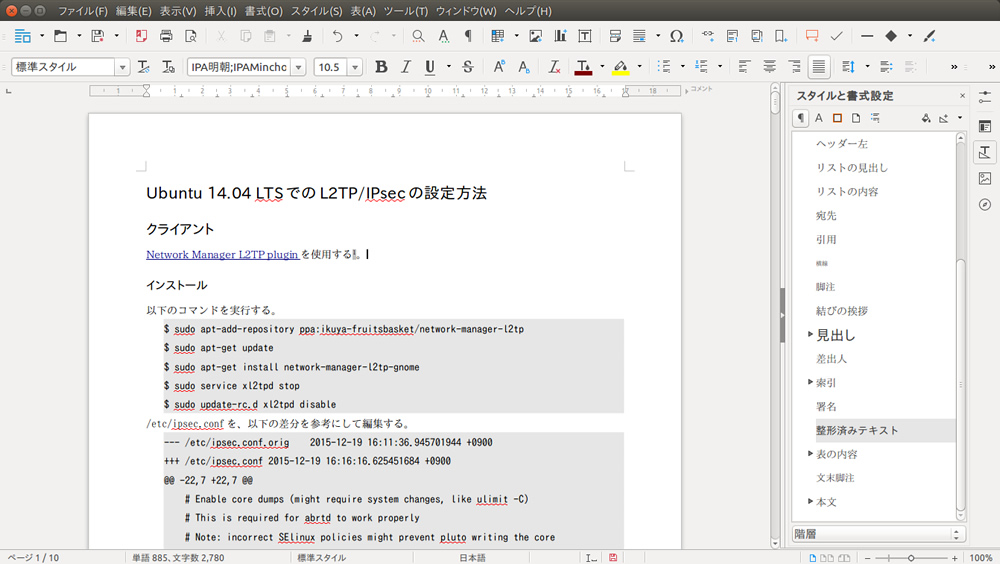
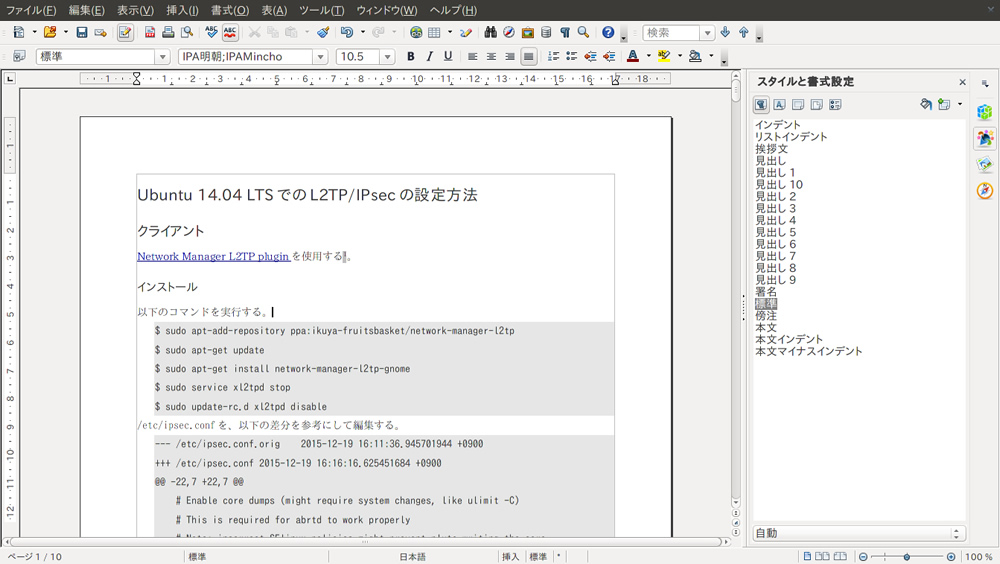
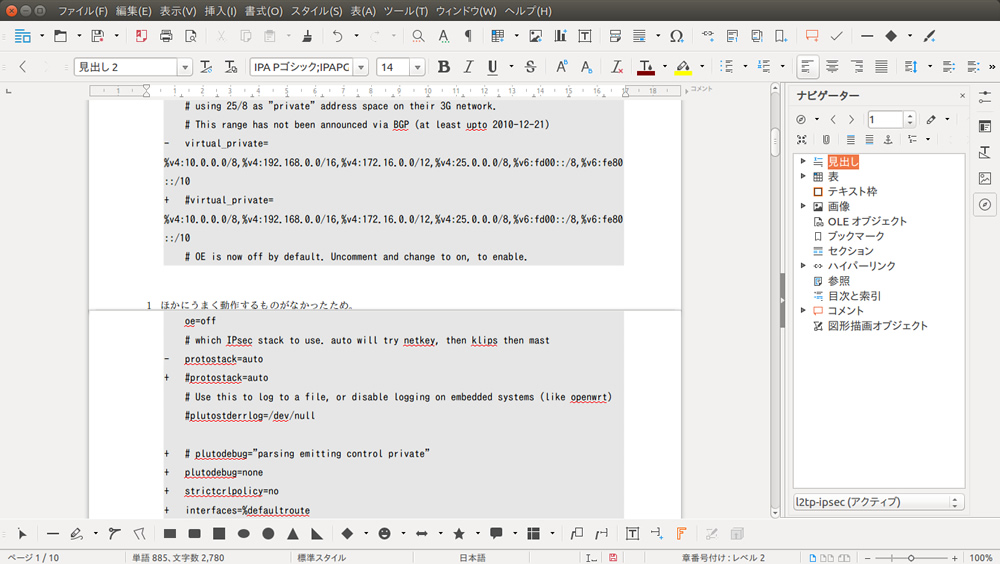
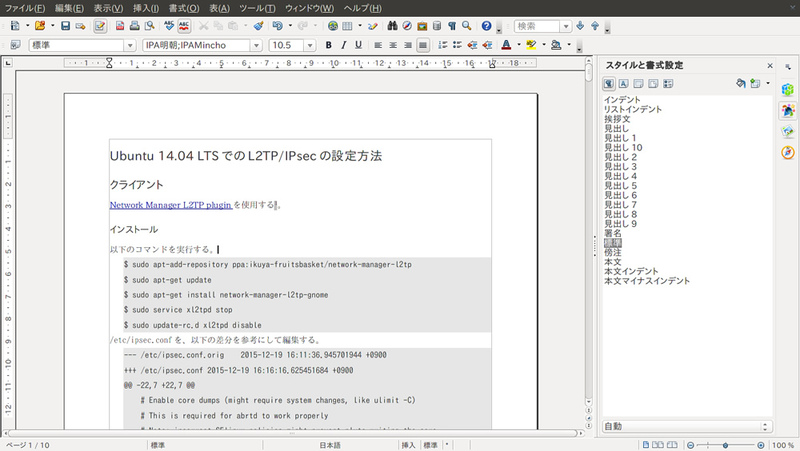
まずは次のスクリーンショットをご覧ください。図1がLibreOffice Writer、図2がApache OpenOffice Writerです。バージョンはそれぞれ5.2.4、4.1.3で、原稿執筆時点で最新版です。表示しているのはもちろん同一のドキュメントです。
図1 LibreOffice Writerのスクリーンショット
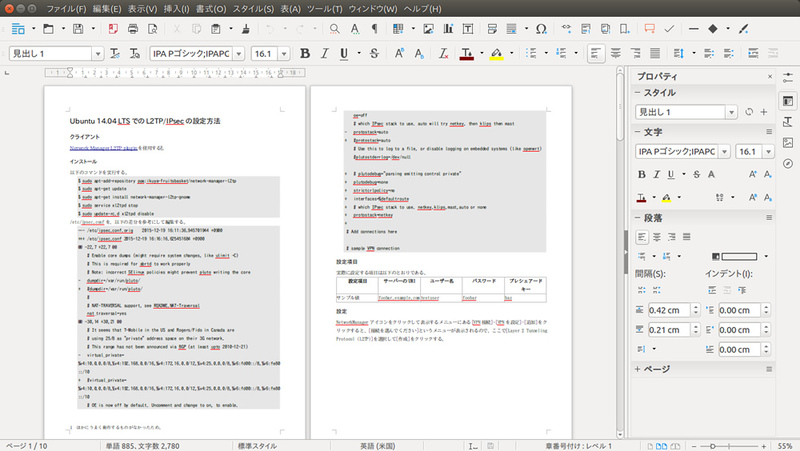 図2 Apache OpenOffice Writerのスクリーンショット
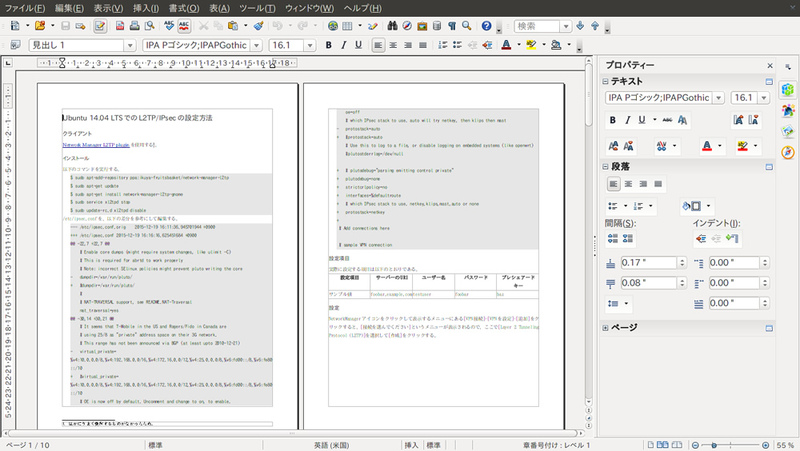
こうして見ると違いがわかりやすいですが、いくつかポイントを列挙します。
- 図1はアイコンがフラットデザインで、やや大きい。図2はアイコンが古めかしく、小さい
- 図1のツールバーはアイコンが多く、右端まで使用している。
- 図1はフォントがくっきりしていて見やすい
- 図1は図2より表示面積が大きい(脚注の下のスペースで判断)
- 図1のサイドバーは図2のそれより機能が多い
- 図1の左下には文字数が表示されている
- 図2にはページの罫線があるが、図1にはそれがない
- 図1はスペルチェックが実行されている
その他にもありますが[1]、もうこれだけでわかりやすさが段違いであり、LibreOffice Writerを使用するべき証左になっているといえます。
ヘッダーとフッター
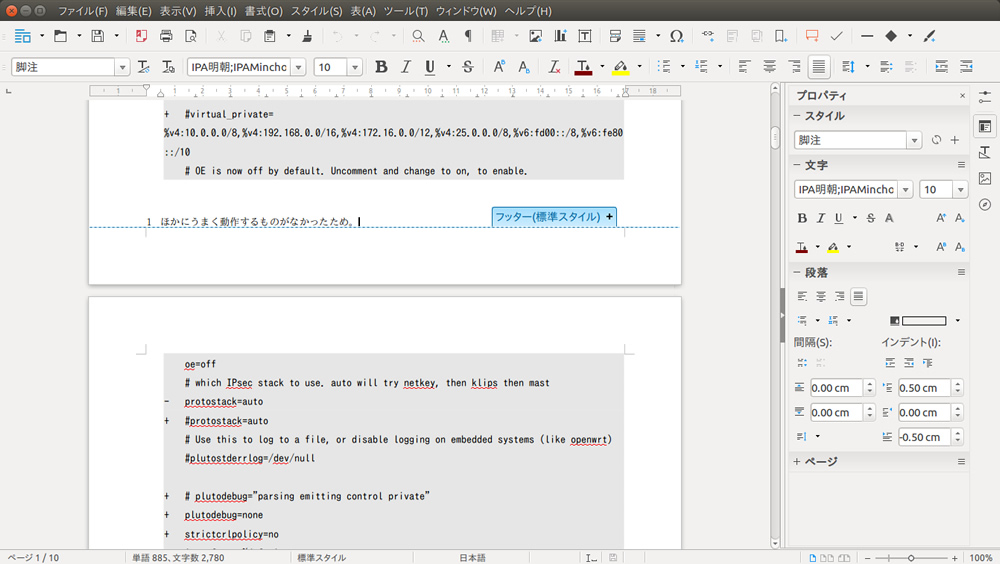
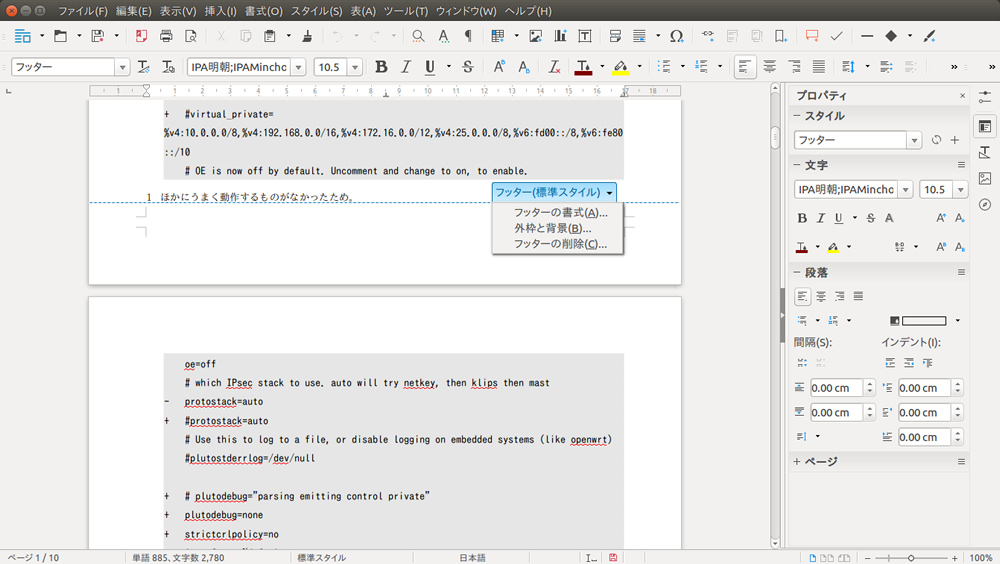
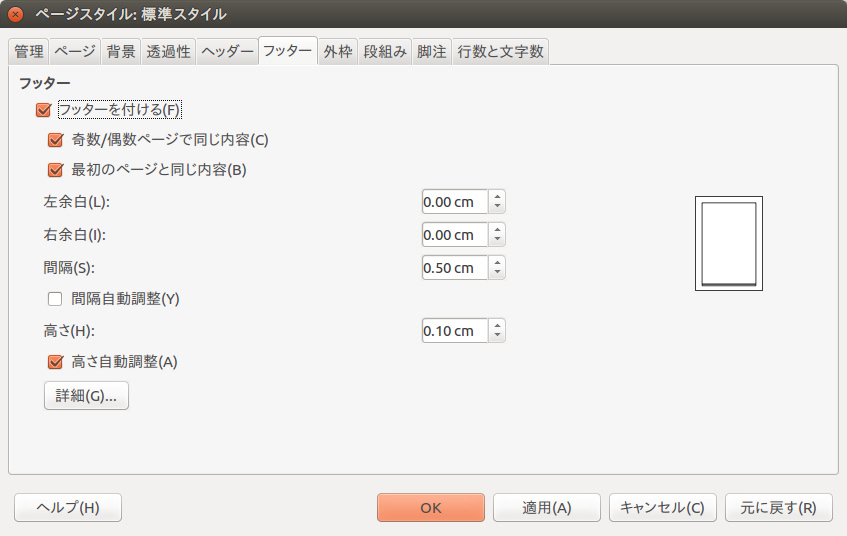
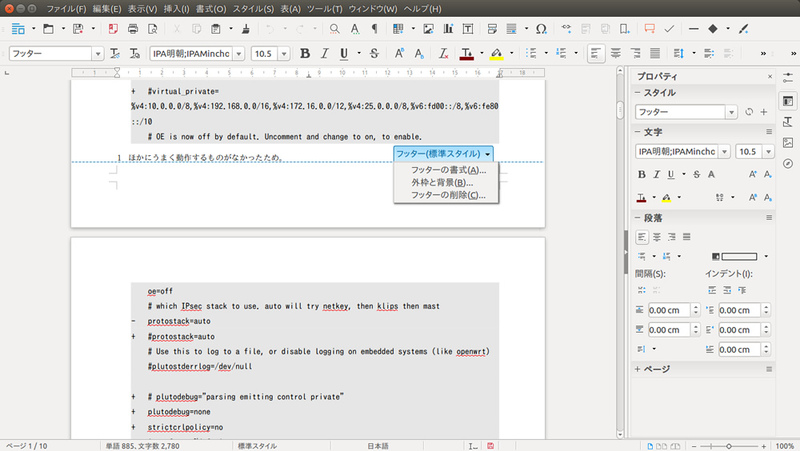
Apache OpenOffice Writerでは、[書式]–[ページ]を開き、[ヘッダー]または[フッター]タブを開き、[ヘッダーを付ける]あるいは[フッターを付ける]にチェックを入れてヘッダーあるいはフッターを追加しますが、LibreOffice Writerではページの上部あるいは下部をクリックするとメニューが表示され(図3)、[+]をクリックするとヘッダーあるいはフッターを追加できます。もちろんApache OpenOffice Writerと同じ方法にも対応しています。追加後、同じメニューをクリックすると削除や設定の変更ができます(図4)。
図3 フッターを追加する場合は、このメニューの[+]をクリックする
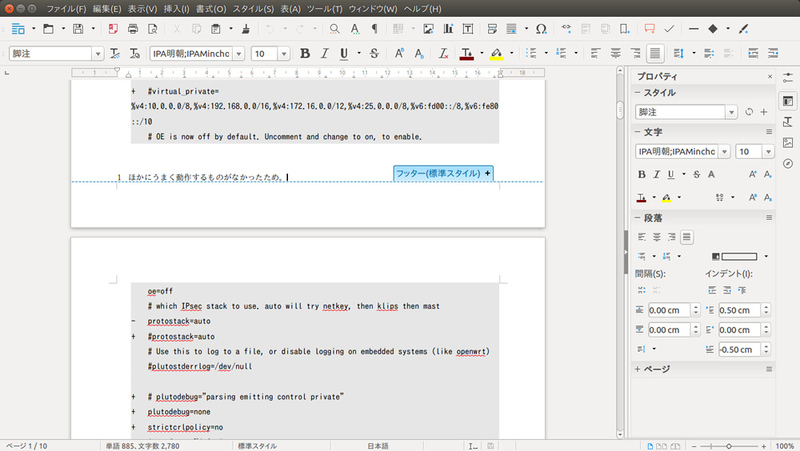 図4 フッターの削除や設定の変更ができる
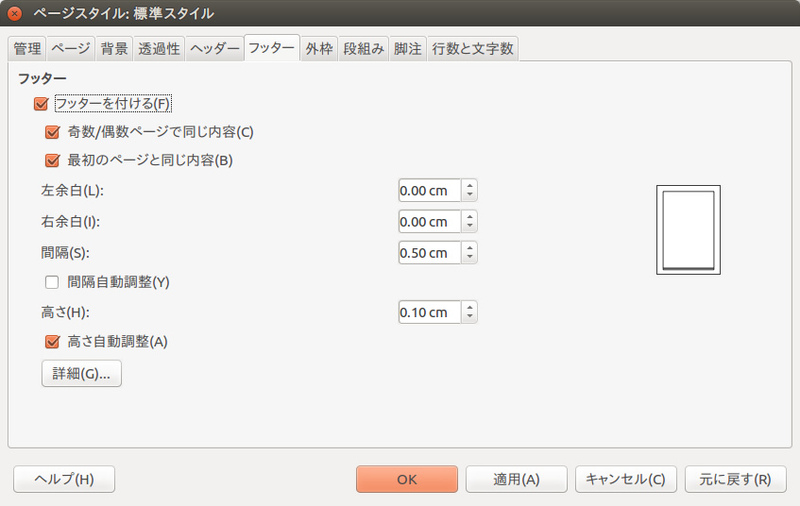
最初のページだけ違う内容のヘッダーあるいはフッターにするのも、簡単にできます(図5)。
図5 [最初のページと同じ内容]のチェックはApache OpenOffice Writerにはない
コメント
コメントを入力したいところを選択し、[挿入]–[コメント]でコメントを挿入できます。Apache OpenOffice Writerでは選択範囲に制限がありますが、LibreOffice Writerでは制限がなく、コメントの入れ子もできます。
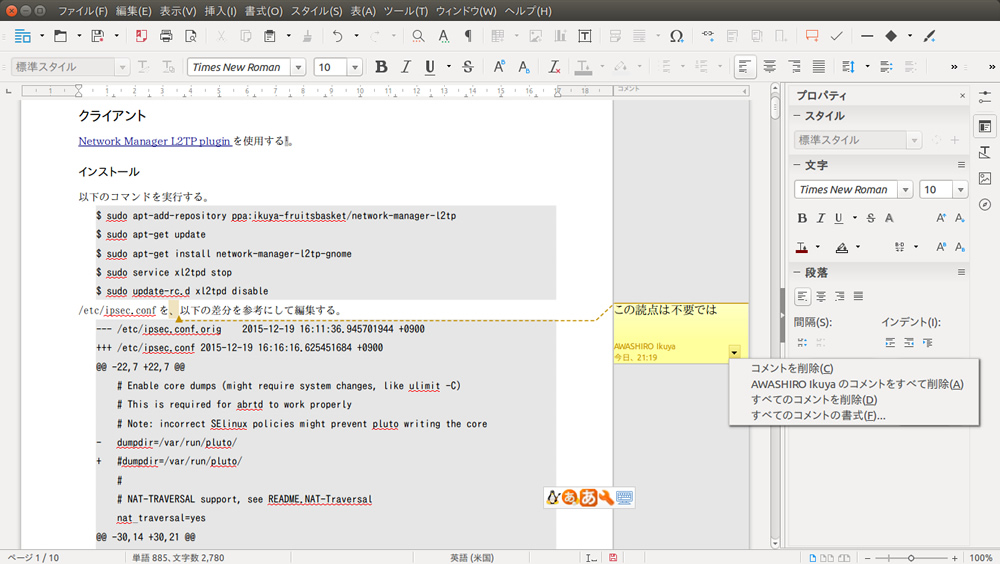
コメントの書式の変更や(図6)、表示非表示の切り替えも簡単にできます(図7)。
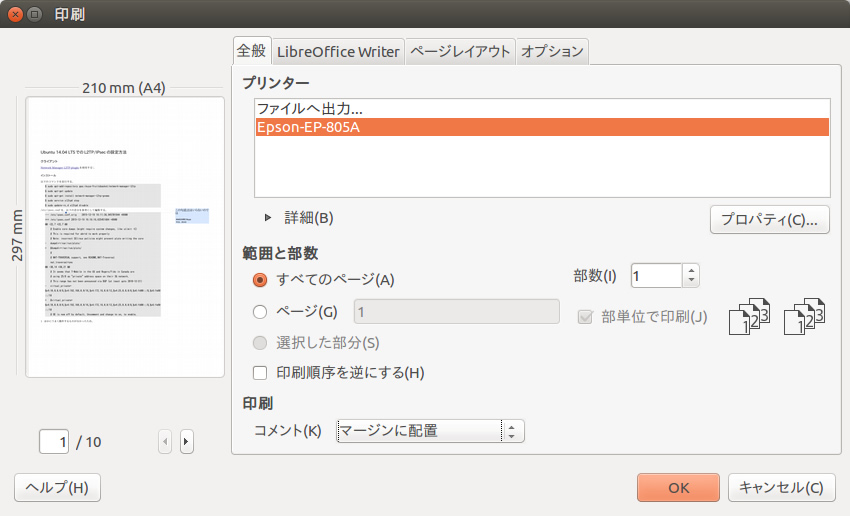
コメントを印刷する際、[マージンに配置]を選択すると画面と同じように右側に印刷できます(図8)。
すなわちコメント機能はApache OpenOffice Writerよりもフレキシブルに使用できます。
図6 LibreOffice Writerではコメントのスタイルを一括で変更できる
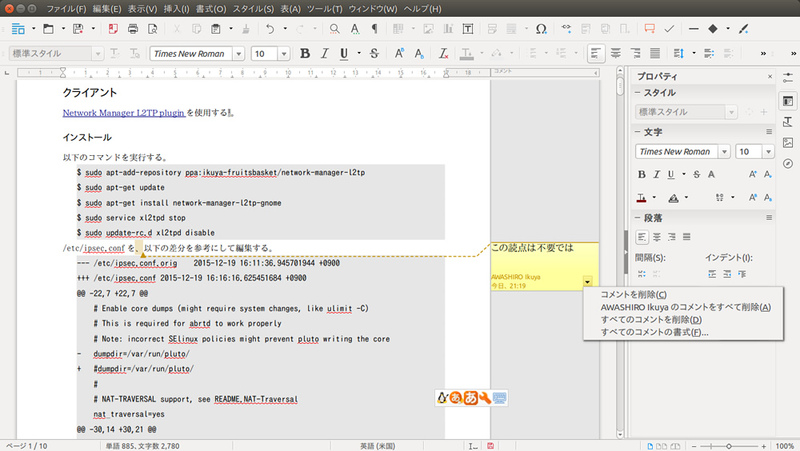 図7 右余白の上の[コメント]をクリックすると、このようにコメントを非表示にできる
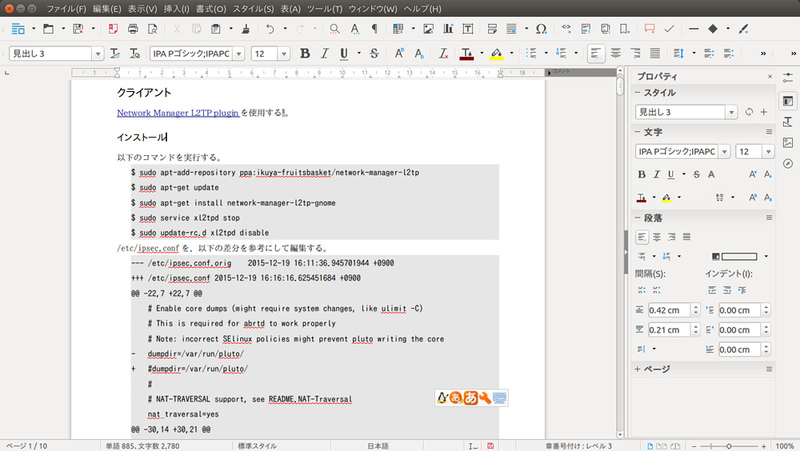 図8 [マージンに配置]でページの右側に印刷できるのをプレビューで確認できる
画像
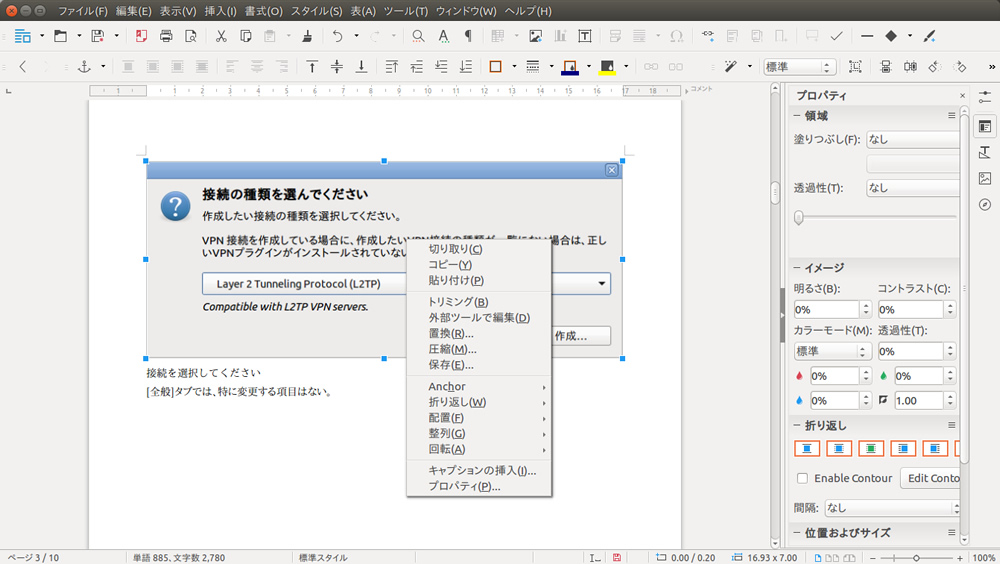
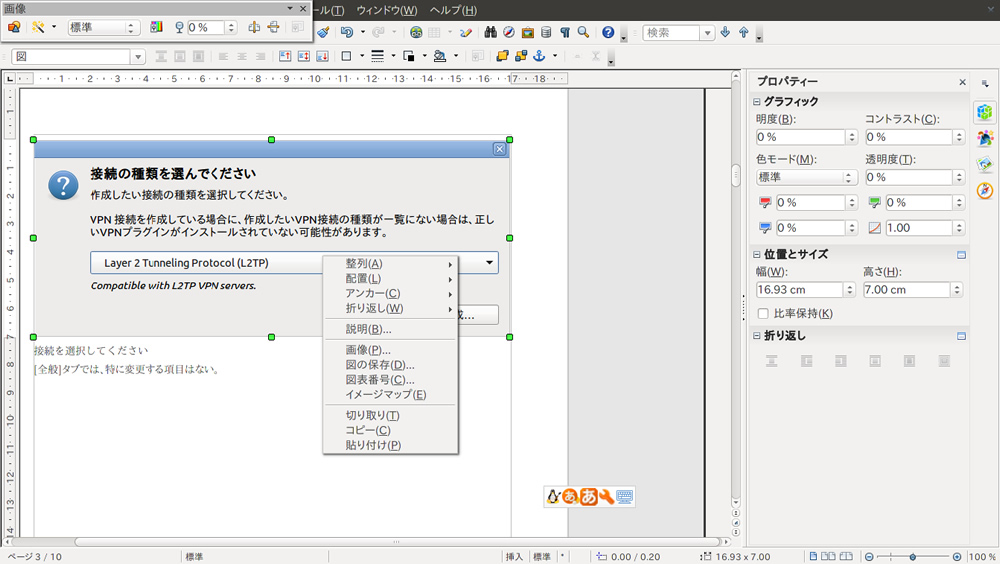
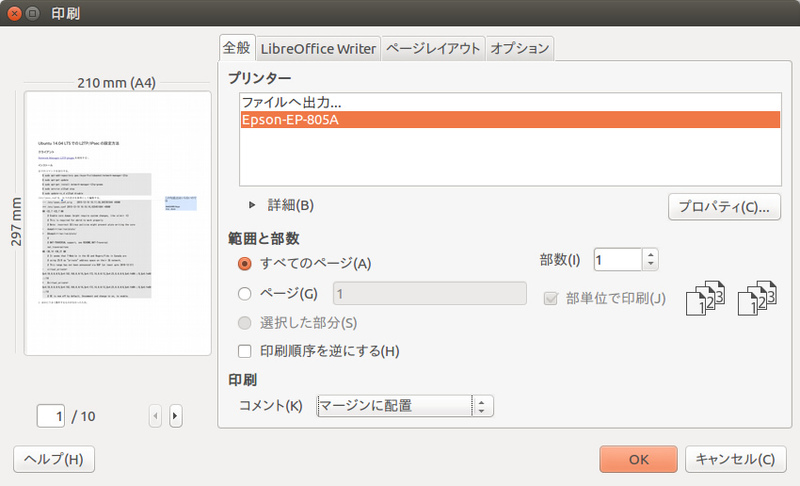
画像もLibreOffice Writerではいろいろなことができます。実際にコンテキストメニュー(右クリックメニュー)を比較してみましょう(図9、図10)。
図9 LibreOffice Writerの画像を右クリックし、コンテキストメニューを表示したところ
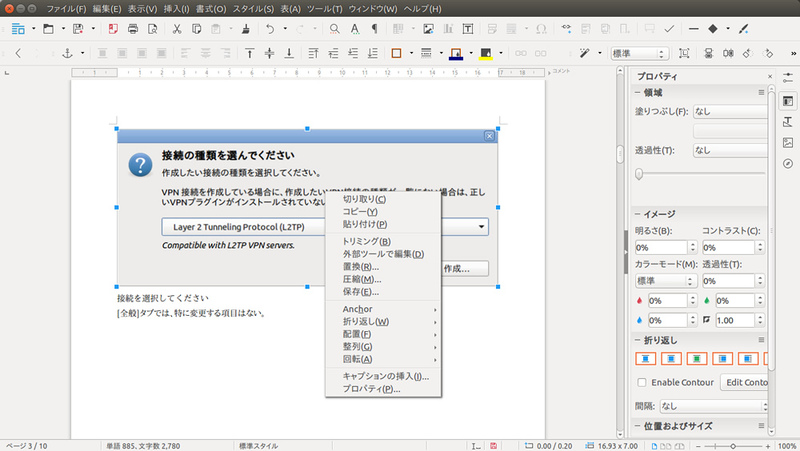 図10 Apache OpenOfficeの画像を右クリックし、コンテキストメニューを表示したところ
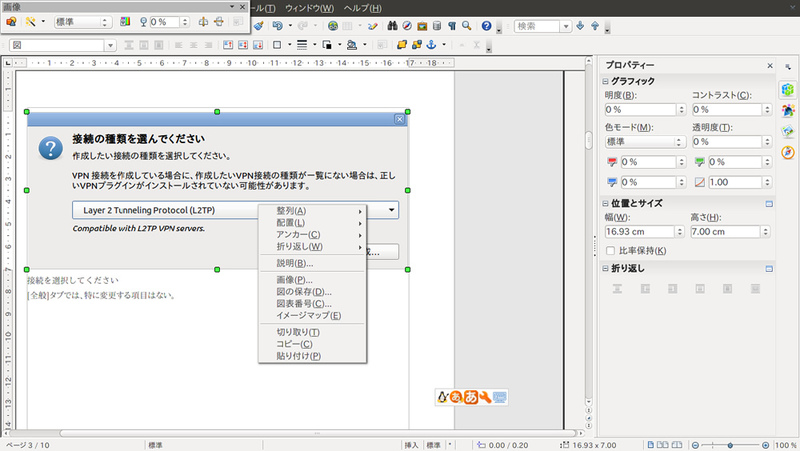
LibreOffice Writerには[トリミング]、[外部ツールで編集]、[置換]、[圧縮]、[保存]、[回転]などがあり、画像でできることがたくさんあることがわかります。
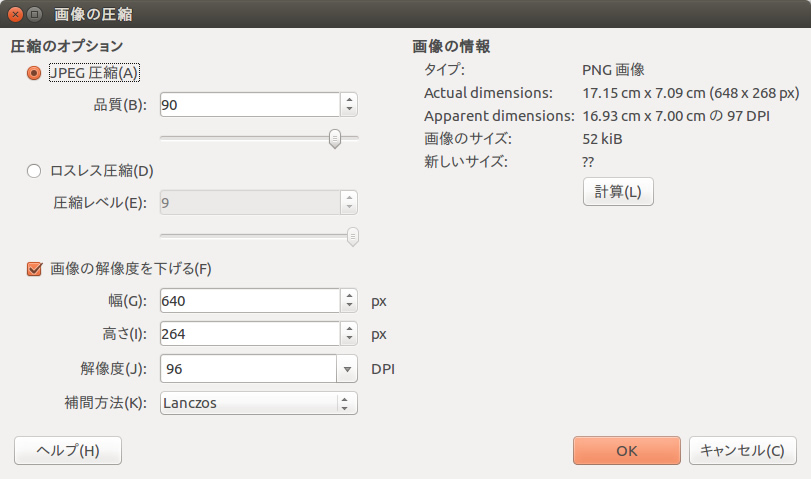
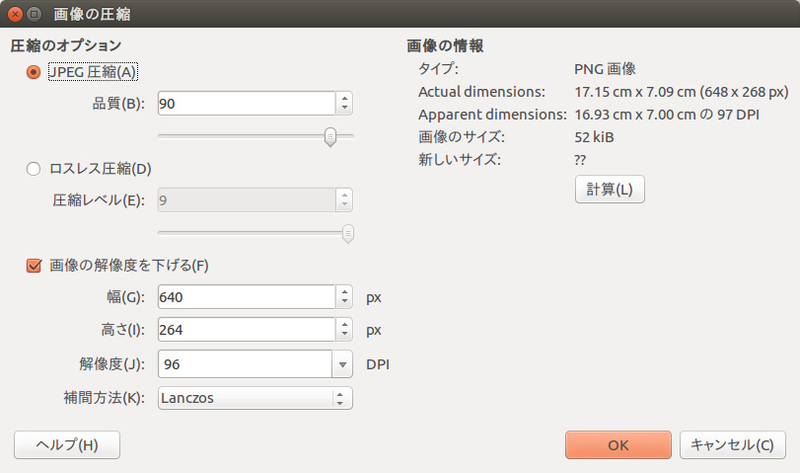
[トリミング]は画像の表示領域を変更する機能です。[外部ツールで編集]は関連付けられているアプリケーションを呼び出し、編集できます[2]。[置換]は画像を別のファイルに置き換えられます。[圧縮]は画像の圧縮方法の変更あるいはサイズの変更で、ファイルサイズを小さくできます(図11)。[保存]は、その画像を保存することができます。[回転]は画像を90度ずつ回転できます。
図11 [画像の圧縮]ウィンドウ
文字カウント
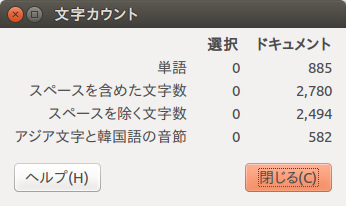
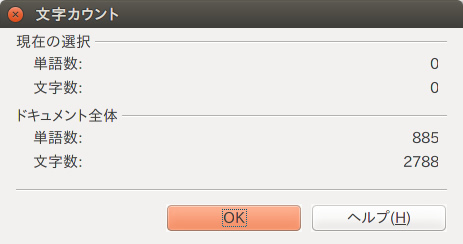
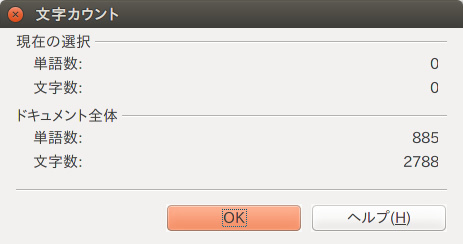
[ツール]–[文字カウント]は、LibreOffice Writerでは情報量が多く、またこのダイアログを表示したままの編集が可能ですが(図12)、Apache OpenOfficeではそのようなことはできません(図13)。また、最初に見たとおりLibreOffice Writerでは画面左下に文字数が表示されるため、そもそも確認する回数が減っています。
図12 LibreOffice Writerの文字カウントダイアログ
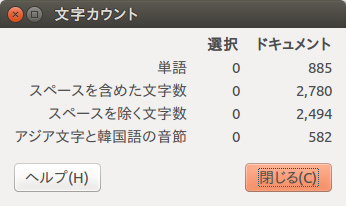 図13 Apache OpenOfficeの文字カウントダイアログ。大きいわりに情報量が少ない
サイドバー
サイドバーにも違いがあります。[プロパティ]には[スタイル]があり、[スタイルと書式設定]はプレビューが表示されているため(図14、図15)、直感的にわかりやすくなっています。
図14 LibreOffice Writerの[スタイルと書式設定]
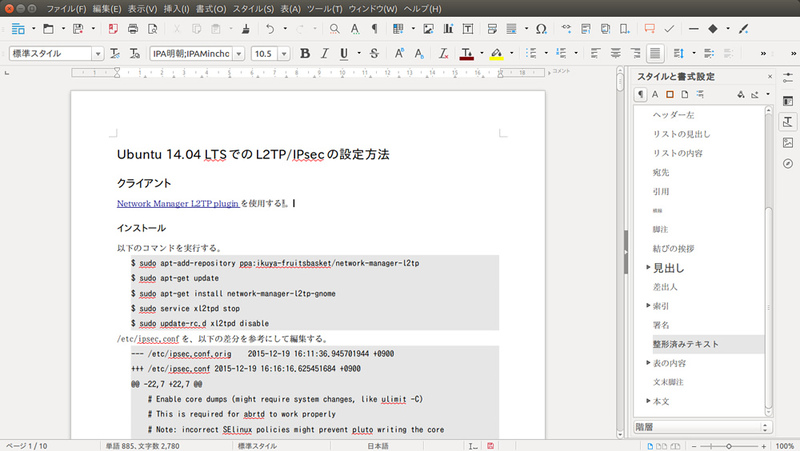 図15 Apache OpenOffice Writerの[スタイルと書式設定]
LibreLogo
LibreOffice WriterにはLibreLogoというLOGOの実行環境があります。[表示]–[ツールバー]に[Logo]がある場合は、これにチェックを入れて有効にしてください。UbuntuのLibreOfficeではデフォルトでは表示されませんので、その場合は"libreoffice-librelogo"パッケージをインストールした上でLibreOfficeを再起動してください。
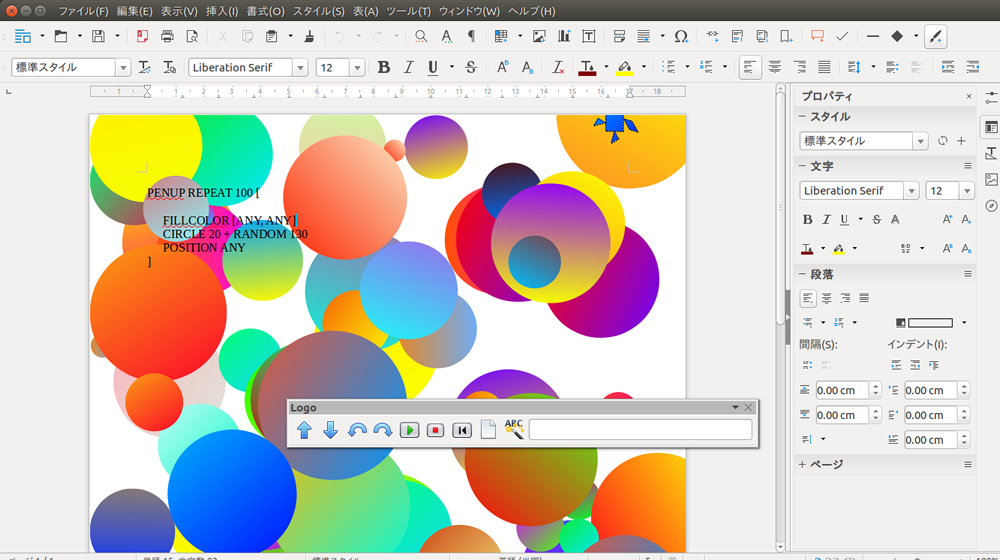
LOGOはプログラミング言語であり、さまざまなことができますが、ここではサンプルを一つ紹介します。
LibreOffice Writerを開き、以下の内容を入力してください。
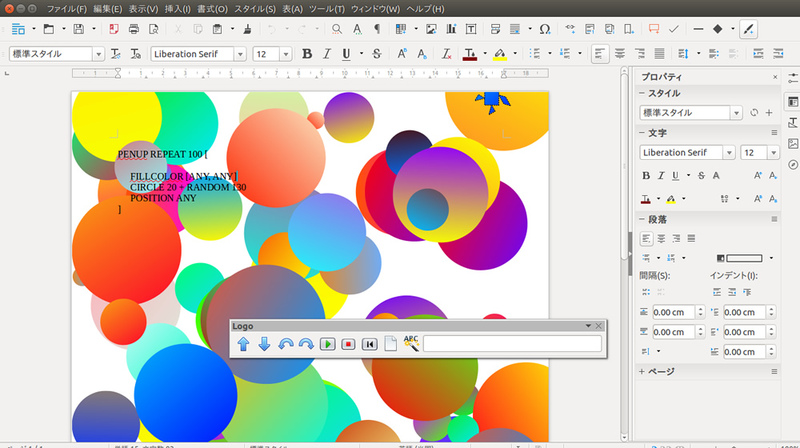
PENUP REPEAT 100 [

   FILLCOLOR [ANY, ANY]
   CIRCLE 20 + RANDOM 130
   POSITION ANY
]
あとはLogoツールバーの[Logoプログラムの実行]をクリックすると、カラフルな円がランダムでたくさん描画されます(図16)。円一つ一つが編集可能なので、チラシの背景などに使えるのではないでしょうか。
図16 LibreLogoの実行例
ラインマーカーと背景
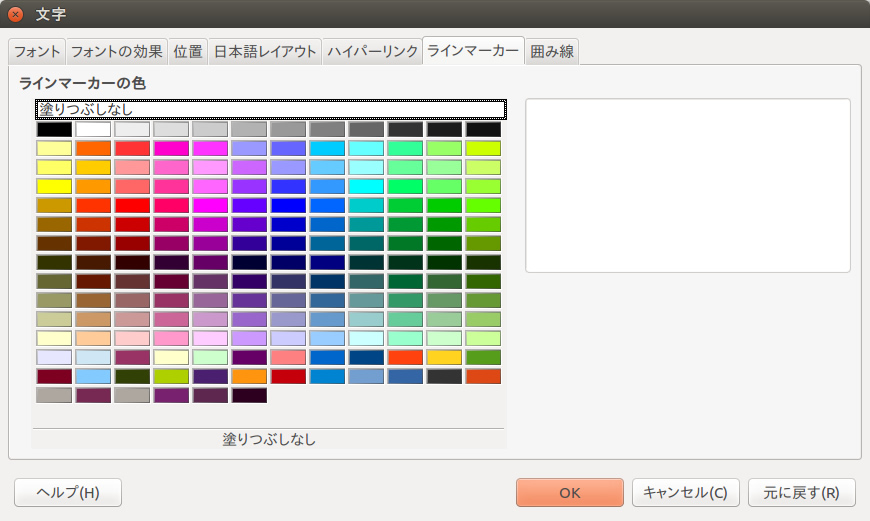
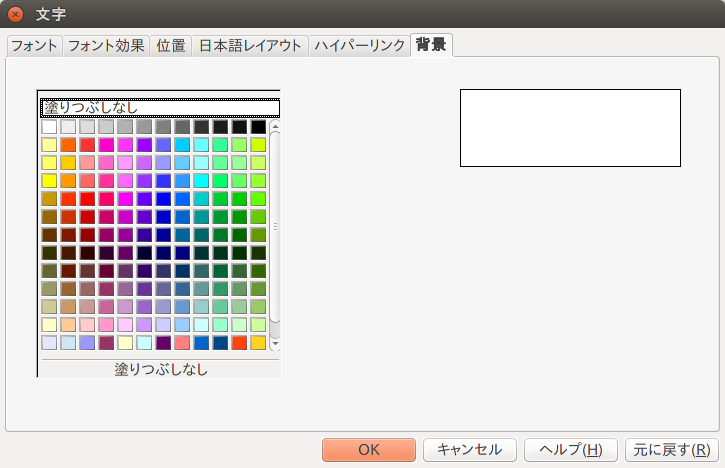
LibreOffice Writerで[書式]–[文字]を開くと、[ラインマーカー]というタブがあります(図17)。一方、Apache OpenOfficeでは[背景]というタブがあります(図18)。両者は一見同じ機能です。
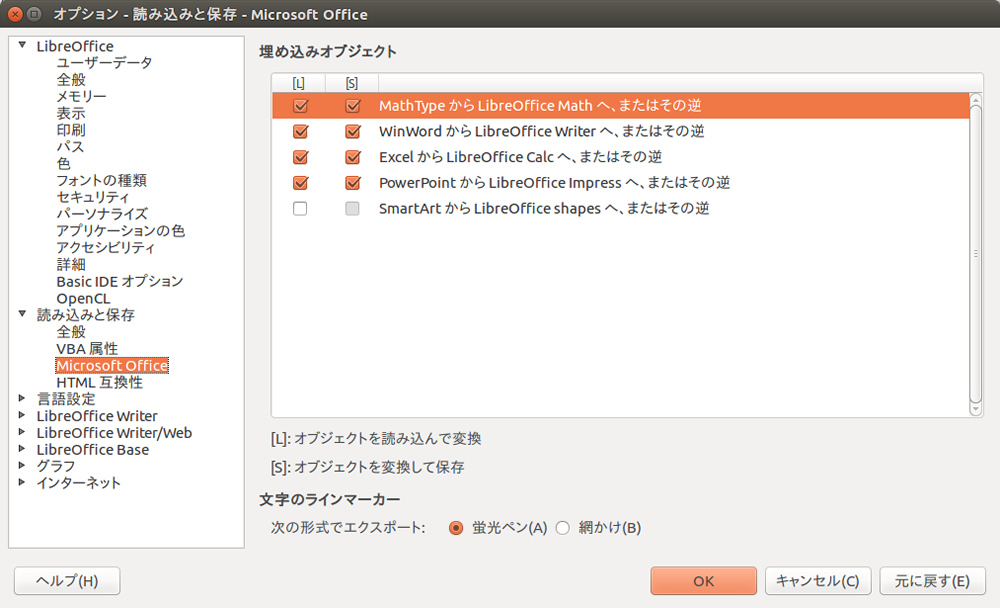
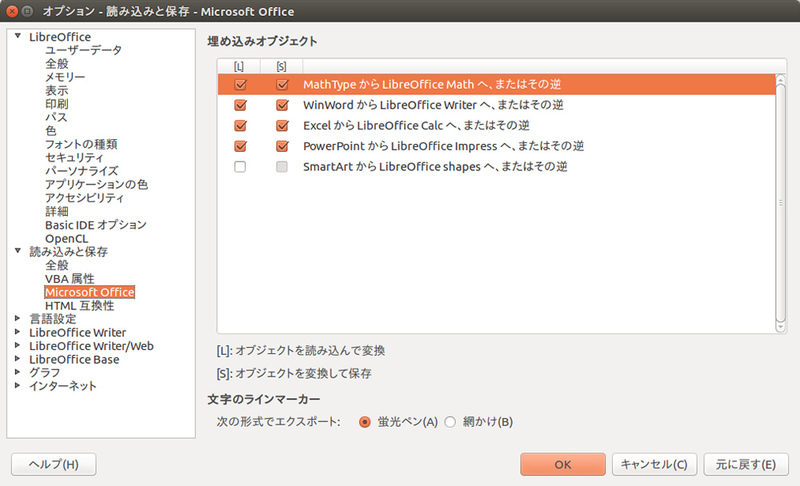
どんな違いがあるのかというと、ここでMicrosoft Wordが登場します。Microsoft Wordには[蛍光ペン]と[網かけ]機能があり、どちらも文字の背景を編集する機能です。しかし、両者のWriterには1種類しかありません。LibreOffice Writerでは[ラインマーカー]を[蛍光ペン]とするか、あるいは[網かけ]とするかを[ツール]–[オプション]–[読み込みと保存]–[Microsoft Office]で設定できます(図19)。
図17 LibreOffice Writerの[ラインマーカー]タブ
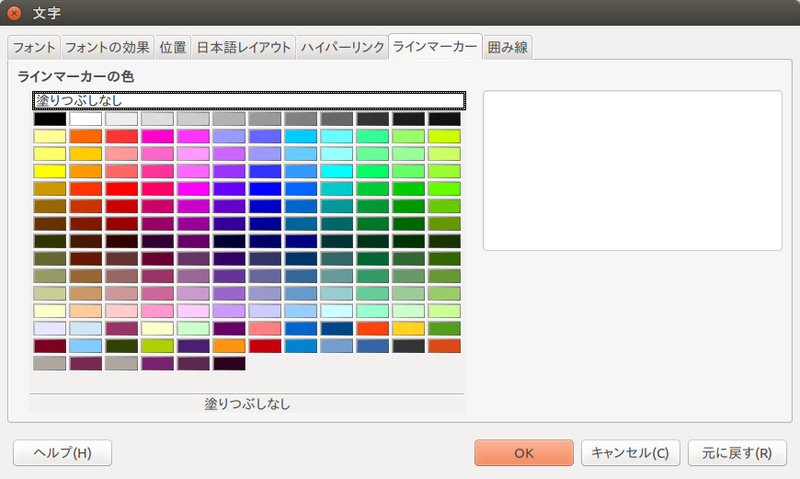 図18 Apache OpenOffice Writerの[背景]タブ
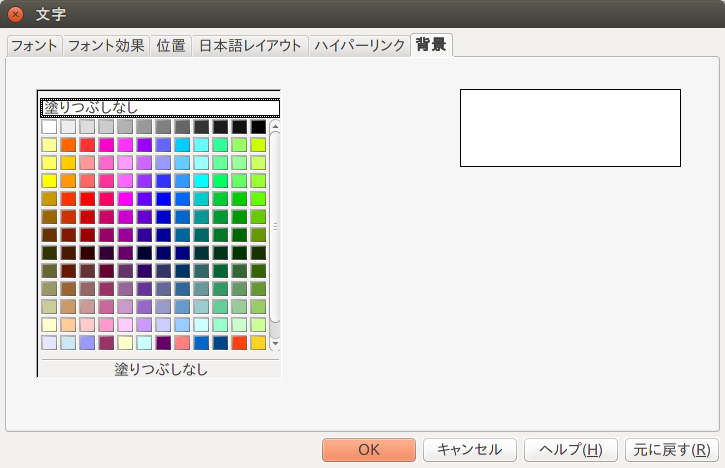 図19 一番下に[次の形式でエクスポート]の選択ができる
囲み線
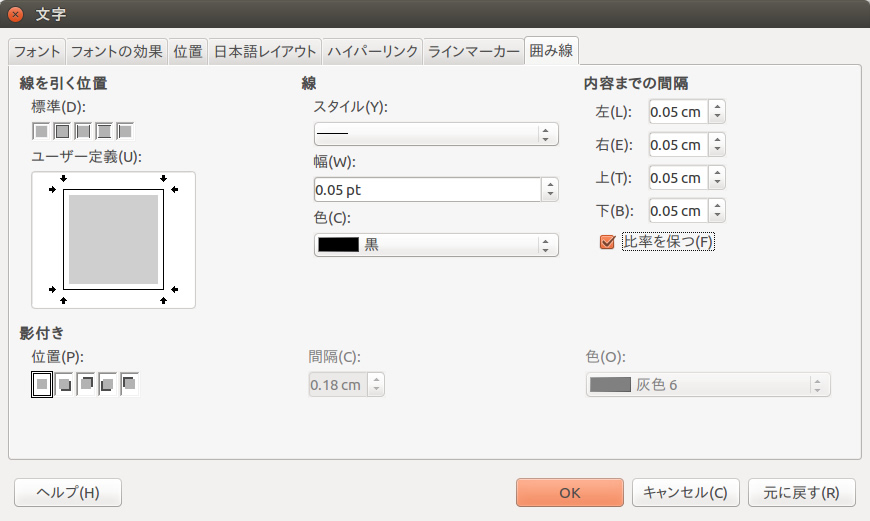
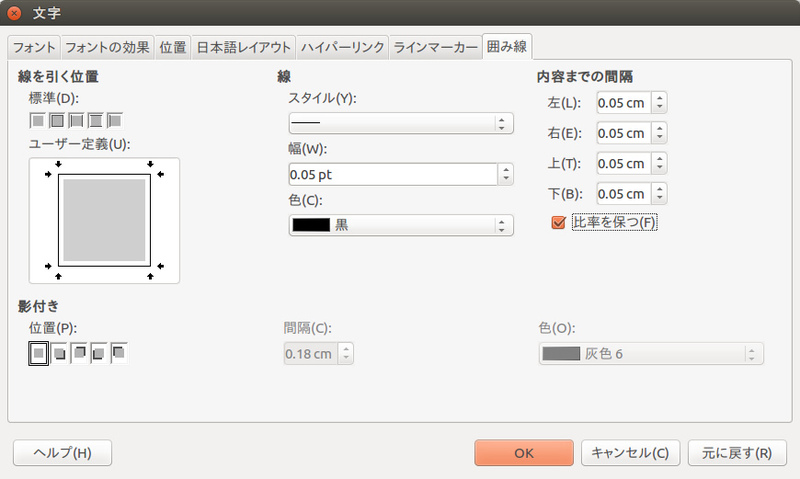
[書式]–[文字]–[囲み線]が実装されました。Microsoft Wordと同じ機能です(図20)。
ここにはとても紹介しきれませんが、LibreOffice WriterにはほかにもMicrosoft Wordとの相互運用性を向上する機能強化があります。
図20 LibreOffice Writerの[囲み線]タブ
余白の非表示
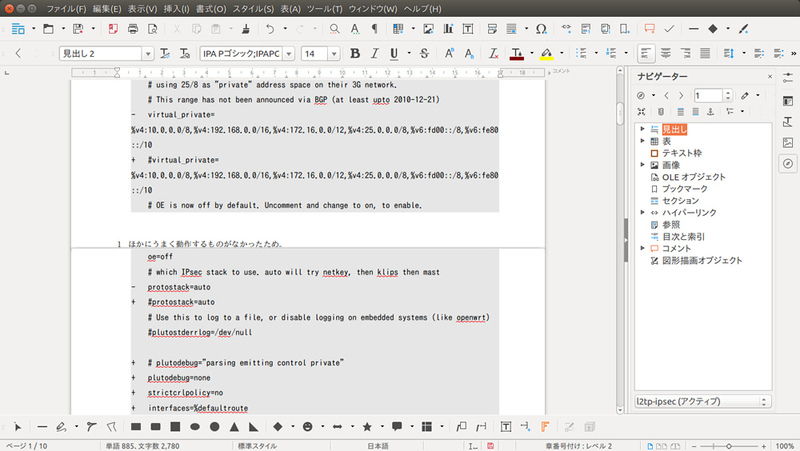
ページとページの間で、ポインターが変更したところでダブルクリックすると、ページの余白を非表示にできます(図21)。
図21 余白を非表示にしたところ
SmartArtの読み込み
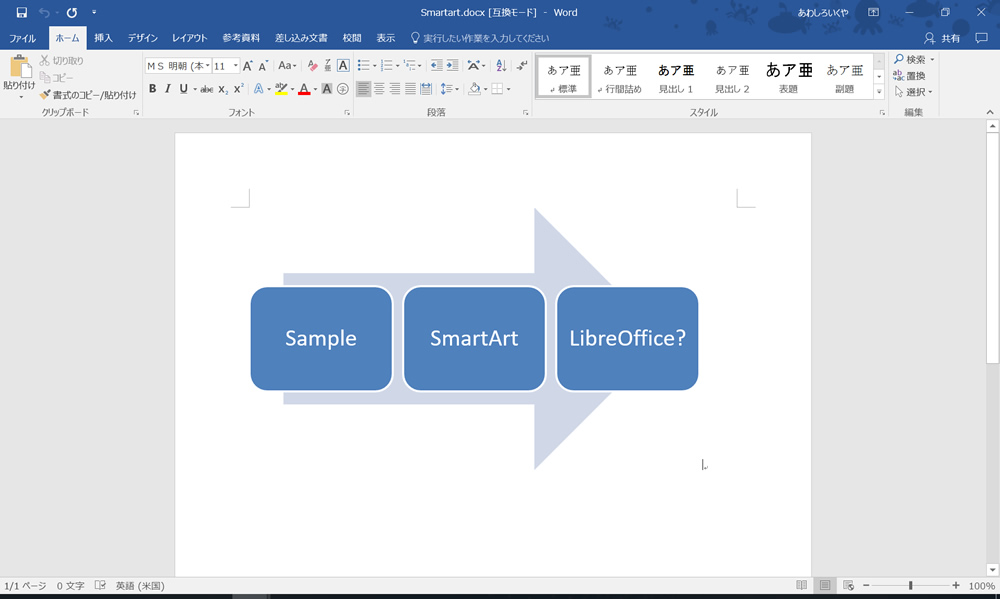
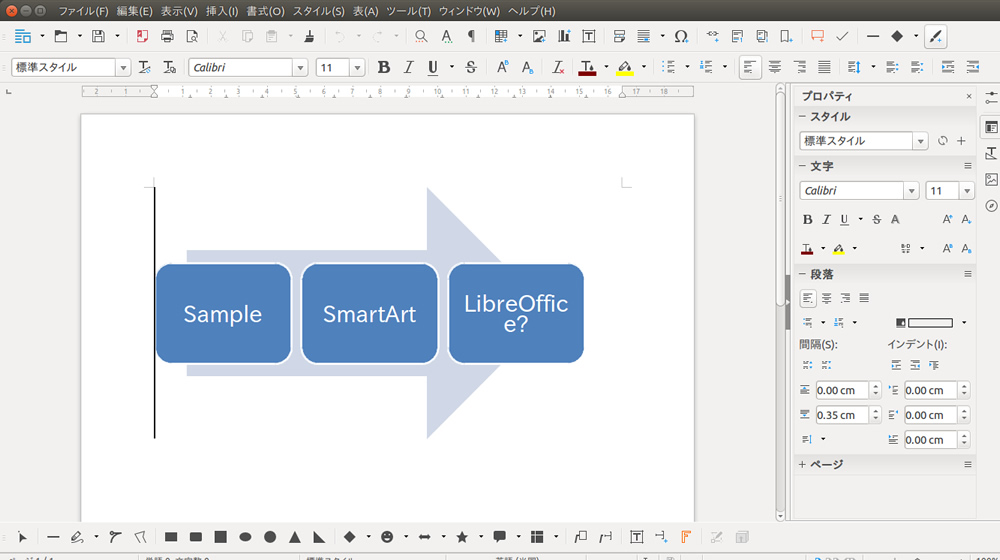
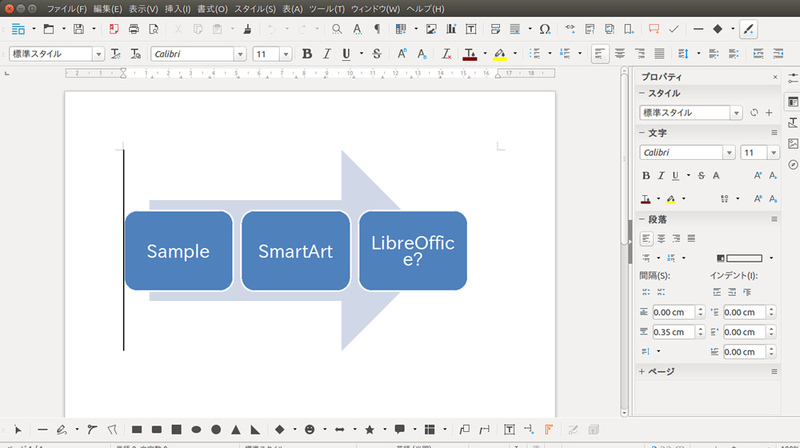
Microsoft WordのSmartArtで作成した画像を読み込むことができます(図22、図23)。なお、読み込むだけで編集はできません。
図22 Microsoft Word 2016のSmartArt
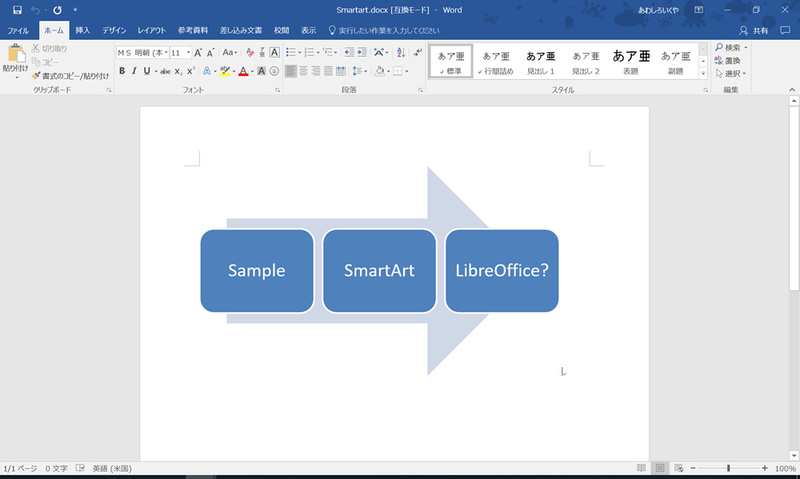 図23 図22のファイルをLibreOffice Writerで読み込んだ。"e?"で改行しているのはフォントの違いと思われる
段落の文字数
Apache OpenOffice Writerには1段落あたり65,535文字までという制限があります。しかしLibreOffice Writerではこの制限はなく、約21億文字まで拡張されました。すなわち16bitから32bitに拡張したということです。
最初にこの問題が報告されたのは2003年7月21日で、OpenOffice.orgの初期の頃でした。修正されたのが2014年1月15日で、LibreOfficeになったからこそ修正されたバグといえます。このように10年越しで修正されているバグというのも少なからずあり、LibreOfficeの開発の活発さをよく表しています。