今回はownCloud/Nextcloudと連携して使用するオープンソースでマルチプラットフォームなメモ管理ツール、QOwnNotesについて紹介します。
Ubuntuとメモツール
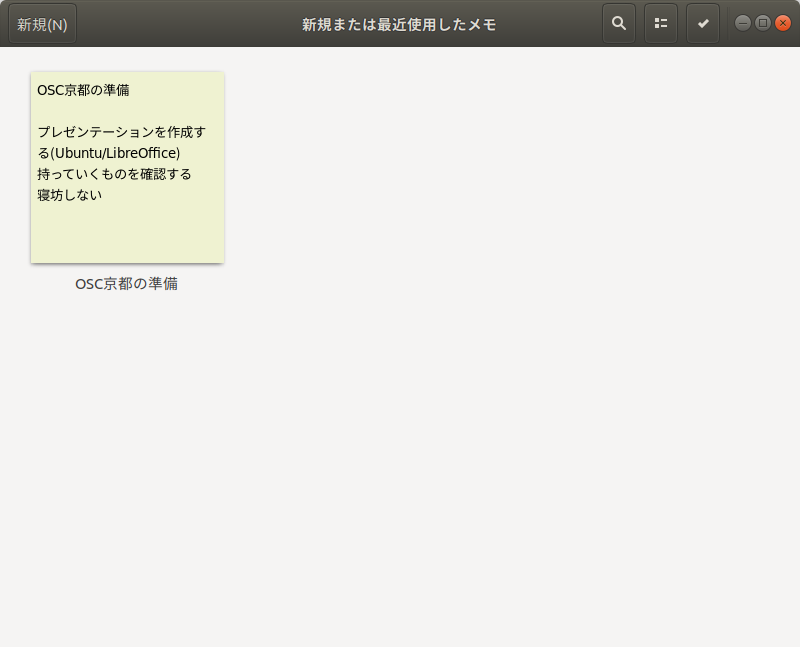
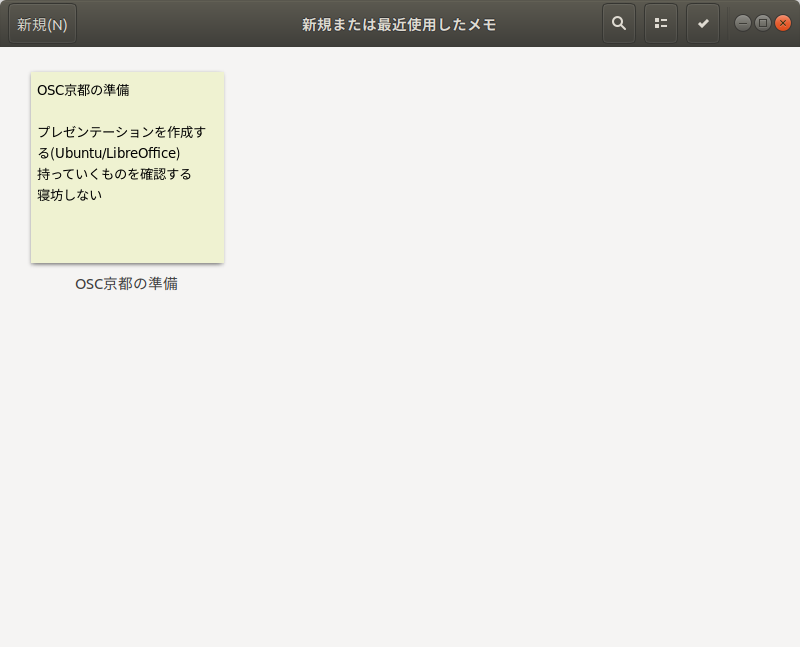
Ubuntuのリポジトリにはメモツールがいろいろとありますが、筆者が使用しているのはGNOMEアプリケーションの一つである「Notes」(旧名Bijiben)です(図1)。これはGNOMEと統合されており、オンラインアカウント機能を使用することによりメモをownCloud/Nextcloudサーバーに保存し、ほかのPCと共有することができます。共有する場合はただのテキストファイル[1]になるため、「Notes」がなくても閲覧や編集が簡単にできるメリットがあります。
図1 「Notes」(Bijiben)
ちょっとしたメモであればこれでいいのですが、やはりMarkdownなどで階層構造を表現したいですし、ジャンル分けもできると便利です。もちろんownCloud/Nextcloudとの連携は必須です。
このように考え、便利そうなツールを探すと「QOwnNotes」と「Joplin」が該当しそうでした。今回の要件には入っていませんが、いずれもマルチプラットフォームです。よって、非Ubuntuユーザーにも役立つことでしょう。
今回は前者のQOwnNotesを紹介します。
ownCloud/Nextcloudのサーバー/クライアントの準備
今回クライアント側のOSはUbuntu 18.04 LTSを想定しています。ownCloud/NextcloudサーバーのOSは問いませんが、今回はNextcloudサーバーを使用します。snapパッケージだと簡単に構築できるため、実環境がない場合は第476回を参考に構築してみてください。よって今後はNextcloudサーバーとします。
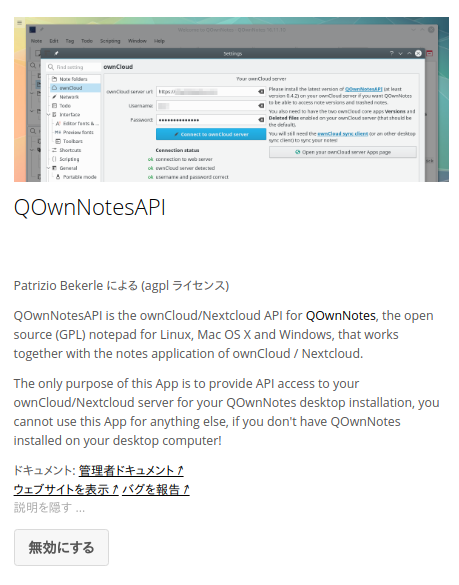
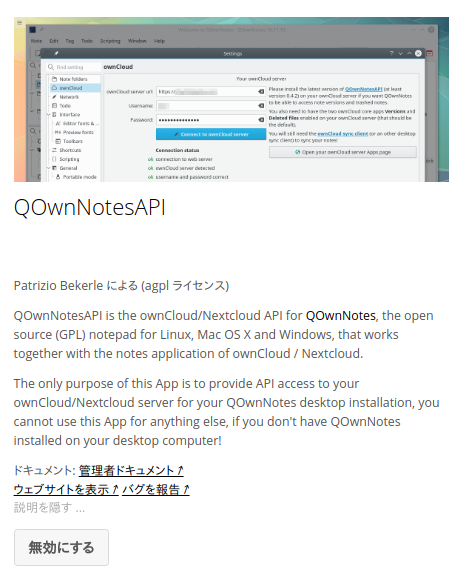
Nextcloudサーバーには忘れずに「ツール」カテゴリーにある「QOwnNotesAPI」というアプリケーションをインストールしてください(図2)。
図2 「ツール」にある「QOwnNotesAPI」を有効にする
クライアントはownCloudあるいはNextcloudクライアントのインストールが必要です。NextcloudサーバーであってもownCloudクライアントを使用することができますし、ownCloudクライアントはリポジトリにあるので、手っ取り早くインストールできます。
ownCloudクライアントを使用する場合は、次のコマンドを実行してください。
$ sudo apt install nautilus-owncloud libgnome-keyring0
注意点は、libgnome-keyring0パッケージもインストールすることです。このパッケージをインストールしないとownCloudクライアント起動時に必ずパスワードを尋ねられます。
Nextcloudクライアントは、次のコマンドを実行するとインストールできます。
$ sudo add-apt-repository ppa:nextcloud-devs/client
$ sudo apt install nextcloud-client-nautilus
インストール完了後、起動し初期設定を行う必要がありますが、説明は省略します。
インストールするパッケージの選択とインストール
QOwnNotesのInstallationを見ると、多種多様なパッケージが提供されていることがわかります。どれを使用するかは悩ましい問題ですが、一番手軽なのはsnapパッケージ版です。今回もこれを使用すべく検証を進めていましたが、日本語メニューにならない(日本語を選択すると日本語メニューになるものの、再起動すると英語のまま)という不具合に遭遇しました。そこで今回はPPAからインストールします。
次のコマンドを実行してください。
$ sudo add-apt-repository ppa:pbek/qownnotes
$ sudo apt install qownnotes
インストール後、メニューから起動してください。
初期設定
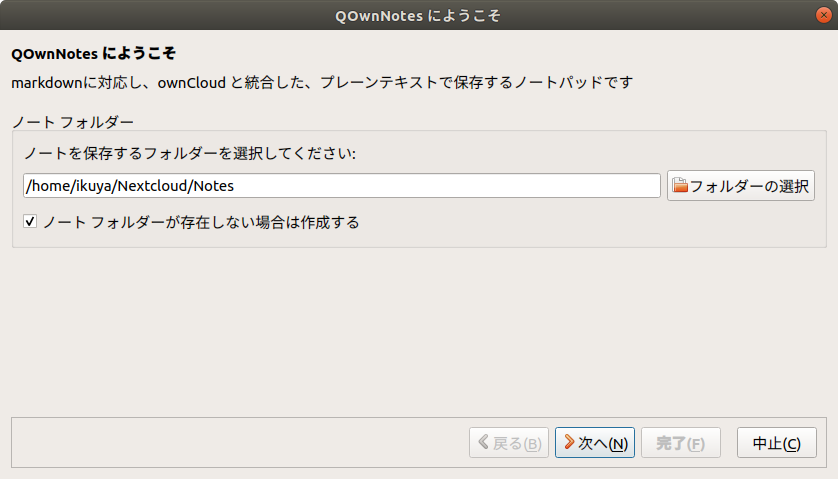
QOwnNotesを起動すると図3が表示されます。
図3 ノートを保存するフォルダーを選択する
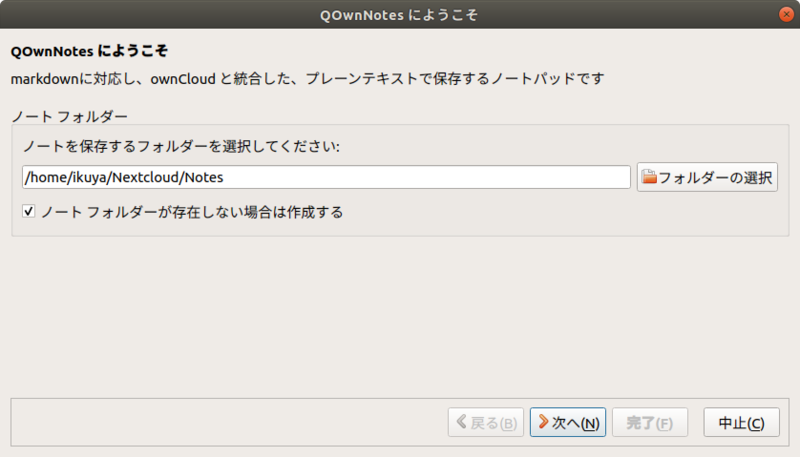
ここではNextcloudサーバーでも管理できるようにノートフォルダーを決定します。今回はNextcloudを使用しているので図のようになりますが、ownCloudを使用している場合、あるいはownCloudからNextcloudに移行した場合は$HOME/ownCloud/Notesになります[2]。
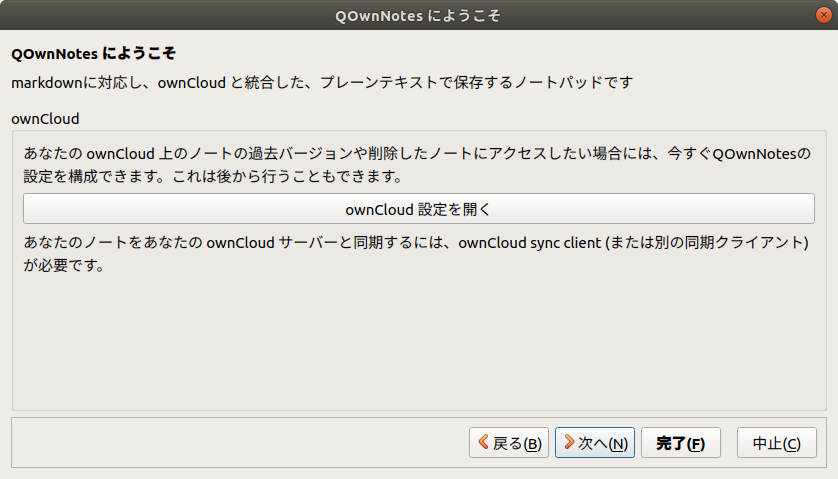
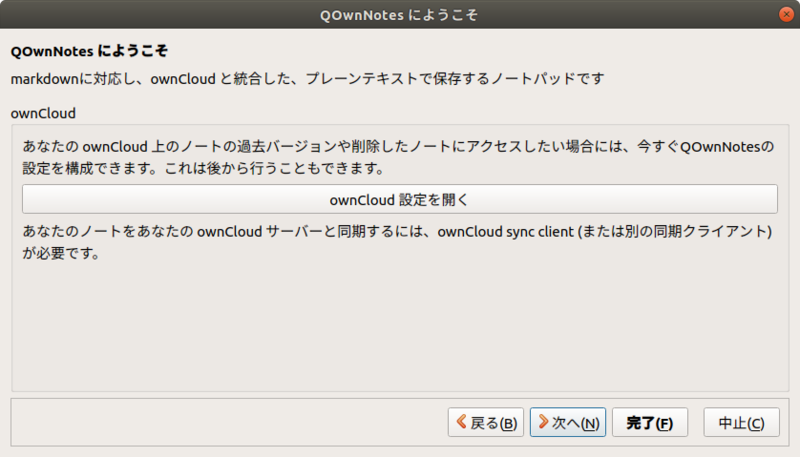
保存するフォルダーを選択し「次へ」をクリックすると「ownCloud設定を開く」(図4)になります。初期インストールの状態であれば特に何もすることはありません。「完了」をクリックします。
図4 ownCloud(Nextcloud)の設定を開くことができるが、原則としては何もしなくていい
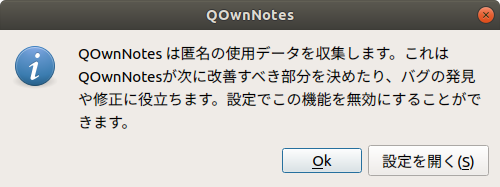
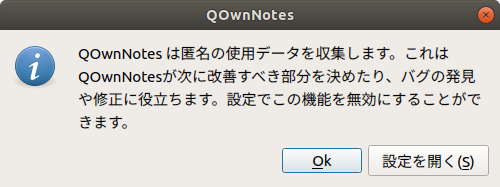
最後に匿名の使用データを収集する旨のダイアログが表示されます(図5)。
図5 使用データ収集の確認ダイアログ
これで初期設定は完了しました。
基本的な使い方
QOwnNotesのメイン画面の起動後、ツールバーの左端のアイコンをクリックするか、メニューの「ノート」-「新しいノート」をクリックするか、Ctrl+Nキーを押すと新しいノートが開きます。デフォルトではタイトルがノートを作成した日時になるので、これをわかりやすいものに変更し、メモを取っていきます。メモにはもちろんMarkdownが使用でき、最初から存在する「Markdown Cheetsheet」を見ると記法がわかります。
「編集」-「挿入」-「画像」で画像を挿入できますが、挿入のために選択した画像はコピーされ、一意のファイル名に変換されて保存されます。
Markdownのプレビューを表示したい場合は、「ウィンドウ」-「パネル」-「ノートのプレビューパネルを表示」を選択してください。メモの階層を知りたい場合は、「ナビゲーションパネルを表示」を選択してください。アウトラインエディターのような使い方ができるようになります。
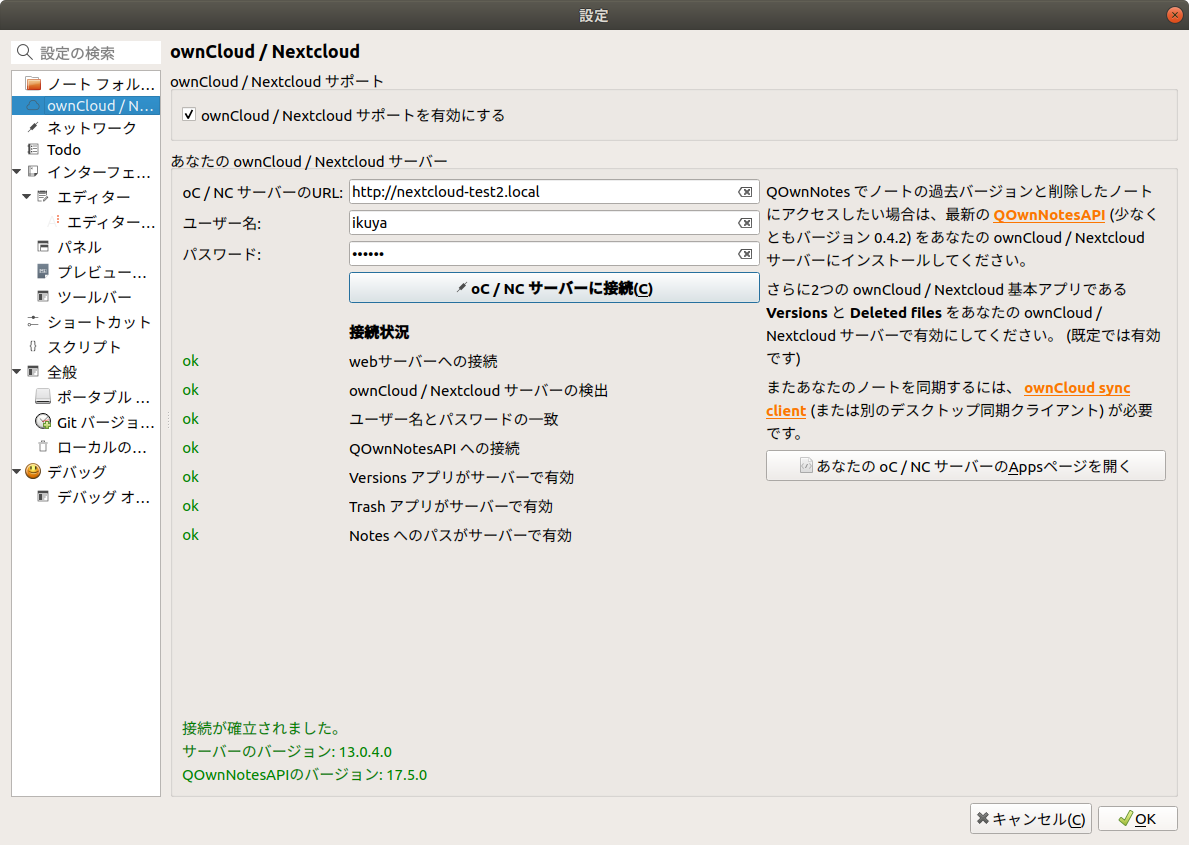
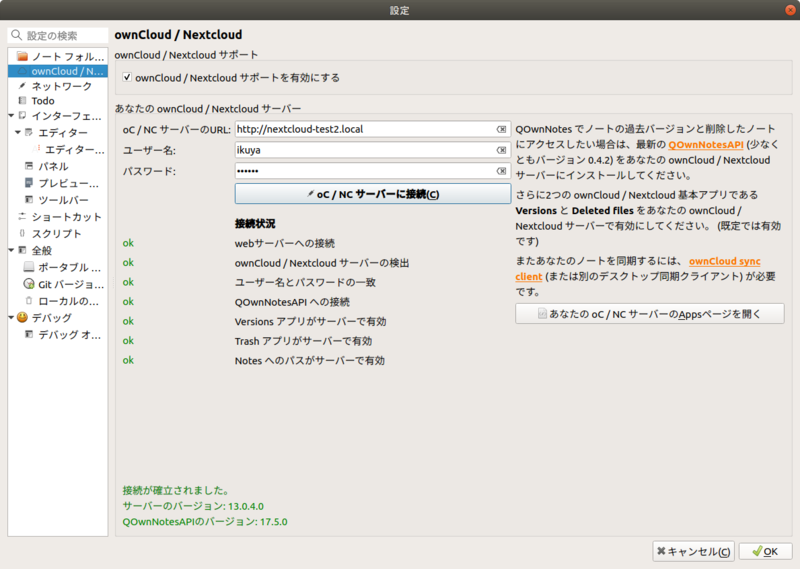
実はNextcloudサーバーとの連携は完全ではなく、「ノート」-「設定」-「ownCloud/Nextcloud」でさらに設定を行う必要があります(図6)。特に難しいことはないので、指示に従って設定してみてください。
図6 「ownCloud/Nextcloud」で接続設定を行う。問題なければ「接続状況」が「OK」になる
便利な機能
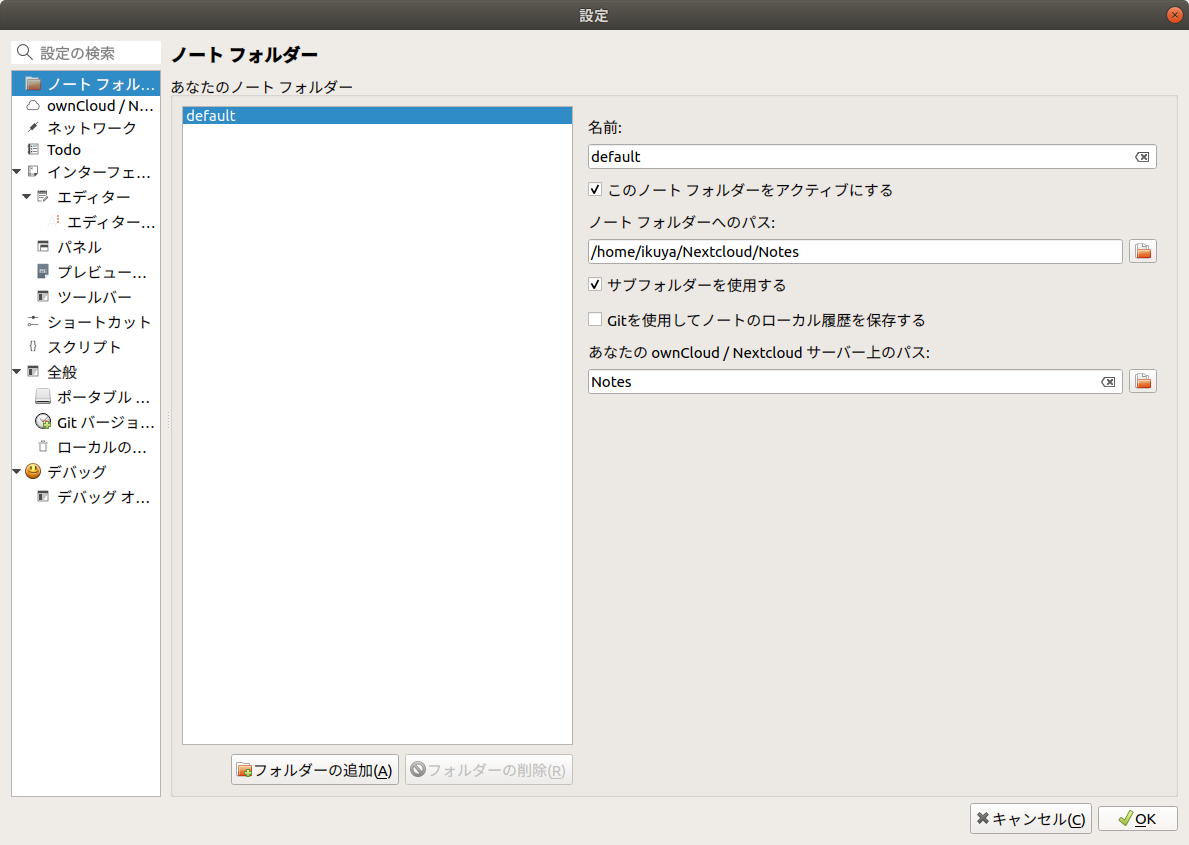
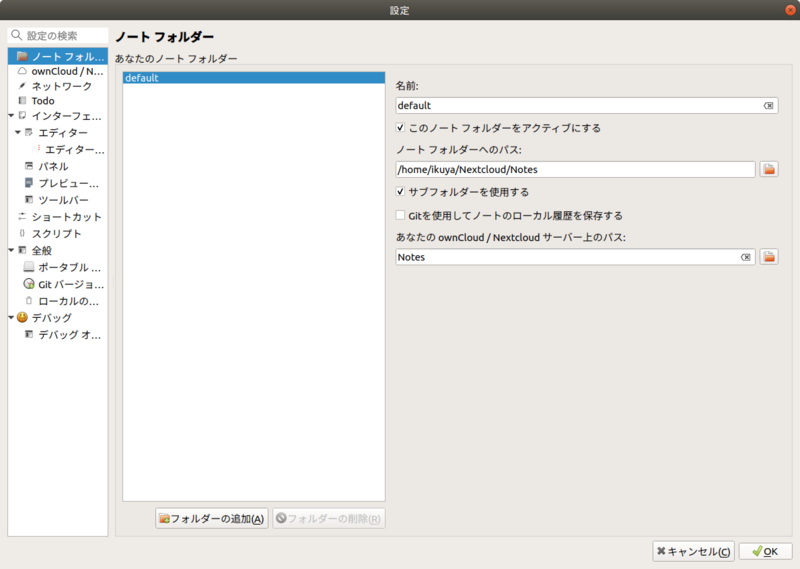
メモはサブフォルダーを作ることにより分類できますが、デフォルトではサブフォルダー機能は有効になっていません。有効にしたい場合、「ノート」-「設定」-「ノートフォルダー」を開き、「サブフォルダーを使用する」にチェックを入れてください(図7)。
図7 右中程にある「サブフォルダーを使用する」にチェックを入れる
Nextcloudサーバーに「Tasks」アプリケーションをインストールすると「To Do」が使用できるようになります。この項目でノートを作成できるようになったりしますが、To Do管理の機能としては弱いため、別途アプリケーションの「To Do」と組み合わせて使用するといいでしょう。
ノートのインポートやエクスポートも可能です。インポートはEvernoteからのみ可能です。エクスポートはPDF、HTML、Markdown形式で可能です。
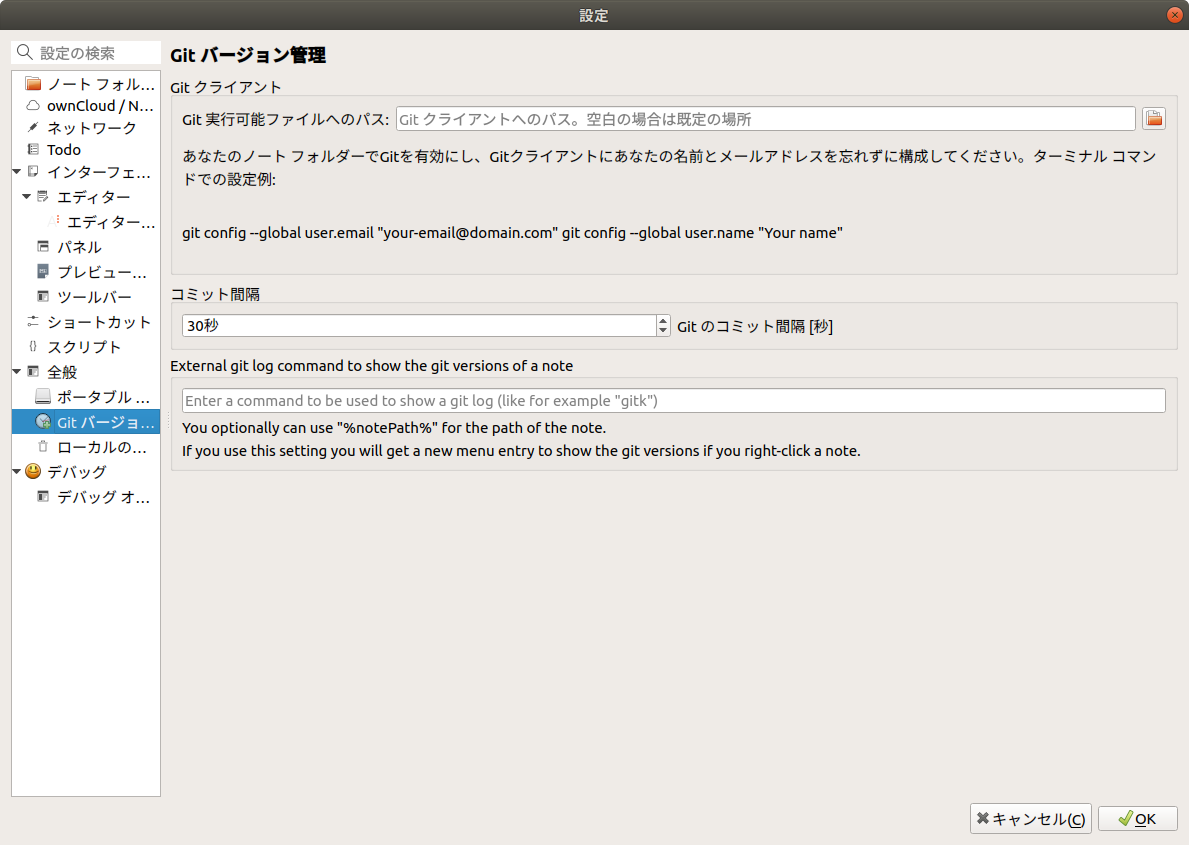
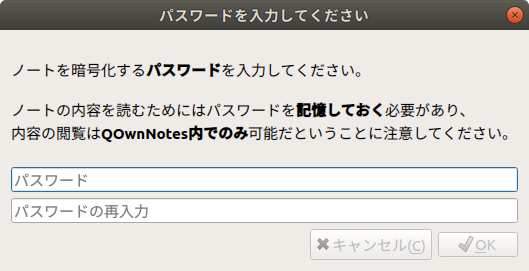
今回は詳しく取り上げませんが、ノートをGitで管理したり(図8)、ノートを暗号化できたりもします(図9)。
図8 「設定」-「全般」-「Gitバージョン管理」でGitの設定もできる
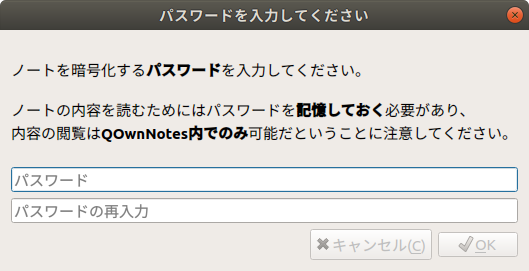
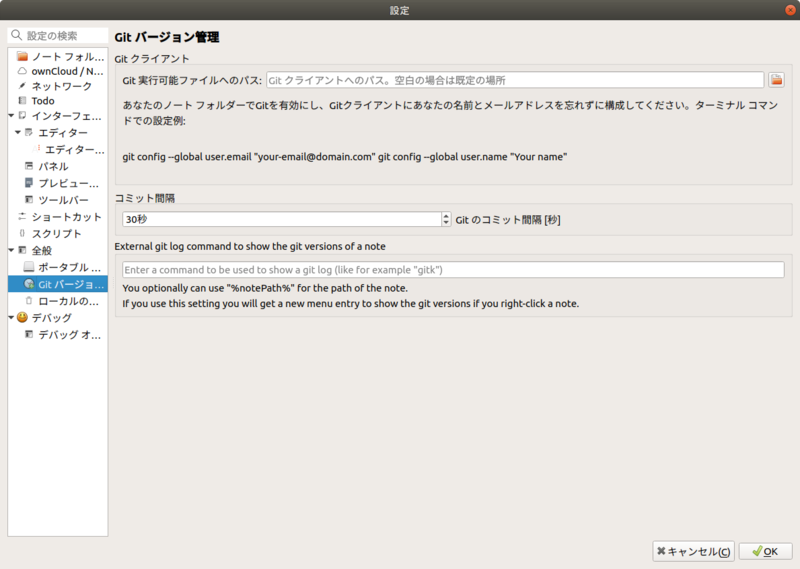 図9 「編集」-「暗号化」-「ノートを暗号化」でノートを暗号化できる
日本語入力の注意点
実際に検証してみて、起動直後に日本語の入力ができない場合があることに気づきました。このような場合は、いったん別のノートを開いて元のノートに戻るといいようです。