今回はGNOMEのオンラインアカウント機能とは何なのかを説明するとともに、具体的な設定方法を紹介します。
オンラインアカウント機能とは
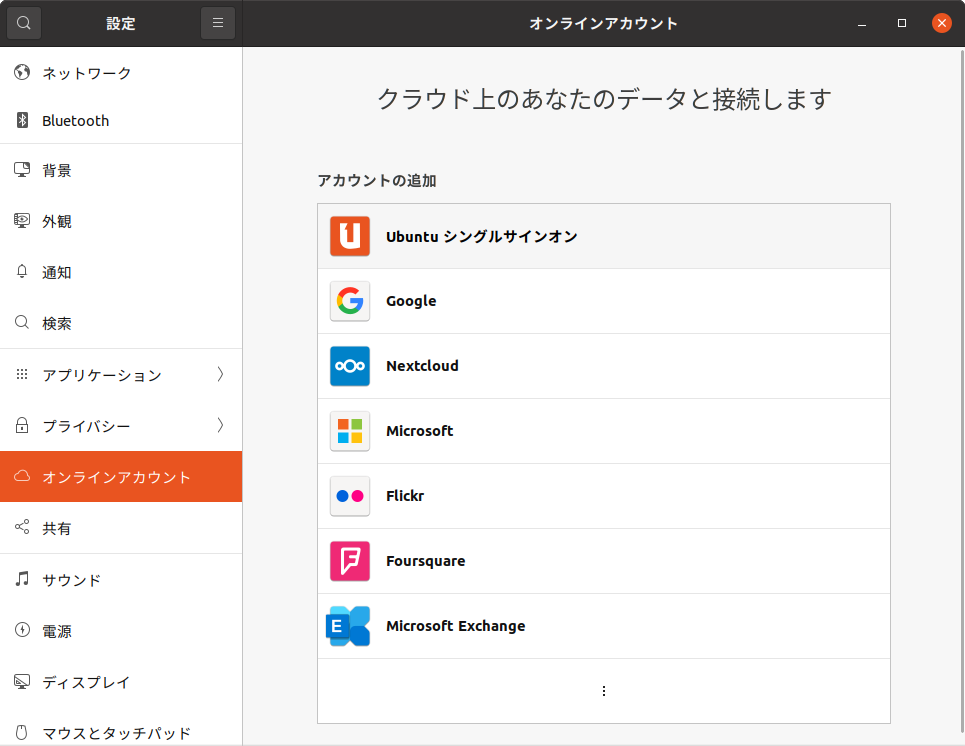
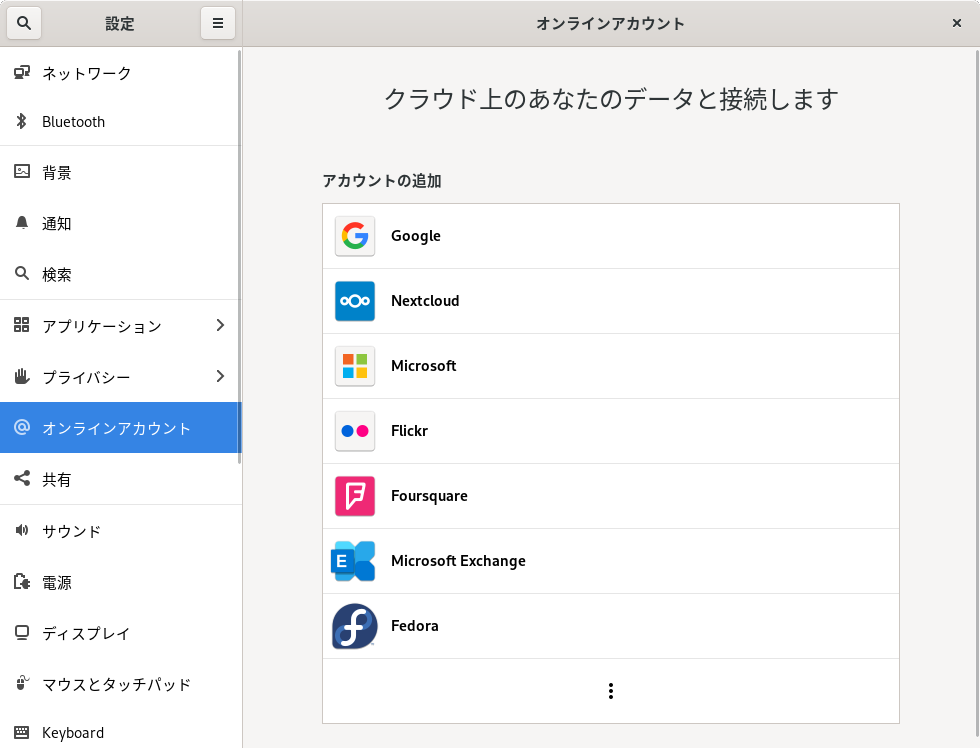
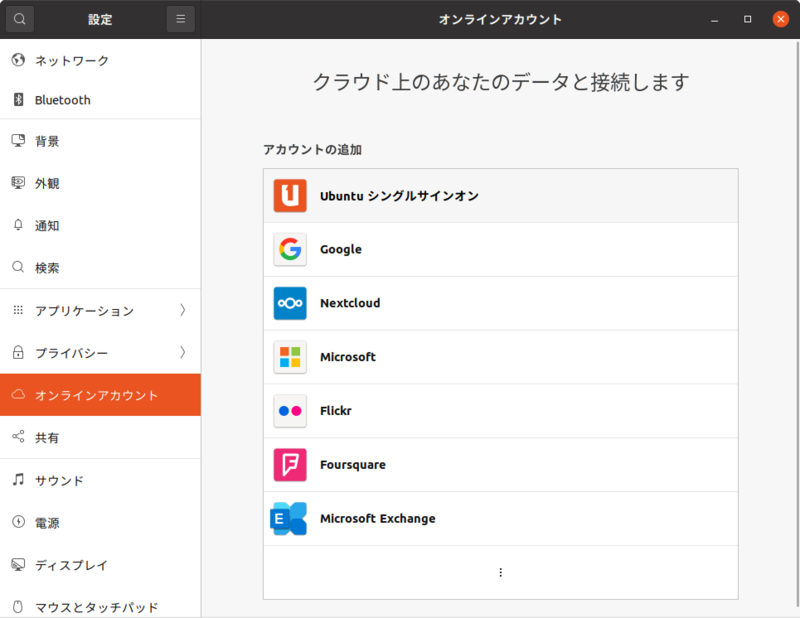
オンラインアカウント機能は、「設定」-「オンラインアカウント」で設定できる、各種WebサービスとGNOMEの各種アプリケーションを統合するための機能です(図1)。この説明では少しわかりにくいですが、具体的に設定を行っていきましょう。
図1 オンラインアカウント一覧
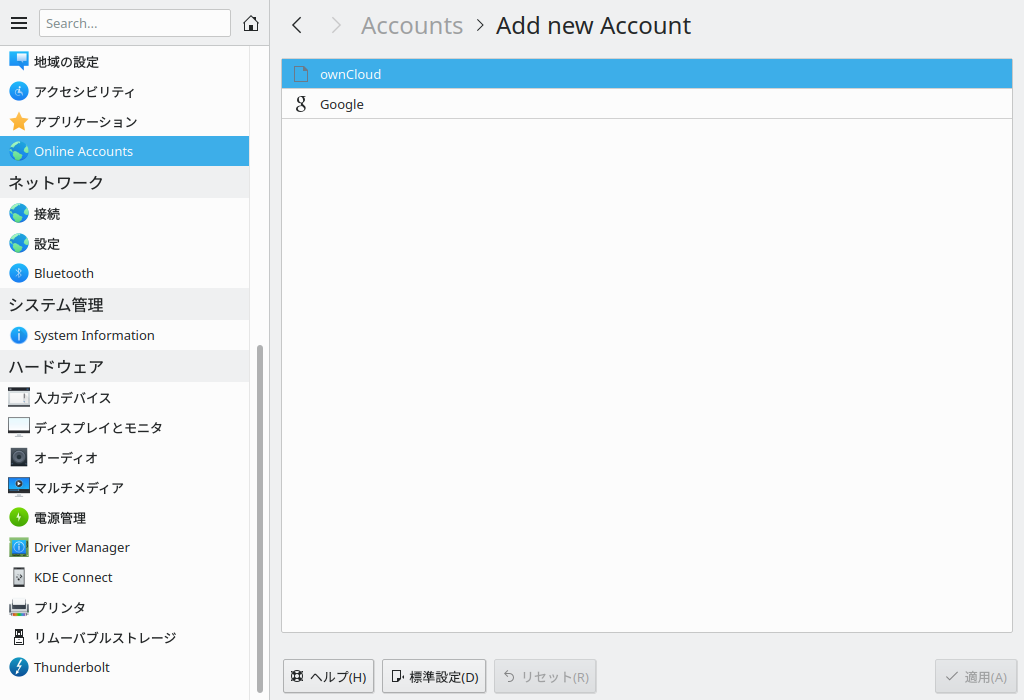
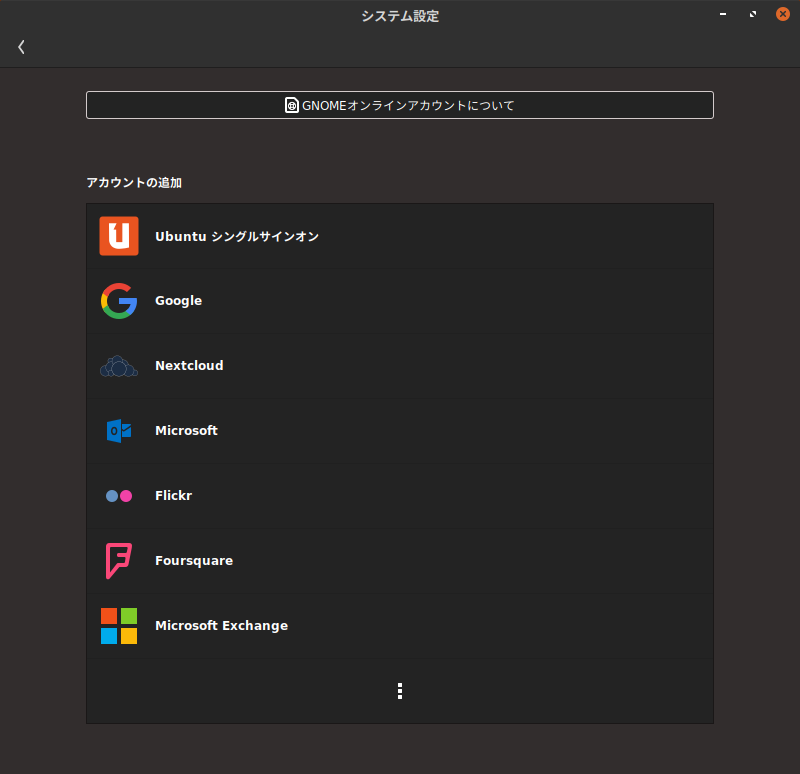
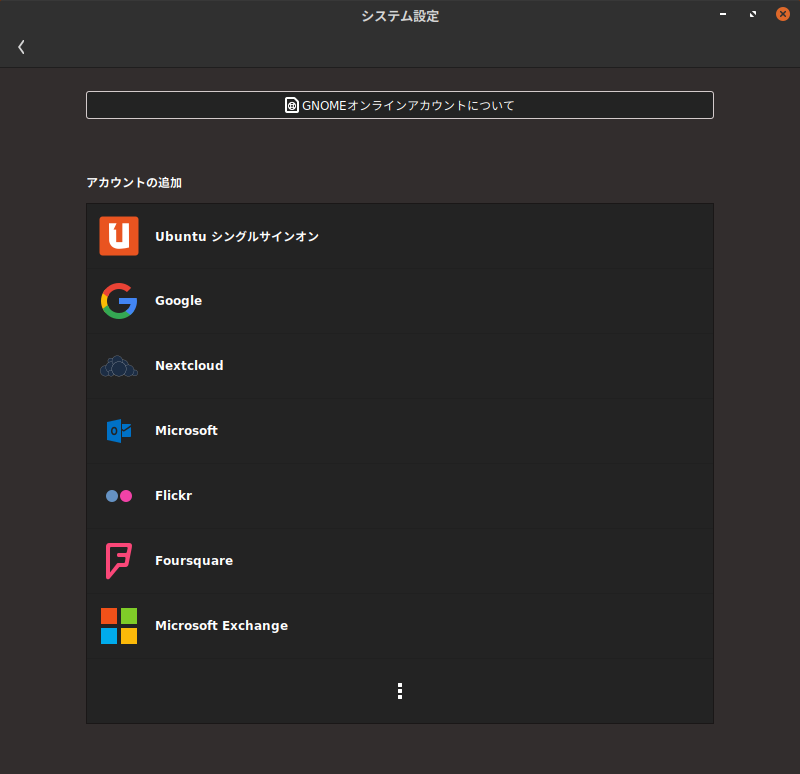
もともとはGNOMEに実装された機能で、今ではKDE Plasmaでも対応しています(図2)。またGNOMEの派生版であるCinnamonでもGNOMEと同じオンラインアカウント機能を使用できます(図3)。
図2 KDE Plasmaのオンラインアカウント
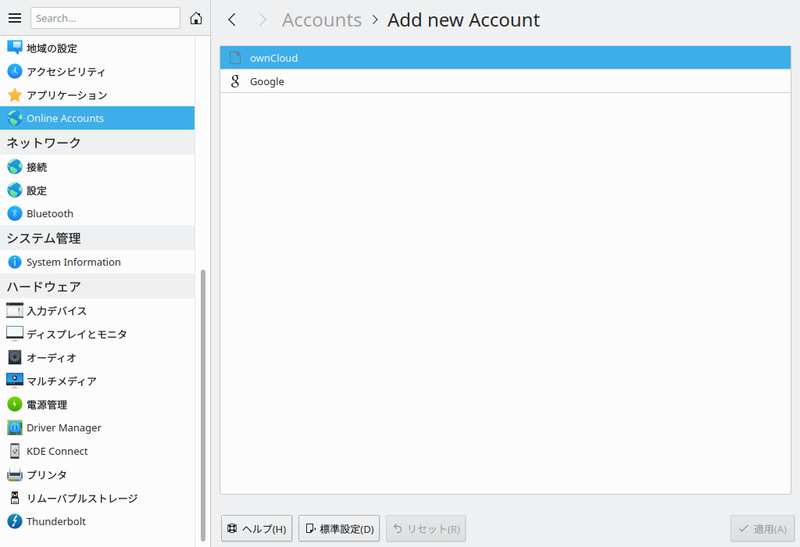 図3 Cinnamonのオンラインアカウント
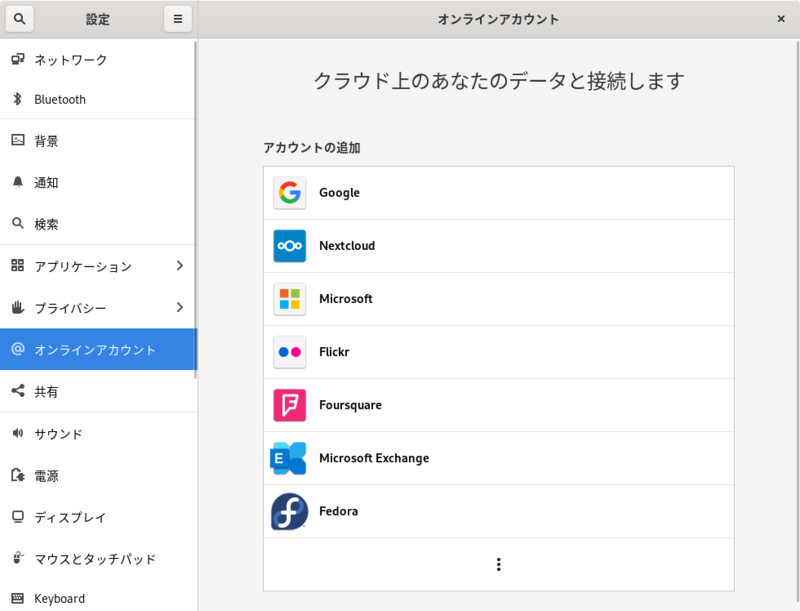
またこの機能はディストリビューションによっても差があり、Fedoraではまた違った項目が設定できます(図4)。
図4 Fedora 34のオンラインアカウント。なおこれがGNOMEのデフォルトの模様
今回は具体的に、図1の「Ubuntuシングルサインオン」「Google」「Nextcloud」「Microsoft」「Microsoft Exchange」の設定と、連携できる機能を取り上げます。
使用するUbuntuは20.04 LTSであり、21.04ではありません。理由は後述します。
Google
例としてわかりやすいので、順番は無視して「Google」から設定していきます。
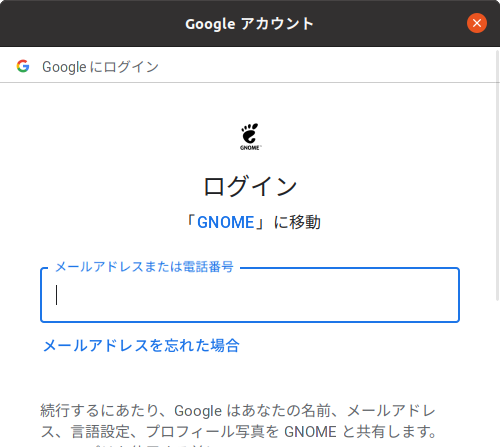
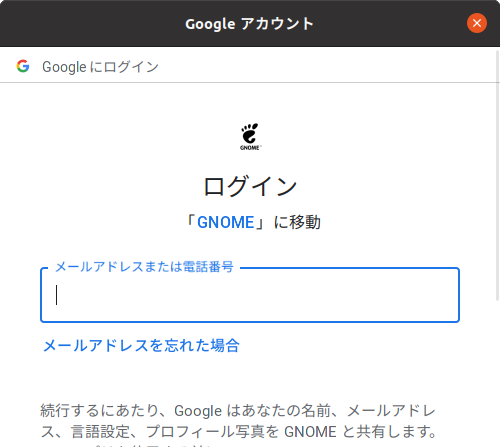
「Google」をクリックすると、Googleアカウントを入力するウィンドウが表示されます。指示に従って、まずはメールアドレスまたは電話番号を入力しましょう(図5)。
図5 Googleアカウントを入力する。通常はメールアドレス
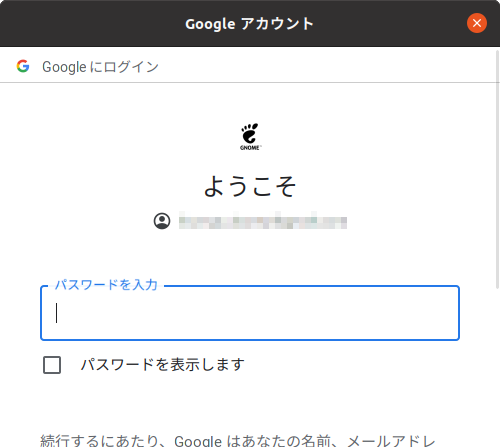
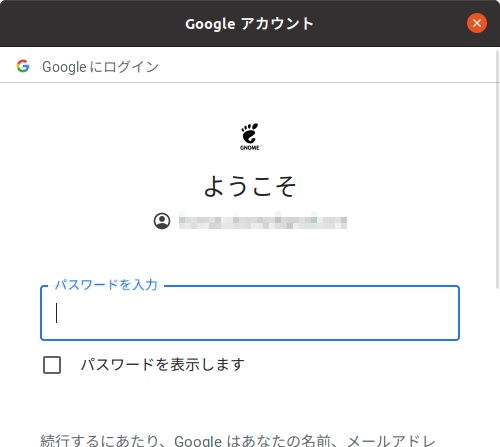
続けてパスワードを入力してください(図6)。
図6 パスワードを入力する
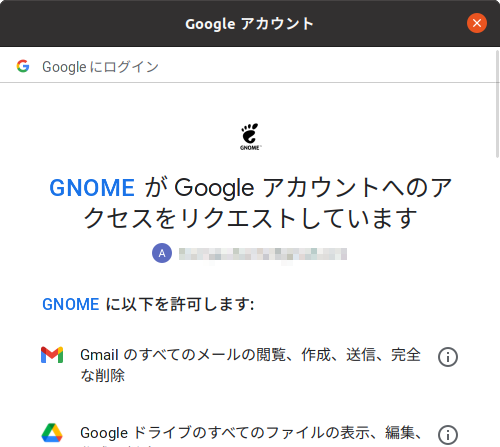
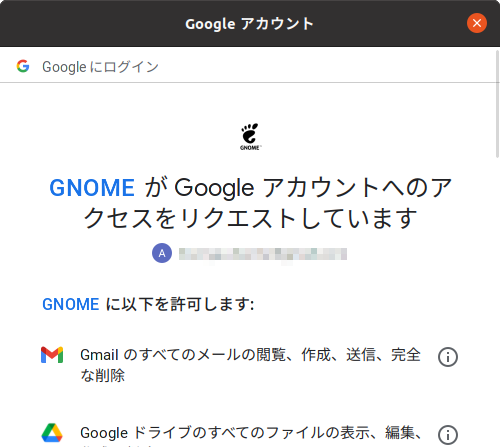
最後にアカウントへのリクエストを許可して完了です(図7)。
図7 リクエストを許可する
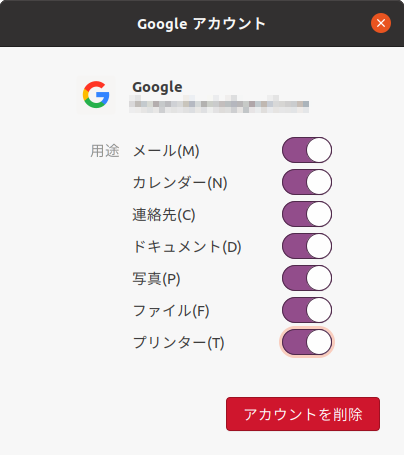
Googleアカウントのウィンドウが表示され、「用途」のオンオフができるようになっています(図8)。実はこれが各アプリケーションと対になっています。
図8 Googleアカウントで有効にできる用途一覧
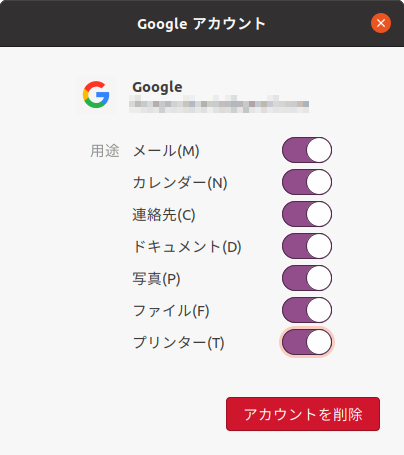
対応しているアプリケーションを具体的に見ていきましょう。カッコ内はパッケージ名です。
- メール:Geany, Evolution
- カレンダー:カレンダー(gnome-calendar), Evolution
- 連絡先:連絡先(gnome-contacts), Evolution
- ドキュメント:ドキュメント(gnome-documents)
- 写真:なし
- ファイル:ファイル(nautilus)
- プリンター:なし
Ubuntuにあらかじめインストールされているアプリケーションは「ファイル」と「カレンダー」だけなので、必要なものは適宜インストールしてください。なお、筆者が把握していないだけで、ほかに対応アプリケーションはあるかもしれません。
「なし」になっているものは解説が必要でしょう。「写真」はサービスが終了したPicasaに対応していましたが、「Googleフォト」とは全く違うものなのでそちらには対応しません。同じくプリンターは、サービスが終了したクラウドプリントに対応していました。
Ubuntuシングルサインオン
「Ubuntuシングルサインオン」はやや特殊です。Ubuntu専用というのはもちろんなのですが、これはCanonical LivePatchサービスを有効にするために使用されます。Canonical LivePatchサービスはLTSにしか提供されないため、今回使用したのも最新のLTSであるUbuntu 20.04 LTSなのです。
Canonical LivePatchサービスは第443回でも紹介していますが、おおむね5年の間に設定が簡単になったことがわかります。
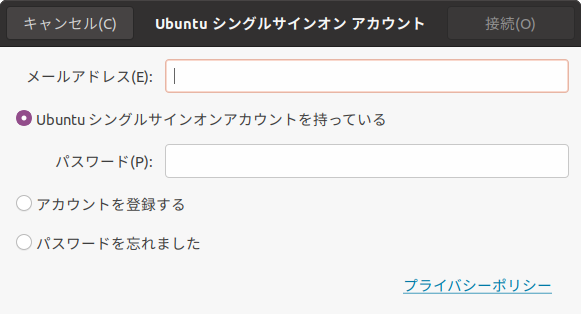
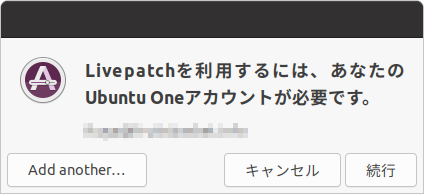
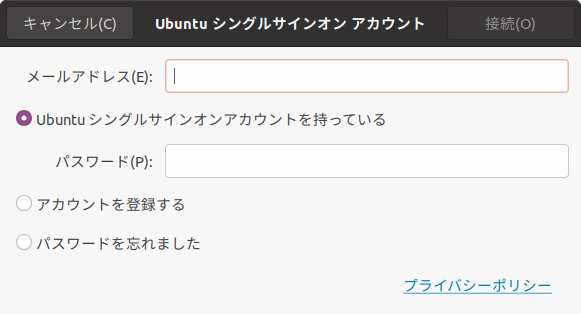
設定方法は、表示されたダイアログ(図9)にUbuntu Oneアカウント(Launchpadアカウントと同一)がある場合は「Ubuntuシングルサインオンアカウントを持っている」を選択して、ない場合は「アカウントを登録する」を選択してユーザー名とパスワードを入力してください。
図9 ユーザー名とパスワードを入力し、アカウントの有無を選択する
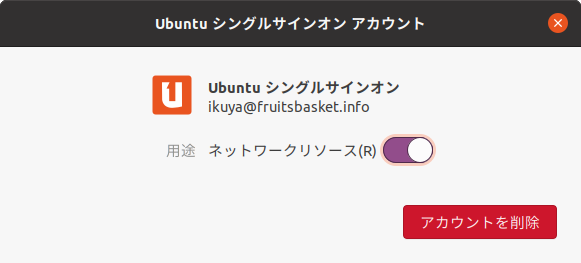
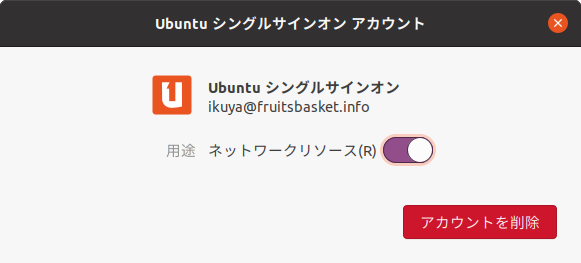
認証に成功すると「用途」が「ネットワークリソース」であることを示すダイアログが表示されます(図10)。
図10 「用途」ダイアログが表示される
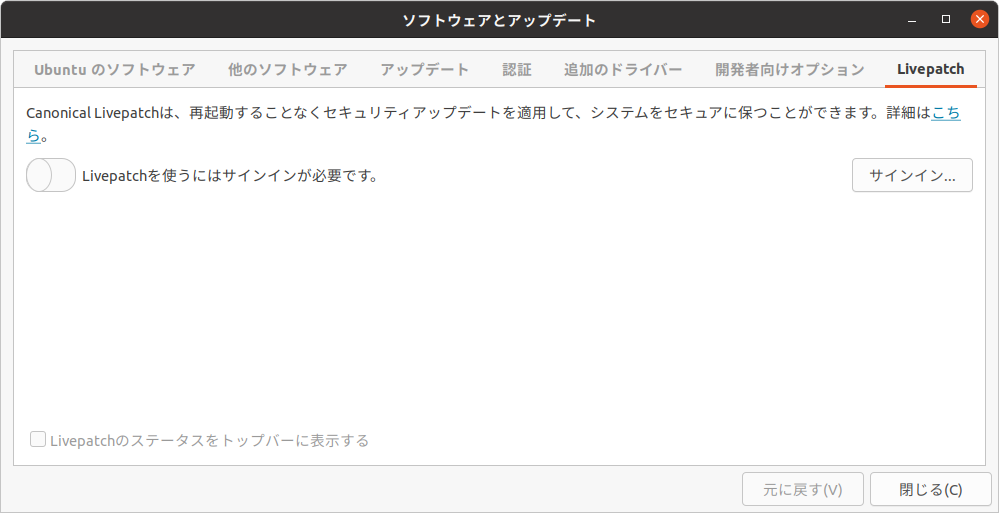
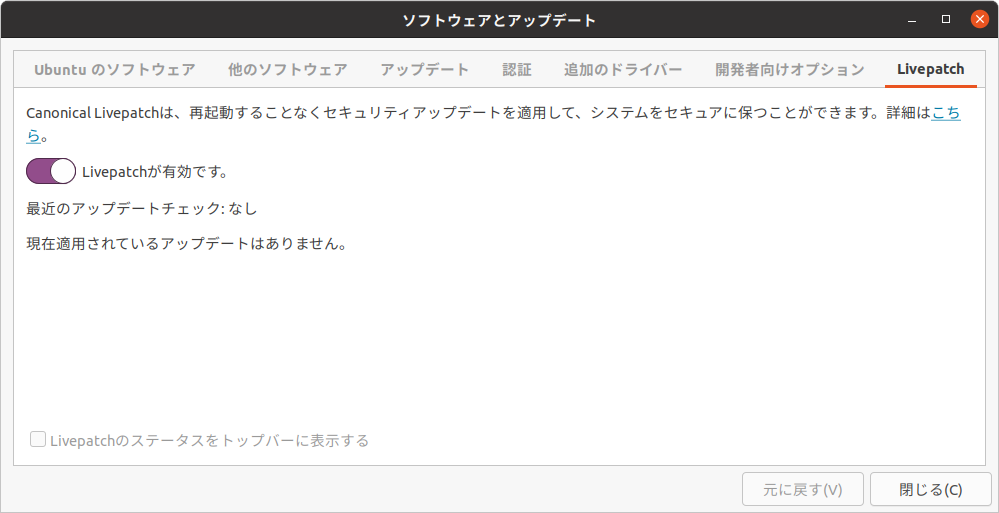
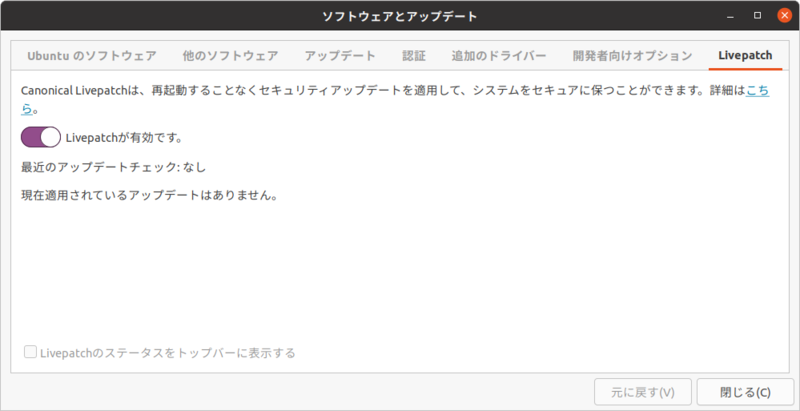
続けて「LivePatch」を起動して(「ソフトウェアとアップデート」の「LivePatch」でも可)(図11)、「サインイン」をクリックします。するとダイアログが表示されるので、「続行」をクリックします(図12)。これでLivepatchを有効にできます(図13)。無効にする場合(LivePatchの使用をやめる場合)もここから設定します。
図11 「LivePatch」を開く
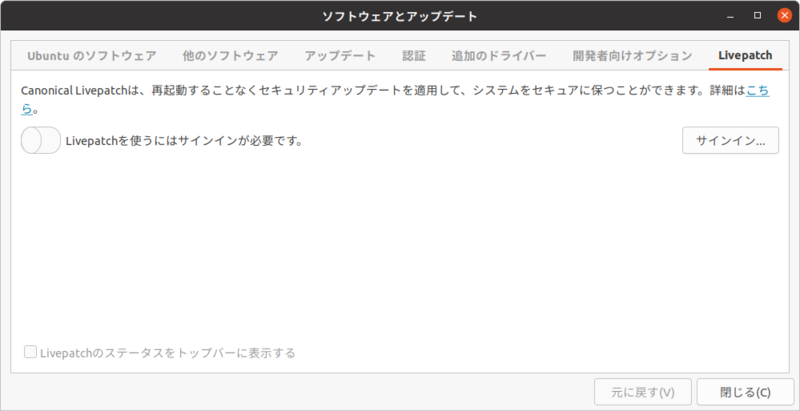 図12 「続行」をクリックする
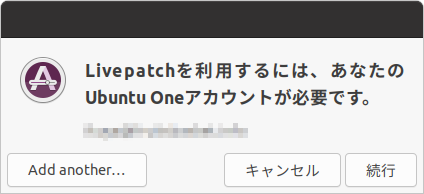 図13 LivePatchが有効になった
Nextcloud
Nextcloudは今更説明は不要でしょう。当初は個人向けのストレージサービスでしたが、第610回や第625回からもわかるとおり、コラボレーションツールとなっています。
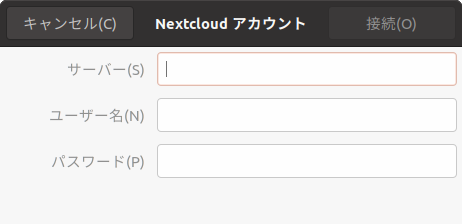
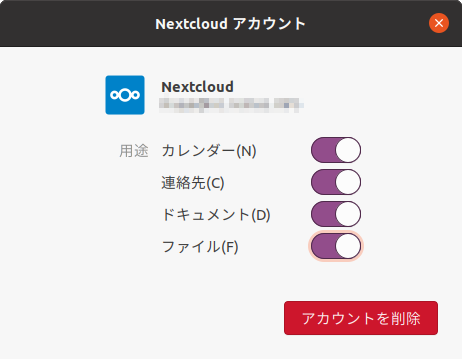
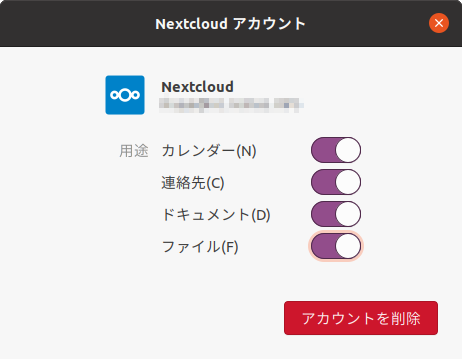
Nextcloudは自分でホスティングするため、設定ダイアログには接続先のサーバーを入力する欄があります(図14)。「サーバー」と「ユーザー名」と「パスワード」を入力して「接続」をクリックし、認証されるとおなじみの用途が表示されます(図15)。Googleと比較すると控えめであることがわかります。
図14 「サーバー」と「ユーザー名」と「パスワード」を入力して「接続」をクリックする
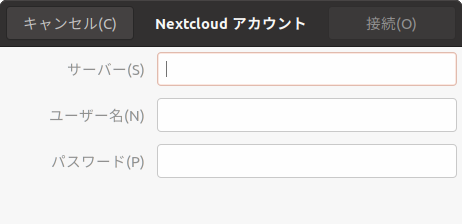 図15 Nextcloudでの用途ダイアログ
なおNextcloudの注意点としては、「カレンダー」と「連絡先」に関してはNextcloudサーバー側にもプラグインをインストールする必要があることです。「Calendar」と「Contacts」がインストールされていることを確認してください。
Microsoft
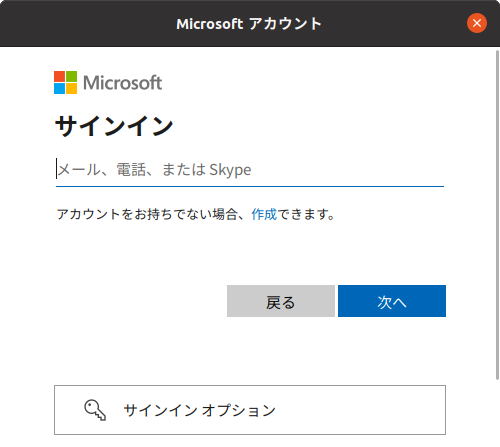
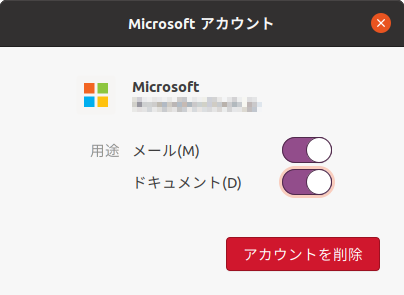
Microsoftアカウントも使用できます。「Microsoft」をクリックするとMicrosoftアカウントのサインイン(ログイン)画面が表示され(図16)、ユーザー名とパスワードを順に入力すると用途ダイアログが表示されます(図17)。「メール」と「ドキュメント」だけで少し寂しく、ファイルは対応しません。OneDriveにあるファイルはonedrive(非常に紛らわしい名称ですが)などを経由してアクセスする必要があります。バージョンアップが頻繁にあり、かつMicrosoftの仕様変更もあるようなのでDocker版を使用するのがいいかもしれません。
図16 見覚えのあるMicrosoftアカウントのサインイン
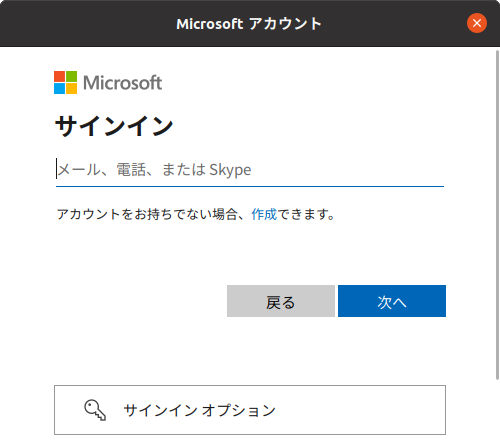 図17 用途は2つだけ
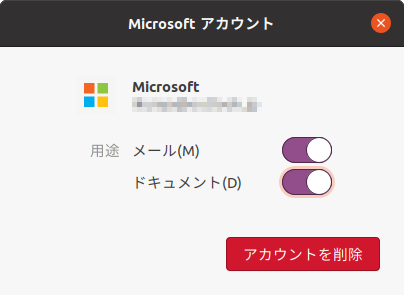
ちなみにメールはOutlookが有効になります。
Microsoft Exchange
前述のとおりMicrosoftアカウントではOutlookのメールのみの対応です。ではカレンダー(予定表)と連絡先を同期したい場合はどうするのかというと、Microsoft Exchangeでサーバーを指定するという裏技が使えます。実際にやっていきましょう。
まずは「evolution-ews」パッケージをインストールしてください。なお、このパッケージはEvolutionがインストールされていたとしても一緒にはインストールされないので、通常は別途インストールすることになるでしょう。
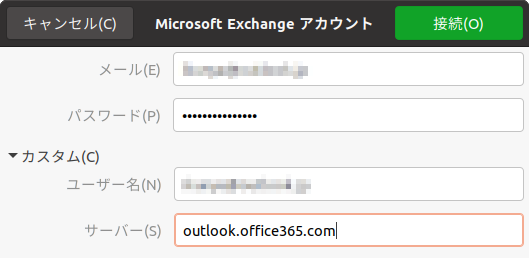
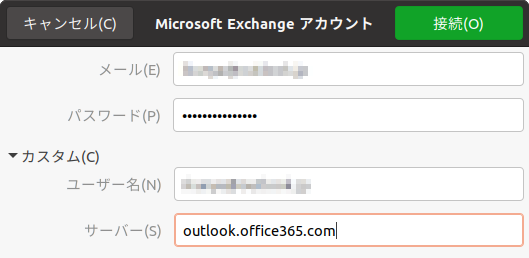
続けてMicrosoft Exchageをクリックしてダイアログを表示します(図18)。「メール」と「パスワード」はMicrosoftアカウントのものを使用します。「カスタム」をクリックして「ユーザー名」は「メール」と同じくメールアドレスになります。「サーバー」は「outlook.office365.com」となります。これで「接続」をクリックしてください。
図18 Outlookのアカウント入力例
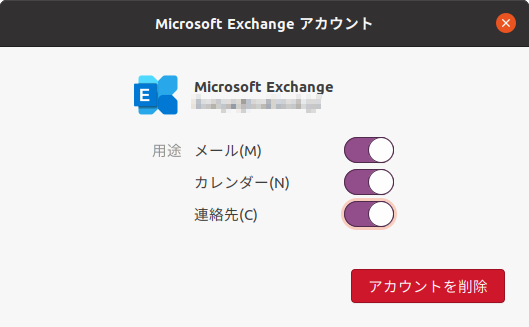
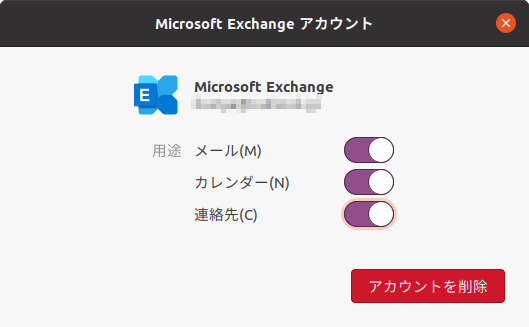
用途ダイアログは「メール」「カレンダー」「連絡先」となっています(図19)。ということは、Outlookのカレンダーと連絡先を同期したい場合はMicrosoftアカウントではなくこちらを設定したほうがいいでしょう。
図19 Outlookの主要機能が使用できるようになる