


近年では自作キーボードの流行もあり、QMK/
QMK/VIAとは
QMKとはオープンソースのキーボードファームウェアです。QMKは、従来より自作キーボード愛好家の間で使われてたTMKを改良したフォーク版で、現在では自作キーボード界隈でのデファクトスタンダードと呼べるほど普及しています。
そんなQMKですが、当初は手軽に使えるというものではありませんでした。というのもQMKはファームウェアですから、カスタマイズを行うにはコードを書き換えた上でビルドし、キーボードに書き込むという手間が必要だったためです。そのハードルを劇的に下げたのがVIAです。これは簡単に言えば
現在では自作キーボード界隈だけでなく、一般的な市販モデルにも、QMK/
udevにルールを追加する
具体的な手順は後述しますが、今回はWebアプリからキーリマップを行います。そしてWebアプリからキーリマップを行うためには、USBデバイスへのアクセス
$ lsusb
(...略...)
Bus 001 Device 005: ID 3434:0521 Keychron Keychron C1 Pro 8K
(...略...)
今回使用しているKeychron Keychron C1 Pro 8Kでは、ベンダIDは
続いて
KERNEL=="hidraw*", SUBSYSTEM=="hidraw", ATTRS{idVendor}=="ベンダID", ATTRS{idProduct}=="プロダクトID", MODE="0660", GROUP="自分のプライマリグループ", TAG+="uaccess", TAG+="udev-acl"
ルールを追加できたら、一度キーボードからUSBケーブルを外してから再接続しておきましょう。
Webアプリからキーリマップを行う
VIA対応のキーボードであれば、VIAのWebアプリやLinux版のアプリからカスタマイズが可能です。ですがKeychronのキーボードには、専用のWebアプリであるKeychron Launcherが用意されているため、今回はこちらを使用します。なおKeychron Launcherは、最新のChromeやEdgeの使用が想定されています。Ubuntuの標準ブラウザはFirefoxですので、あらかじめChromeをインストールしておいてください。
Webアプリにアクセスすると、以下の画面が表示されます。まずは

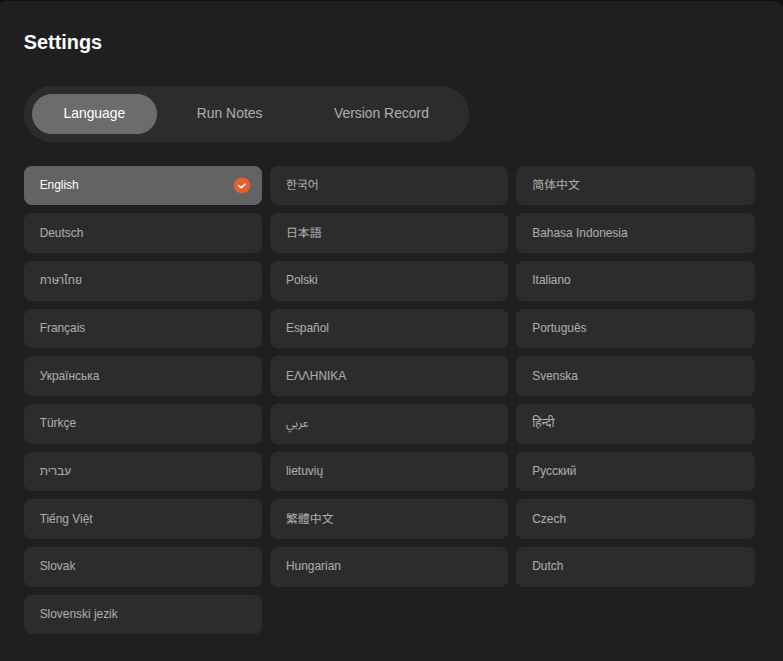
「接続」
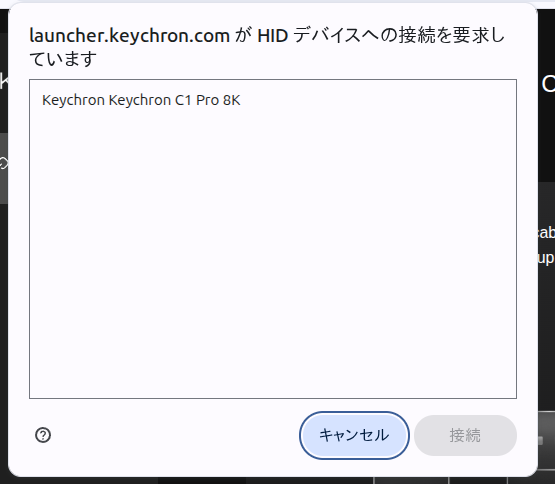
キーボードを選択して
キーのリマップはWeb UIから簡単に行えます。まず定番のリマップとして、Caps LockをCTRLに変更してみましょう。左ペインから
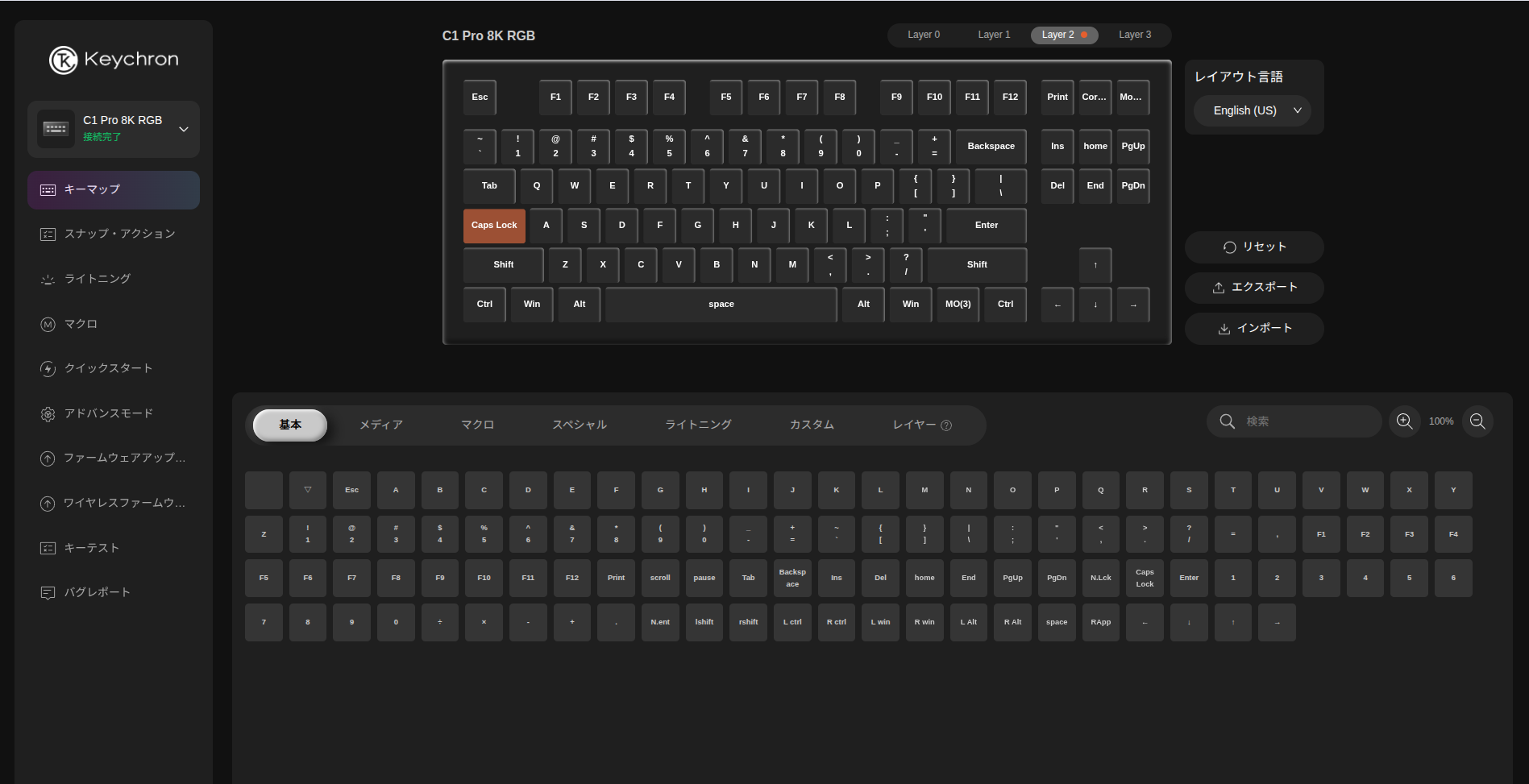
続いて入れ替えたいキーを、ウィンドウ下側に表示されているキーリストからクリックします。ここでは
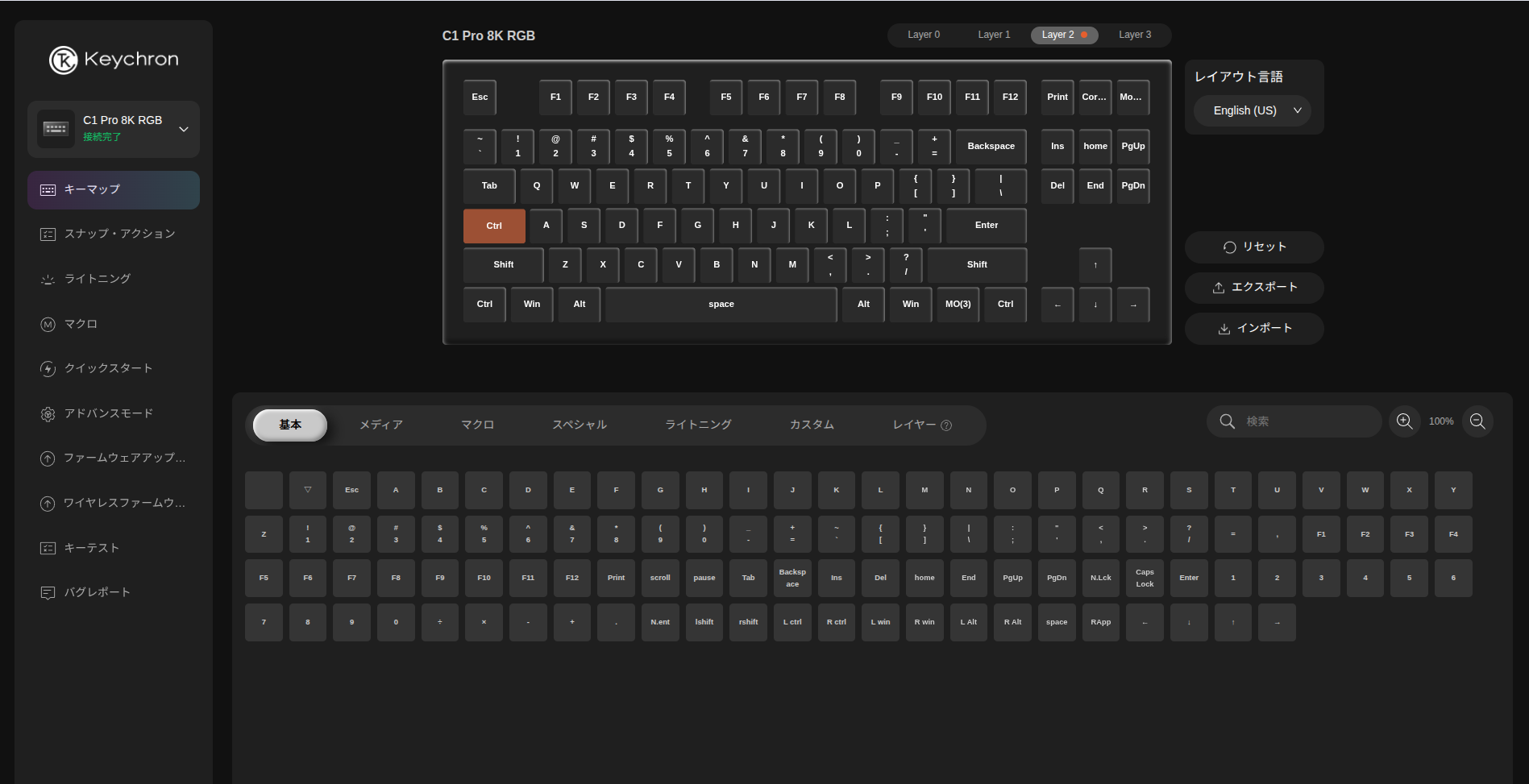
これで完了です。保存などの動作は特に必要なく、入れ替えたいキーをクリックして決定した状態で、即座に設定がキーボードに反映されます。入れ替えられるのはキーボード上に存在するキーだけではありません。マウス動作を特定のキーに割り当てることも可能です。
具体的にどのようなカスタマイズができるかは、キーボードのモデルにも依存します。Keychron Keychron C1 Pro 8Kでは、複数のキーコンビネーションをマクロとして特定のキーに登録したり、バックライトLEDの色をキーごとに調整できたりもします。
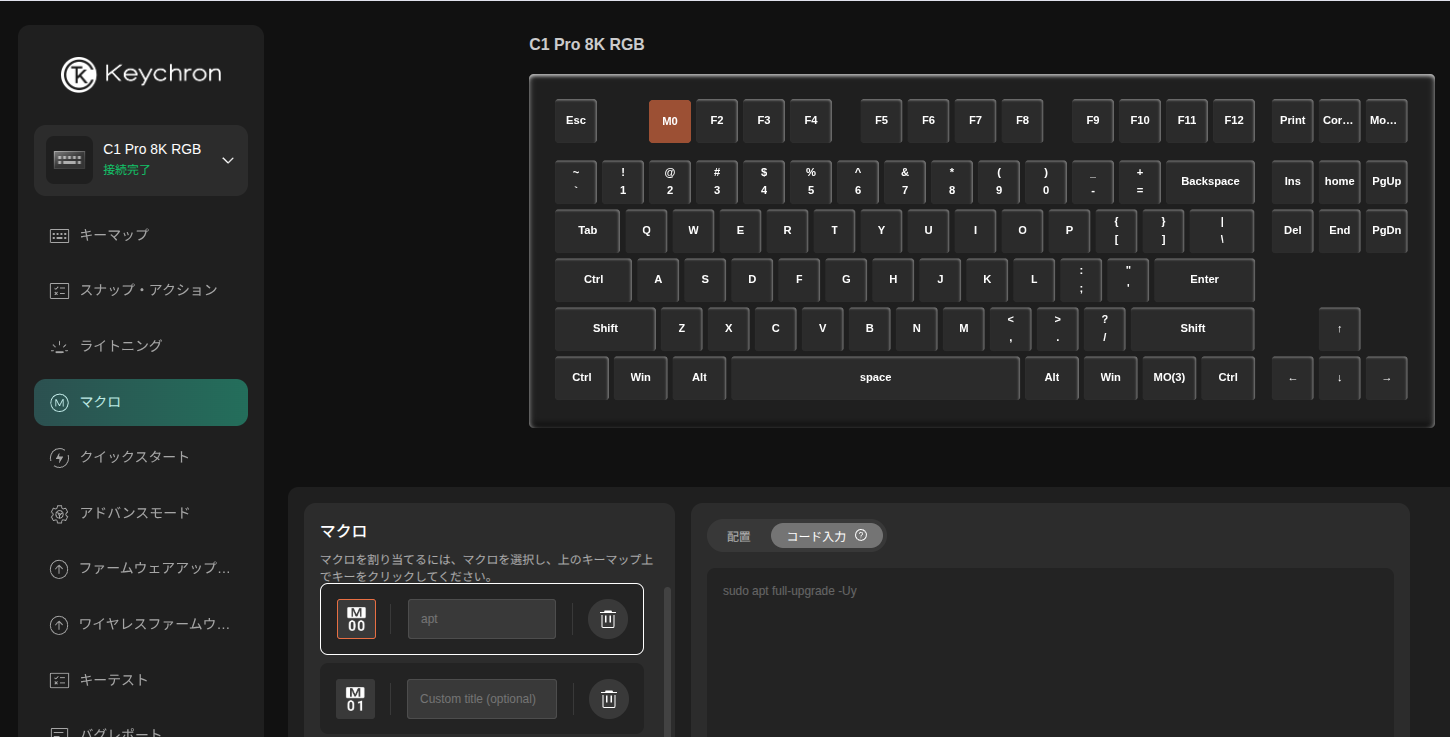
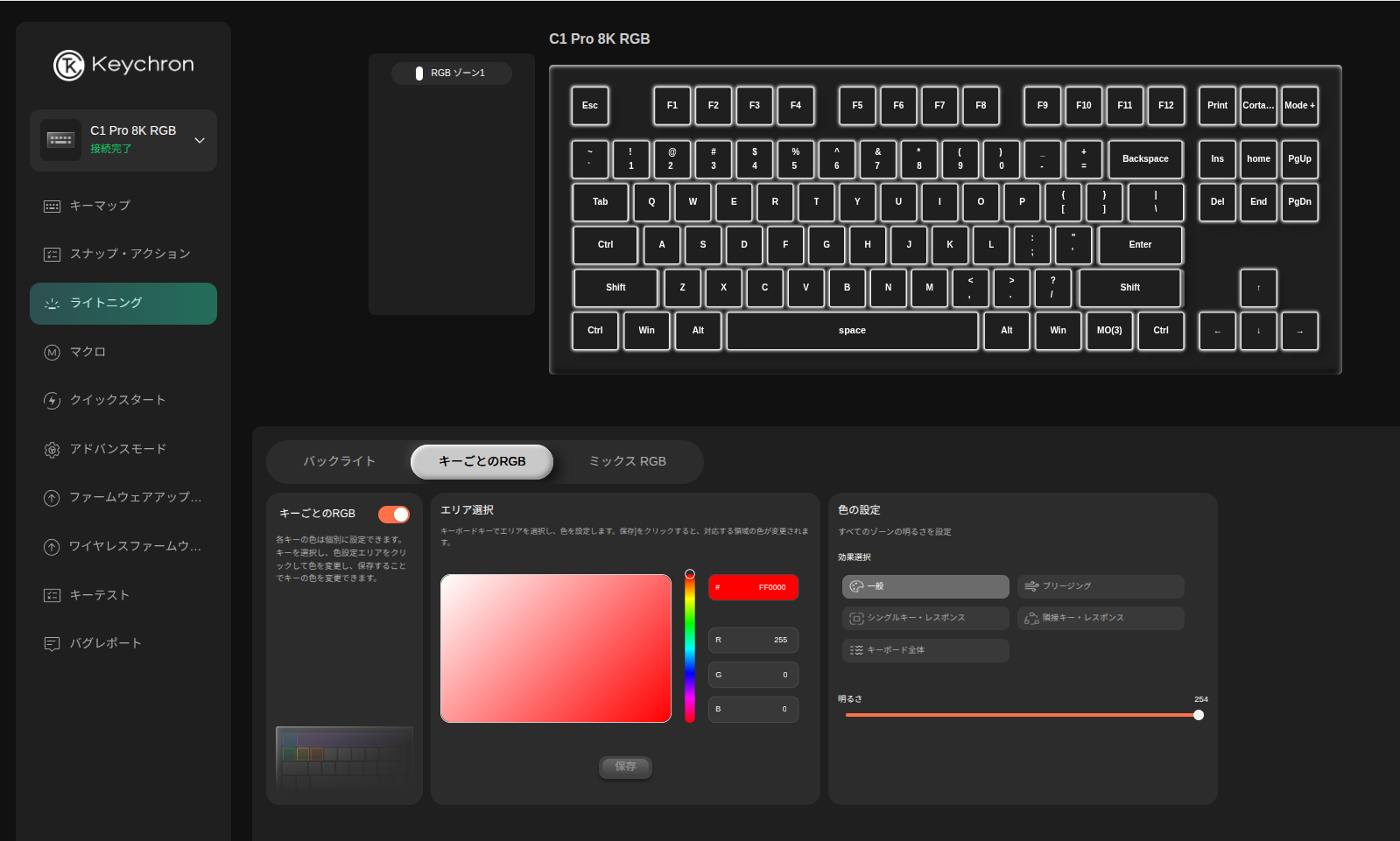
詳しくはお使いのキーボードのマニュアルを参照してください。
キーボードのキー入れ替えは、ソフトウェア的に行えます。ですが複数のPCを切り替えて使う場合、すべてのPCで同じ設定が必要となり面倒です。ハードウェア側でカスタマイズ可能なキーボードであれば、こうした煩わしさを解消できます。またキーマクロを登録できるキーボードであれば、面倒な作業の簡略化も期待できそうです。ゲームなどでも役立つかもしれませんね。
VIAはWebから利用できるため、クライアントOSを選びません。Linuxからはカスタマイズできないのでは? と敬遠した方も、ぜひ一度試してみてください。