


FDEとは
FDEはFull Disk Encryptionの略で、ディスク全体を暗号化する仕組みのことです。暗号化するということは復号するということでもありますが、その際には直感的にパスワードが必要になるはずです。しかしそれは、起動するたびにパスワードを入力する必要があることを意味し、現実問題として面倒でやってられません。
Windowsでは、Windows 11の動作要件を満たしたPCに、TPMというセキュリティモジュールが搭載されています。このTPMの詳細については第846回をご覧ください。
このTPMを使用すれば起動するたびにパスワードを入力する必要がなくなるのでは、ということで、第783回で紹介したようにUbuntu 23.
それから幾年、来週リリース予定の26.
なお、FDEはWindowsでいうところのBitLockerであるといいたいところですが、BitLocker以上にいろいろと気遣うことが多いです。そのあたりも見ていきましょう。
FDEの注意点
FDEの注意点は、何はなくともリカバリーキーを紛失しないということです。BitLockerでも同じなのですが、BitLockerの場合は上手にリカバリーキーを意識させないような仕組みになっていますが、FDEでははっきりと意識する必要があります。
そして、本記事の執筆段階では明らかになっていませんが、FDEを有効にした場合にUbuntuのアップグレードはできないかもしれないという覚悟は必要です。26.
また特性上、自前でビルドしたカーネルモジュール
そのほか、BitLockerのようにあとから解除はできません。使うのをやめたくなったら再インストールするしかありません。よってデータはなるべく手元のPCには保存せず、クラウドストレージサービス
FDEの使いどころ
GNOMEのオンラインアカウント機能でファイルを同期すると、手元にはデータは全く残りません。メールをWebメールで運用すれば、ほぼ手元のPCには何も置かないという運用は可能です。このような運用であれば、FDEを使っても手元のデータを少なくすることはできます。
仮に第三者によってPCが取得され、ストレージ上のデータを読み取ろうとしたとき、その悪意ある者がUbuntuやLinuxに対して充分な知識がない可能性は極めて高いでしょう。それでもExt4形式であれば読み取れるかもしれませんし、LVM2形式を使用しているのであれば読み取られる可能性はさらに減るといっても0ではありません。
生成AIがこれだけ普及している昨今、断片的な情報からでもアクセスする方法にたどり着けてしまうことは充分考えられます。そのあたりはなんとも世知辛いところです。
このような事情を踏まえると、FDEを使用することは第三者によって読み取られる可能性を0にできることを意味します。何せ自分自身であってもリカバリーパスワードを紛失してしまえばアクセスできなくなるような代物です。
このメリットと、前述のデメリットをよく検討し、実際に運用するかを決定してください。もちろん所属する組織のルールとして決定している事項があれば、それに従うこととなります。換言すると、FDEを採用していないデバイスを使用できないというルールがあったとしても、Ubuntuを採用できることになります。
そもそも例を上げるまでもなく一番脆弱なのは人間なので、あくまでツールでセキュリティを向上するのは補助的なものである、という意識を持つことが何よりも重要と考えます。
FDEのセットアップ
FDEを有効にし、Ubuntu 26.
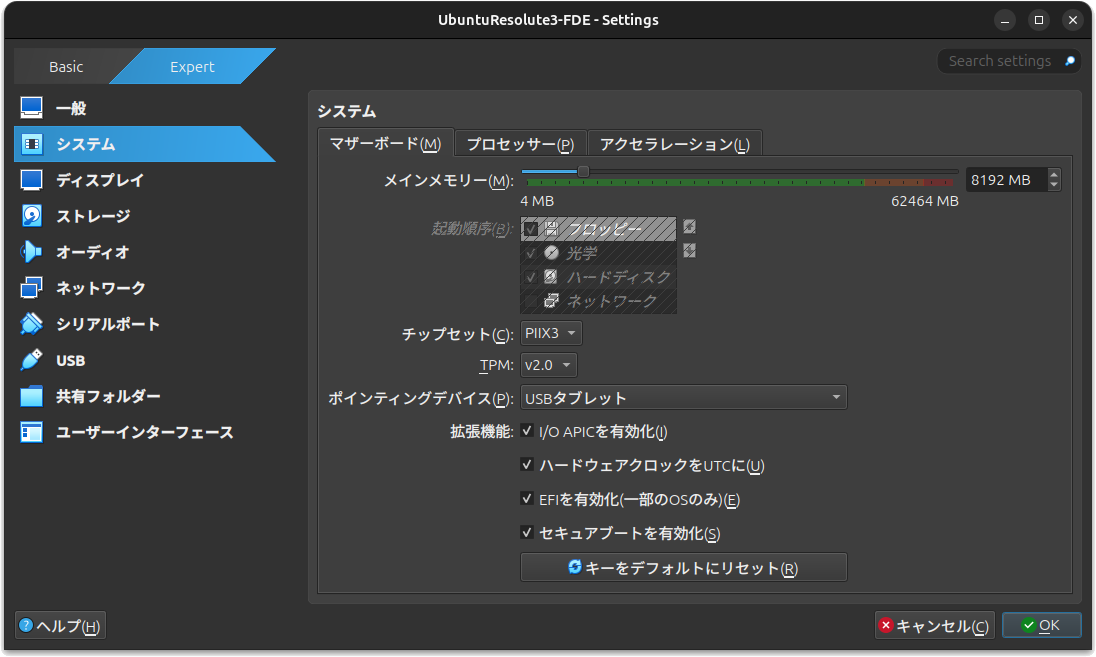
今回は例としてVirtualBoxの仮想マシンとしてインストールします。忘れずに
通常どおりインストールを進め、
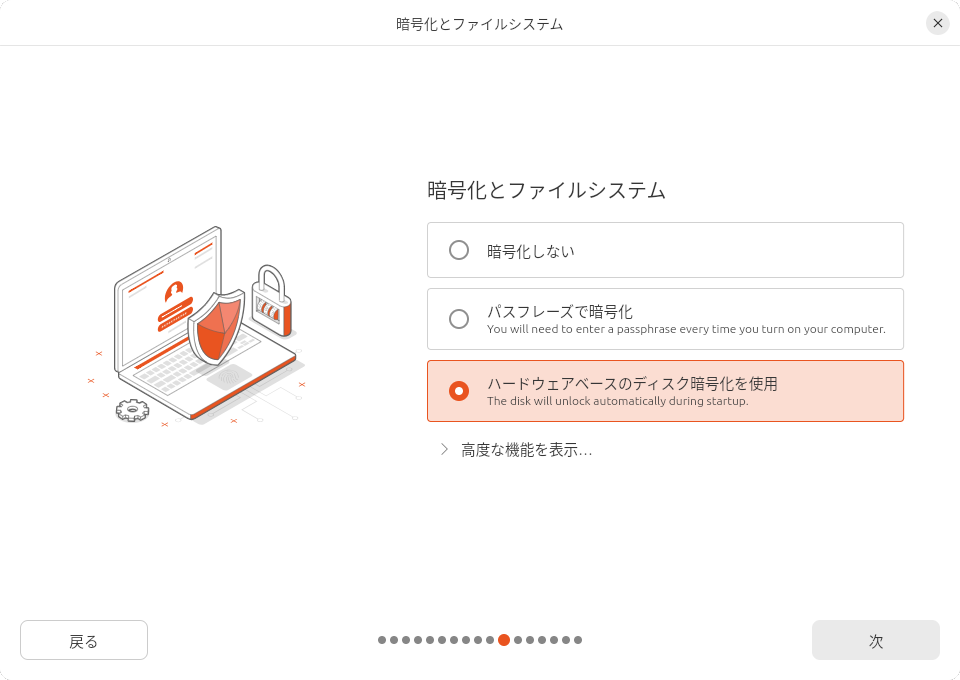
インストールがほぼ完了すると、
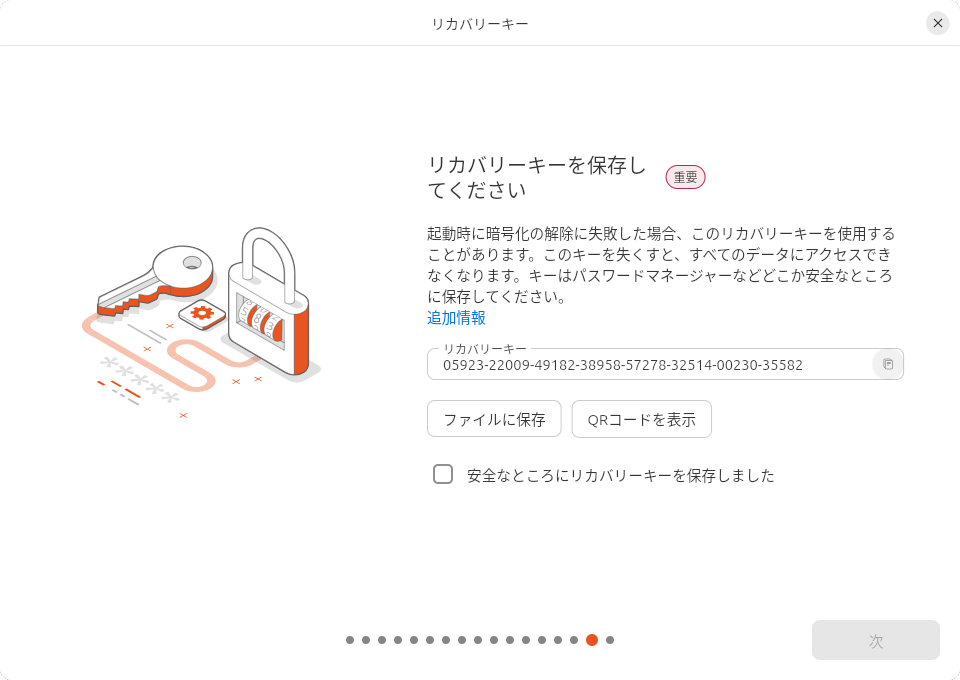
リカバリーキーをファイルとして保存するか、QRコードを表示するか、もちろん両方でもいいのですが、何らかの方法で保存します。
「ファイルに保存」
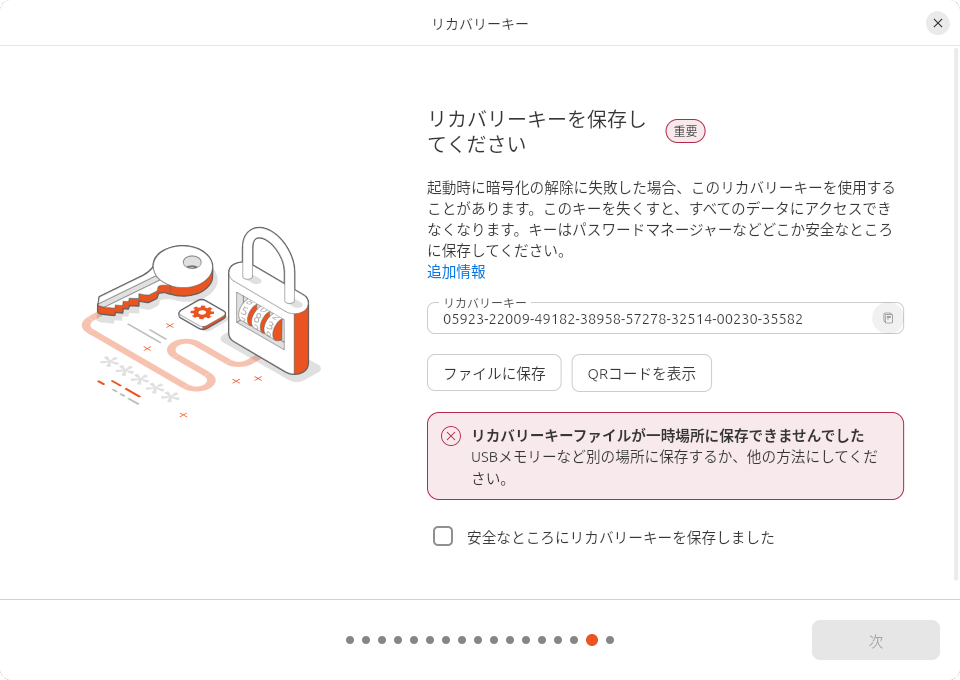
NASは安全なところであると考えられるので、USBメモリー等の外部媒体よりは安全といえます。しかし前述のとおり一番脆弱なのは人間なので、カバーする方法はいろいろあるでしょう。
QRコードで保存するのも手です
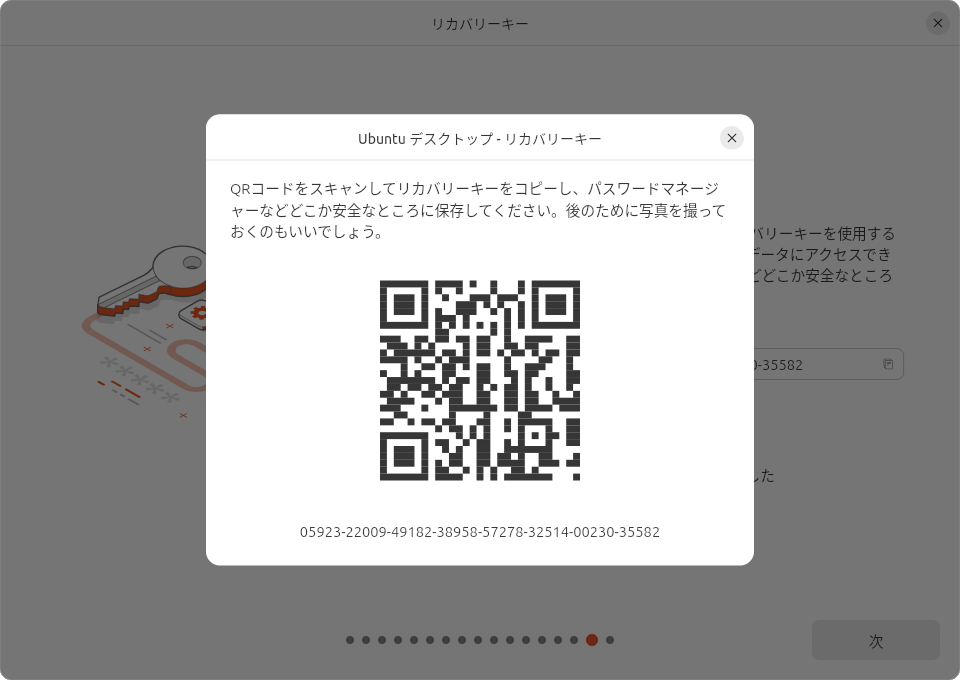
保存したら
前述のとおり、DKMSには原則として対応しないため、VirtualBox Guest Additionsのインストールはできません。
セキュリティセンターでのリカバリーキー管理
「セキュリティセンター」
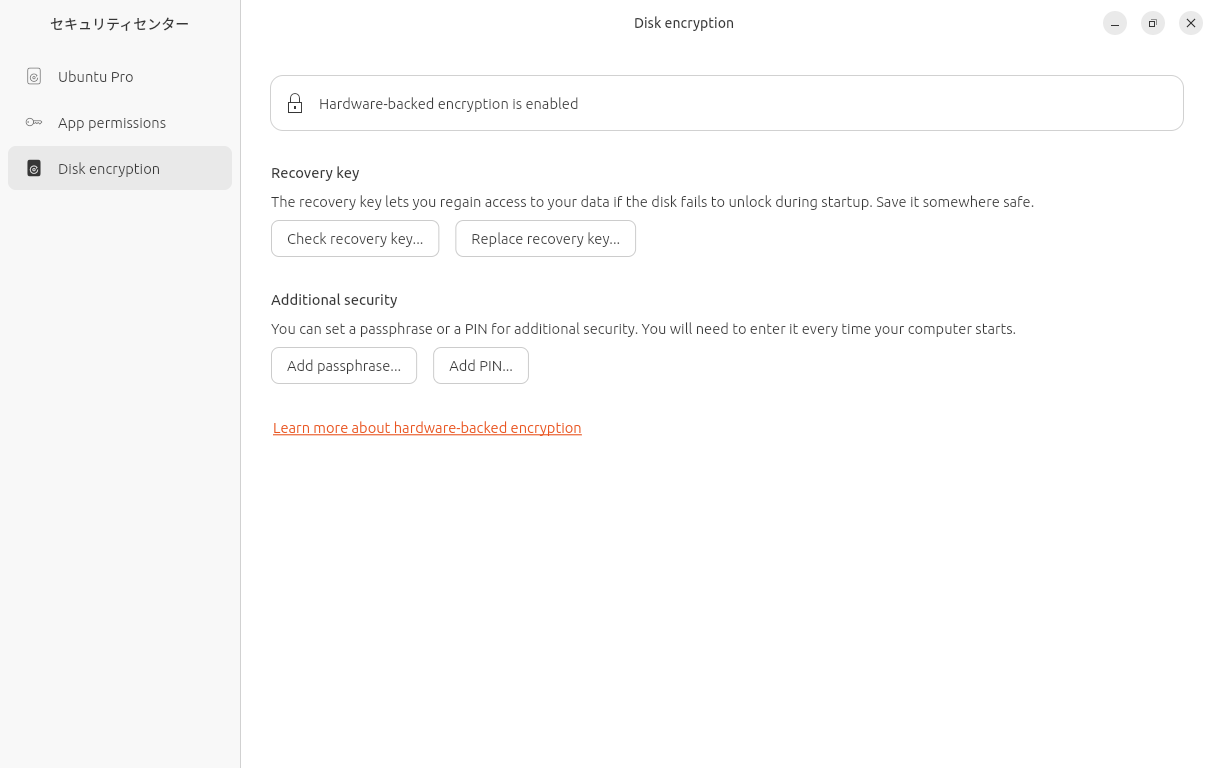
できることは、リカバリーキーの確認と変更です。
「Check recovery Key」
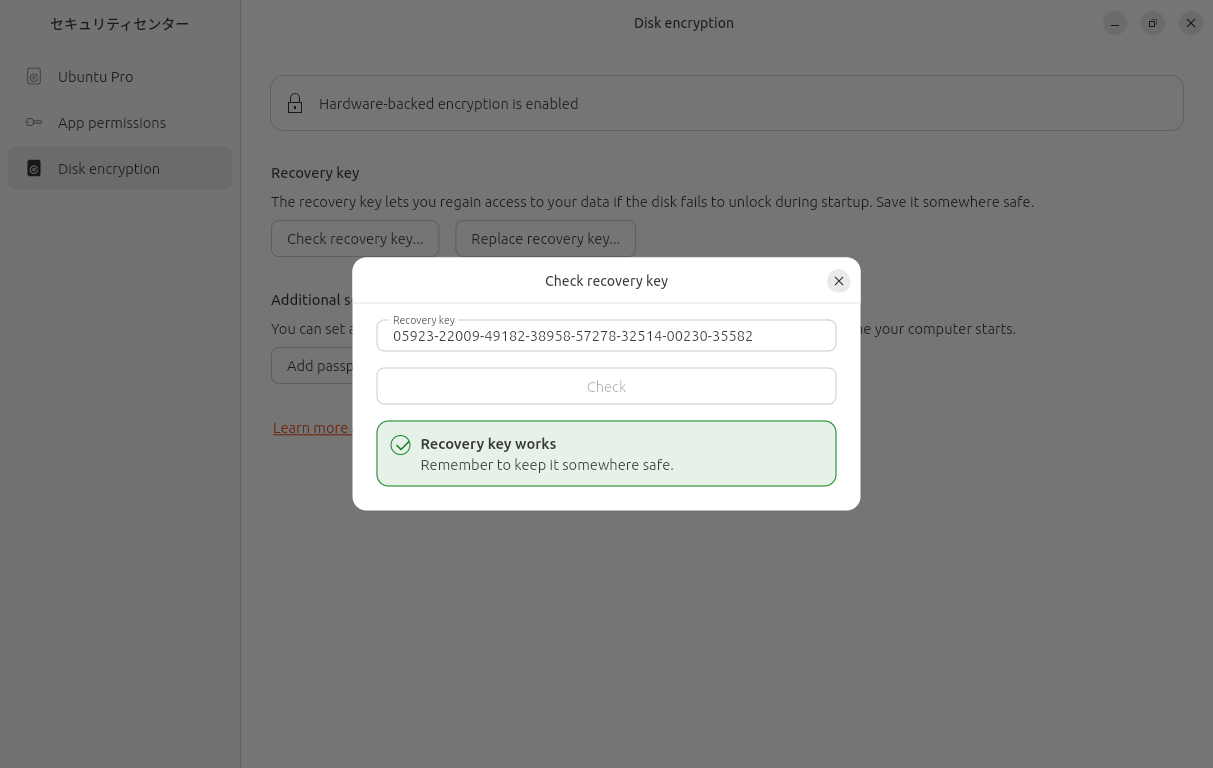
どのような機会に利用すればいいのか考えあぐねてしまいますが、複数のリカバリーキーがあってどれが該当するかわからなくなった場合には便利かもしれません。
「Replace recovery key」
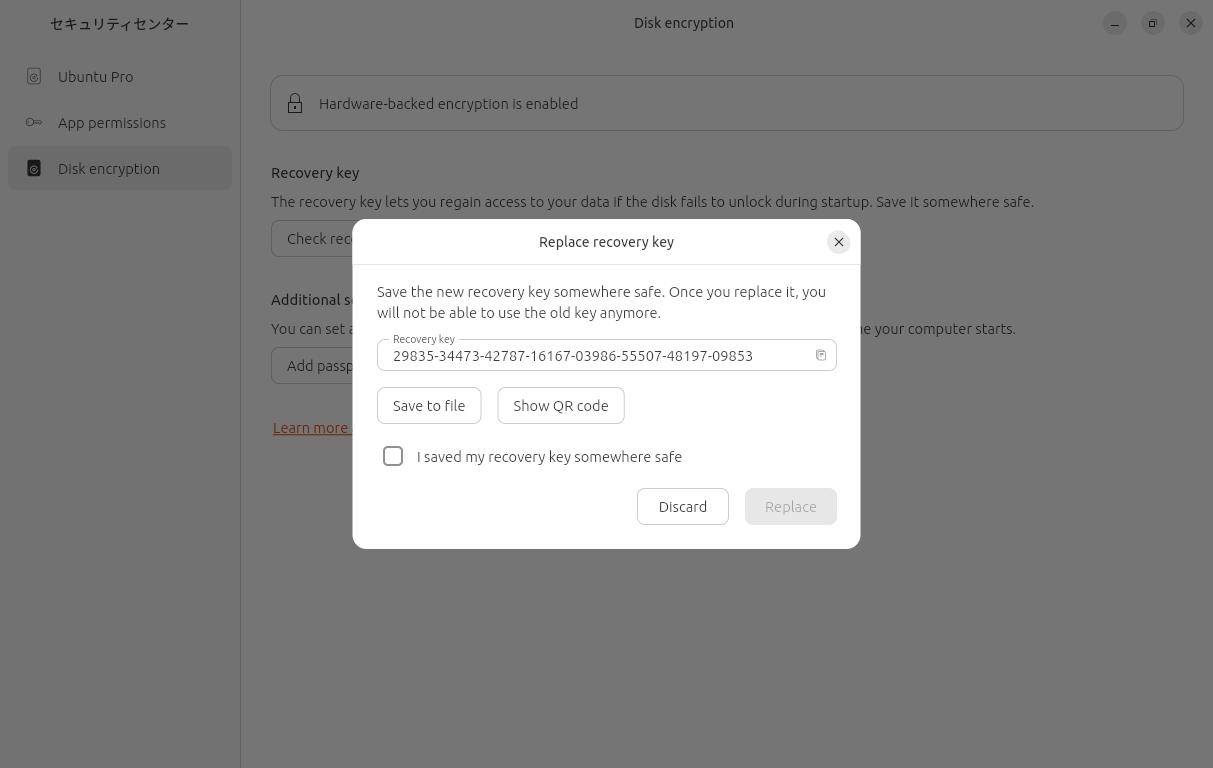
以前は現在のリカバリーキーを表示するコマンドもあったのですが、25.
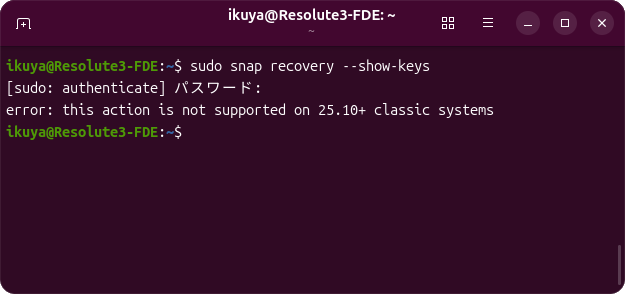
FDEだけではなく、
なお、セキュリティセンターが翻訳されていないのは翻訳自体が行われていないわけではなく、ソースコードに取り込むプルリクエストが処理されていないからです。おそらく26.
再起動時の問題
再起動するとリカバリーキーの入力を求められることがあります
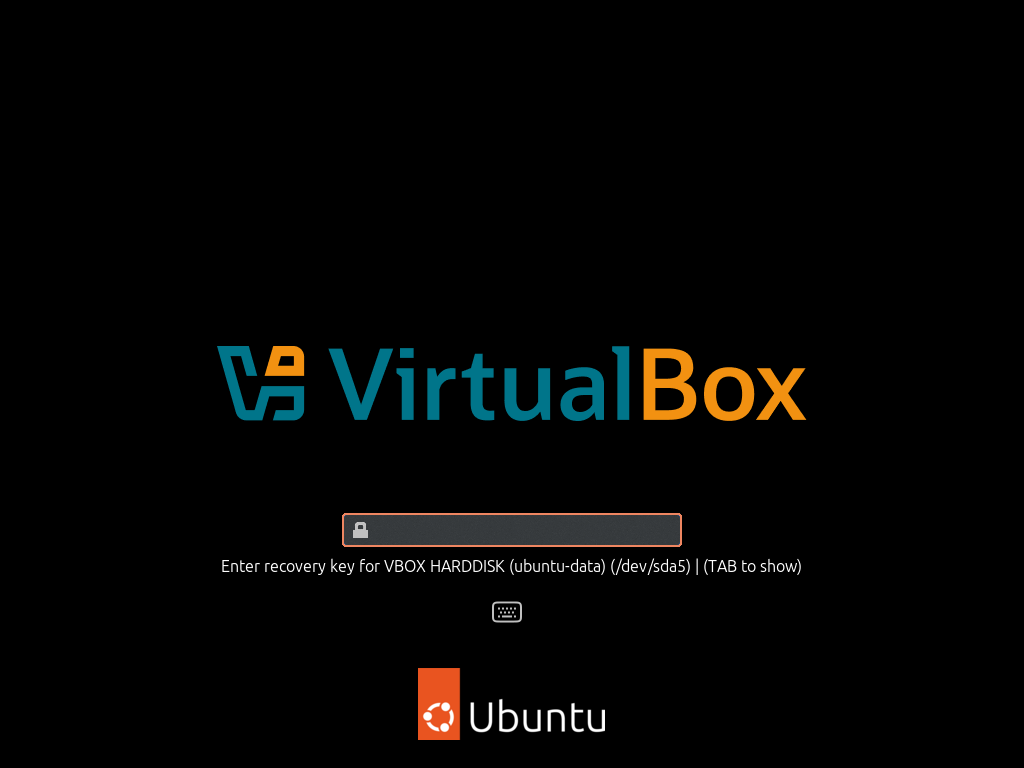
これはTPMのセキュリティ状態の変化によるものです。回避策として