


OpenAIは2026年3月4日、Windows向けCodexアプリの一般提供を開始した
The Codex app is now on Windows.
— OpenAI Developers (@OpenAIDevs) March 4, 2026
Get the full Codex app experience on Windows with a native agent sandbox and support for Windows developer environments in PowerShell.https://t. pic.co/ Vw0pezFctG twitter. com/ gclqeLnFjr
Windows環境へのCodexを提供するにあたって、Windows上で動作するCodexのサンドボックスを新しく構築するために、リリースに数週間かかったとのこと。このサンドボックスは、制限付きトークン、ファイルシステムのアクセス制御リスト、専用のサンドボックスユーザーといったOSレベルの制御を利用している。これによってmacOS版と同じように、Windowsネイティブの開発環境におけるエージェント動作の安全性と自律性の適切なバランスが得られるという。
注意点として、このサンドボックスを利用すると、デフォルト設定では作業フォルダ外へのファイルシステムの書き込みはできなくなる。さらに、コマンドによる外部へのネットワークアクセスも制限される
なお、このWindowsサンドボックスはRust言語で実装されており、GitHub上のリポジトリでオープンソースとして公開されている。
Codexアプリには統合ターミナルが備わっており、デフォルトで使うものをPowerShell、Command Prompt、Git Bash、WSLの中から選択できる。さらに、CodexアプリはIDEや別のアプリへワークフローと行き来するための機能も搭載されているが、macOSで既にサポートされていたアプリに加え、Windows向けのアプリにも対応している。
Windows版CodexアプリはOpenAIのCodexサイトで案内されており、Microsoft Storeからダウンロードできる。
ノート:Codexアプリが3月8日にアップデートされて
Codexアプリの使い方については、OpenAI Developersのドキュメントに記載されている。以下、簡単に取り上げる。Windowsネイティブ環境をベースにして進める。
Codexアプリのインストールと起動
Codexアプリは現在、macOS版とWindows版が提供されている
$ winget install Codex -s msstore
Codexアプリを起動したいところだが、Codexでエージェントが効率的に作業を行えるように、Git、Node.
$ winget install --id Git.Git
$ winget install --id OpenJS.NodeJS.LTS
$ winget install --id Python.Python.3.14
$ winget install --id Microsoft.DotNet.SDK.10
$ winget install --id GitHub.cli
Codexアプリをインストールして初めて起動すると、最初にChatGPTアカウントでログインするか、APIキーで認証するダイアログが表示される。認証後に、Codexアプリの画面が表示される[3]。

Codexアプリの左側に、プロジェクトとチャットセッションのスレッドが並ぶ。左上には
Windows版におけるサンドボックスの設定
記事冒頭でも触れているとおり、エージェントを自律的に動作させる場合を考えると、エージェントにプロジェクトフォルダ以外へのアクセスを許可しないほうがよいため、Windows版のCodexアプリではサンドボックスが提供されている。
はじめてCodexアプリを起動したときに、プロンプト入力欄のすぐ上に
サンドボックスの指定は3月8日時点では、設定ファイルのconfig.
[windows]
sandbox = "elevated"
ノート:初期セットアップに管理者権限が必要なelevated環境のサンドボックスでは、サンドボックスユーザーelevatedのかわりに、ホストのユーザー権限で操作するunelevatedを指定したほうがよい場合があるelevated環境ではシステム側にインストールされていないツールが利用できなくなる。npmの実行も問題が起こりやすい)
さらに、環境によってはプロジェクトフォルダが信頼されるまでread-onlyで始まることがあるため、必要に応じてsandbox_を明示しておくのもいいだろう。これにより、通常のプロジェクトファイルは書き込み可能になる。ただしこの場合、安全のためワークスペース内であっても.git/、.agents/、.codex/の各ドットディレクトリは保護されてしまうことに留意しておく必要がある[B]。
つまり、まずはデフォルト権限のまま利用し、必要に応じて権限を調整するのが基本となる。そのうえで、Windows環境では、次のようにworkspace-writeとunelevatedを指定する構成が一つの選択肢になる。
sandbox_mode = "workspace-write"

[windows]
sandbox = "unelevated"
ついでに、コマンド実行時の承認確認を出さないようにしたい場合にはapproval_を設定しておくとよい。また、もしもworkspace-writeモードで外部ネットワークアクセスを許可するなら、以下の設定を記述することになる。これらは設定画面の
[sandbox_workspace_write]
network_access = true
なお、config.
テーマ機能
3月12日のCodexアプリの更新で、Codexアプリにテーマ機能が付いた。設定画面の
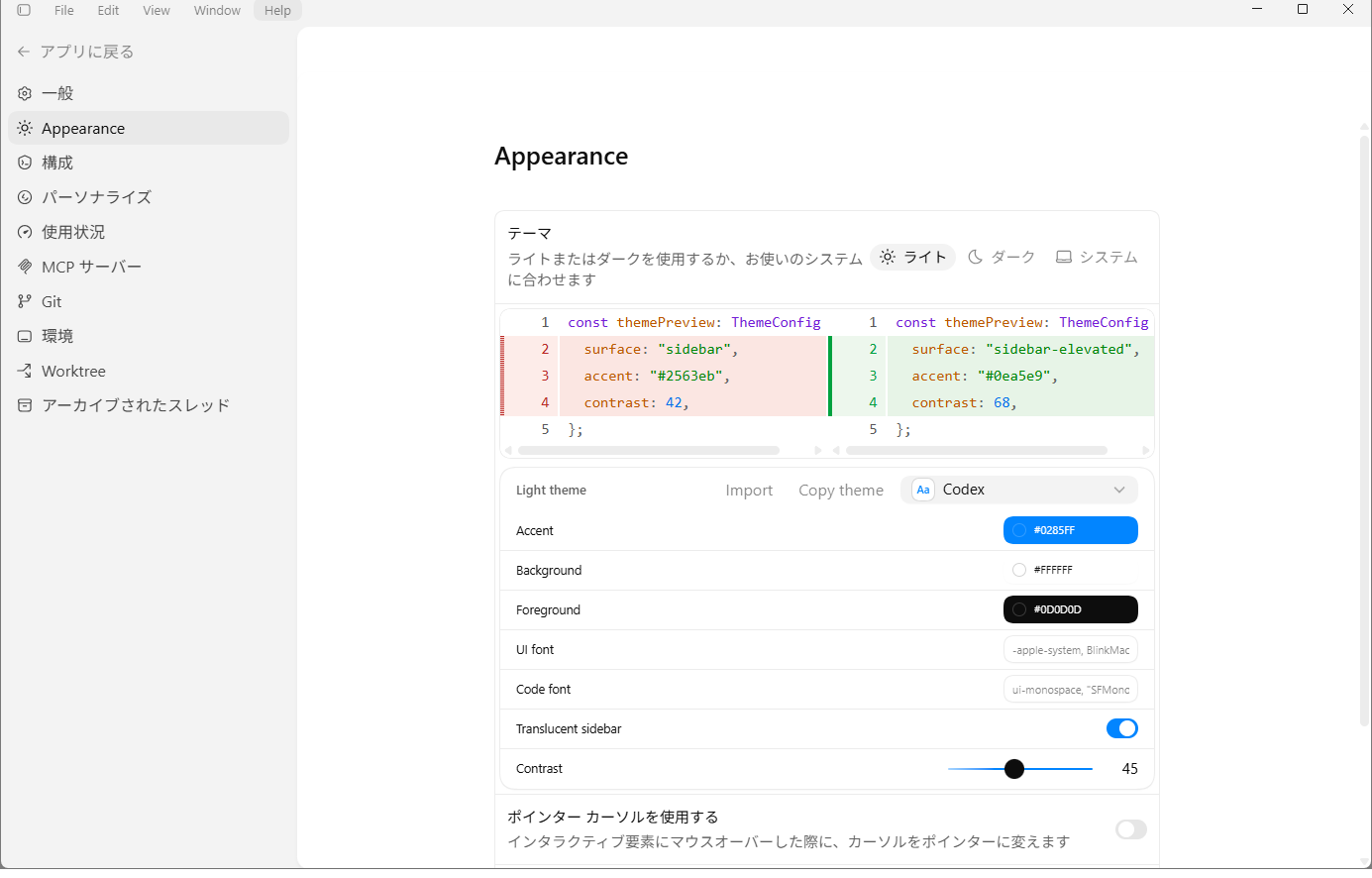
テーマとして、
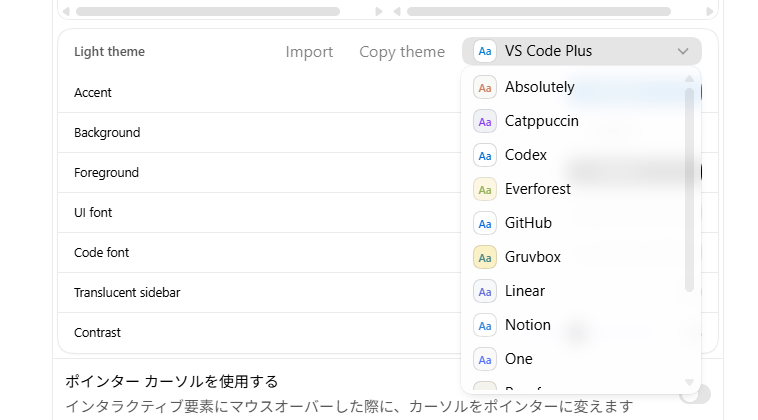
スレッドとプロジェクト
Codexアプリでは、チャットはスレッド単位で管理され、スレッドはプロジェクトフォルダごとにまとめられる。
デフォルトプロジェクトのPlayground
はじめてCodexアプリを起動したとき、左メニューのスレッドにはPlaygroundフォルダがある。画面右側のチャット欄でもこのPlaygroundが選択されている状態になっているのが、中央の
この状態でプロンプトを送信すると、Playgroundフォルダ内にスレッドが作成されて、チャットが開始される。もし新しいスレッドを作成してプロンプトを送信すると、スレッドが増えていく。
プロジェクトやスレッドの配置を調整する
なお、左メニューに追加されたプロジェクトやスレッドの並びは、

ピン留め
継続して確認したいスレッドは、ピン留めできる。左メニューでスレッドの左側に出現するピン留めボタンを押すか、右クリックして

それにより、スレッドの見出しにピン留めのスレッドが表示されるようになり、見失いにくくなる。ただし、異なるプロジェクトのスレッドを同時にピン留めすると、どのプロジェクトのスレッドがピン留めされているのかがわかりにくいので注意が必要になる。
なお、ピン留めされたスレッドでWorktreeを使っている場合、Codexアプリ内で作成されているWorktree環境が増えたときに自動削除されるWorktreeの対象外となる。
プロジェクトの追加
Codexアプリにプロジェクトフォルダを追加するには、左メニューの
プロジェクトを選択して新しいスレッドを開始するには、左メニューの各プロジェクトの右側にある

プロジェクトやスレッドの名前の変更
プロジェクト名は変更できる。左メニューのプロジェクト名の右側にある詳細メニューから操作できる。
スレッドの名前も変更できる。左メニューでスレッドをダブルクリックするか、またはスレッド上で右クリックしたときに表示されるコンテキストメニューから操作できる。コンテキストメニューからは他の操作も可能になっている。

WSL環境での利用
WindowsではWSL環境を利用できる。CodexアプリからWSLファイルシステム上のプロジェクトを追加するには、プロジェクトを追加するときのファイルエクスプローラーで\\wsl$\」\\wsl$\Ubuntu\を入れると、さらにその下のフォルダへアクセスするためのドロップダウンが表示される)。
なお、Windowsで直接動作するエージェントを使う場合は、プロジェクトをWindows側のファイルシステムに配置して、WSL上で操作するときに/mnt/<drive>/...」
WSL上でエージェントを動作させる場合は、設定のAgent environmentを
プロンプトを書く前に知っておきたいこと
次に、プロンプトを書く前に、知っておきたいことをまとめる。
プロンプトの実行場所
プロンプト入力欄の左下に、エージェントが作業を行う場所を

一般的にはデフォルトで選択されている
クラウド環境とWorktreeについては後述する。
エージェントの権限
エージェントの実行場所として

なお、Codexアプリを起動中に設定ファイルであるconfig.
モデルとコンテキストウィンドウ
GPT-5.4が利用可能に
OpenAIは3月5日、汎用型のGPT-5.

推論の労力は
コンテキストウィンドウ
Codexアプリにおける内部的なコンテキストウィンドウは、デフォルトで272kトークンとなっている[7]。そのうち、システムプロンプトやツール呼び出し、出力のために5%を確保しており、残り95%にあたる258kトークンがユーザーが利用できるコンテキストウィンドウとなる。
スレッドでエージェントが作業を開始すると、プロンプト入力欄右下に円で表されたコンテキストウィンドウの使用量が表示されるようになる。この円をクリックすると、現在のスレッドで使用されているトークン数と、残りのトークン数が表示されるようになる

コンテキストウィンドウからあふれないように自動圧縮機能があるが、圧縮がかかる内部的な閾値としてデフォルトはコンテキストウィンドウの90%に設定されていて、約245kトークンを超えると自動的に圧縮されるようになっている。
性格とカスタム指示
エージェントの回答スタイルを設定できる。設定画面の
設定画面の
CodexにおけるAGENTS.
統合ターミナル
Codexアプリには直接統合されたターミナルが備わっている。Codexアプリの画面右上にあるターミナルボタン、またはCtrl+Jを押すと、プロンプト入力欄の下部にターミナル画面を表示できる。

Windows環境では設定画面で、統合ターミナルのデフォルトシェルをPowerShell、Command Prompt、Git Bash、WSLの中から選択できる。
この設定は新規のターミナルセッションにのみ適用されるため、すでにターミナルを開いている場合はアプリの再起動または新しいターミナルセッションが必要になる。
IDE連携
CodexはIDEと連携するための拡張機能を提供している。Visual Studio Code、Cursor、Windsurf、JetBrains IDEsについて、Codexのサイトで案内がされている。なお、公式のIDE拡張ドキュメントではWindows対応は実験的で、WindowsではWSLでの利用が推奨されている。
Codexアプリで実行中のスレッドをIDEのCodex拡張側で確認でき、逆にIDE側のスレッドをCodexアプリで確認することもできる。
IDE側にCodexの拡張機能がインストールされており、CodexアプリとIDE拡張機能が同じプロジェクトで同期されると、Codexアプリのプロンプト入力欄に

プロンプト
プロンプトを書く際に、知っておきたいことをまとめる。
ファイルの指定
プロンプト入力欄で@を入力すると、プロジェクト内のファイルを指定できる。ファイル名の一部を入力して絞り込むこともできる。

スラッシュコマンド
プロンプト入力欄でスラッシュ/)

添付
プロンプト入力欄の左下には+ボタンがあり、画像やファイルの添付が可能になっている。
また、プロンプト入力欄へファイルをドラッグしても添付できる。

なお、+ボタンからプランモード、エージェントの動作速度が高速化するFastの利用、MCPショートカットも利用できる。
スキル
特定の作業を実行する際に、その指示やツールのセットをあらかじめ用意しておくことで、スキル
スキルはエージェントが自律的に取得することもあるが、プロンプトで明示的にスキルの使用を指定できる。$を押してスキルを自動補完するか、スラッシュコマンドからスキルを選択する。

Codexアプリにはデフォルトで、スキルを作成するためのSkill-Creatorと、OpenAIのskillsリポジトリまたはその他のリポジトリにある厳選されたスキルをインストールするSkill-Installerが内蔵されている。3月12日の更新で、OpenAIの公式ドキュメントを参照できるスキル、OpenAI Docsが内蔵された。
Codexアプリの左メニューから

ノート:
スキルは、個人用とプロジェクト用の両方を作成できる。Codexが案内している保存場所は.agents/であり、個人用スキルはユーザープロファイル直下の.agents/に、プロジェクト用スキルはリポジトリ直下の.agents/に置くことになる。なお、ユーザープロファイル直下の.codex/にはデフォルトのスキルがあってそれも活用できる。
Skill-Creatorはスキルを生成するツールだが、workspace-writeのサンドボックスでは、ユーザープロファイル直下やワークスペース内にある.agents/と.codex/は保護される。そのため、この設定で運用している場合には、Codexアプリ上ではまずプロジェクト内の通常の編集可能な場所で下書きを作り、必要に応じてあとから案内されている保存場所へ手動で反映するのが確実な手段となる。
[sandbox_のwritable_に対象のパスを追加するという方法があることを確認した。たとえばWindowsでは、以下のように記述すれば、ユーザープロファイル直下の.agents/フォルダを追加することで、プロジェクトのスレッドからエージェントが個人のスキルを更新できるようになる
[sandbox_workspace_write]
writable_roots = ["C:\\Users\\ユーザー名\\.agents"]
さらに、このことを応用してworkspace-writeモードでのプロジェクトでも、プロジェクトフォルダ直下の.codex/フォルダのconfig.
MCP
外部のサービスやツールを利用するためのMCPを介したMCPサーバーも利用できる。Codexアプリの設定画面の

なお、MCPサーバーの設定内容はconfig.
プランモード
プランモード/plan[11])
大きな作業を行うときにはエージェントにいきなりファイルを編集させるのではなく、プランモードなどを使うことで、はじめに作業手順の計画ファイルを作成するのがよい
あらかじめエージェントの方針を確認できることで、レビューもしやすくなる。なお、プランモードでは計画を立てる上でエージェントが確認したいことがある場合、追加の質問が行われることがある。
レビュー
変更したコードをレビューする機能/review)
スラッシュコマンドからコードレビューを選択すると、大元のブランチに対する現在の作業ブランチでの変更箇所をみる

詳しくは、レビュー機能を説明している公式ドキュメントを参照のこと。
スレッドの活用
スレッドを便利に使うための機能をまとめる。
ステータス
スレッドの使用制限を確認できる。スラッシュコマンドから/status)

コマンドの出力の表示
Codexアプリではデフォルトで、エージェントがコマンドを発行した際の出力はチャット上で表示しない。もし気になる場合には、設定画面の
アクション
対象プロジェクトのローカル環境を設定すると

フォーク
スレッドのやり取りの途中で、スラッシュコマンドから

なお、フォークを行うとき、

新しいWorktreeにフォークすると、GitのWorktree機能を利用して、新しいスレッドを開始する。元のプロジェクトフォルダに変更を加えないため、
ローカルにフォークすると、ローカルのプロジェクトフォルダの環境で、エージェントとの会話履歴
オートメーション
ノート:3月12日のCodexアプリの更新で、オートメーション機能がベータから一般提供扱いになった。オートメーションを作成するときに、モデルと推論レベルを設定することができるようになった。また、オートメーション画面が刷新された。それに合わせて解説を調整しなおした。
定期的な反復作業をスケジュールして自動的に実行する、オートメーション

オートメーションはCodexアプリが起動していて、対象プロジェクトが手元のパソコンにある場合にのみ実行される。
オートメーションを作成するには、左メニューの
オートメーションの新規登録ダイアログが表示されるので、名前、プロンプト、ローカルプロジェクト/
オートメーションのプロンプトでもスキルを組み込めるので、詳しいワークフローはスキルに切り出しておき、オートメーション側ではそれを定期実行するかたちにするとよいだろう。

一つでもオートメーションを登録すると、オートメーション画面のトップページが、登録されているオートメーション一覧画面に切り替わる

各オートメーション画面では、画面右上に、オートメーションの一時停止ボタン、削除ボタン、テストボタンが並び、画面中央の左側にはプロンプトが、画面右側には、オートメーションの状態
オートメーションの定期実行を行う前に、安定して動作することを確認しておくことが強く推奨されている。その際にはテストボタンを利用するといいだろう。このテストは、後述の通常のオートメーションの定期実行と同じように処理される。

オートメーションでスケジュールした時間になると、自動的に新しくスレッドを作成してそのオートメーションが実行される
オートメーションの定期的な実行結果があると、左メニューの
「Previous run」
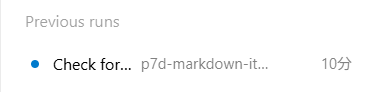
一度スレッドの内容を確認すると、青色のマークが灰色のチェックマークに変わる
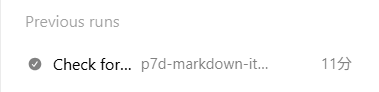
その後、Codexアプリを一度終了したあとなどに、再度このオートメーション画面を開くと、このスレッドが薄い灰色のアーカイブマークに変わる。この状態になると、現在のところ、オートメーション画面からはアーカイブを解除できないため、スレッドが見れなくなる
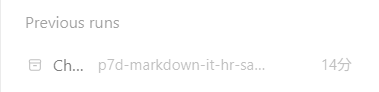
オートメーションでは、実行した要点や改善されているかなどをみるために、次回以降のためにメモ
Codexアプリには、オートメーション作成時に使えるテンプレートがいくつか用意されている。
- [品質管理]
最近のコミット (前回実行以降、または直近24時間) を走査し、バグになりそうな変更を見つけて最小修正案を出す - [要約]
マージ済みプルリクエストから、リンク付きの週次リリースノート草案を作る - [要約]
昨日のGit活動を朝会向けに要約する - [品質管理]
直近のCI失敗と不安定なテストを要約し、有力な修正案を示す - [創作]
最小構成の小さなクラシックゲームを作る - [提案]
最近のプルリクエストやレビューをもとに、次に伸ばすべきスキルを提案する - [要約]
今週のプルリクエスト、ロールアウト、インシデント、レビューをまとめて週報化する - [分析]
最近の変更をベンチマークやトレースと比較し、劣化を早期検知する - [運用]
依存ライブラリやSDKのずれを検出し、最小限の整合計画を提案する - [品質管理]
最近の変更で未テストの経路を見つけ、重点的なテストを追加し、ドラフトのプルリクエストには $yeetを使う - [運用]
タグ付け前にchangelog、migration、feature flag、テストを確認する - [運用]
新しく見つかったワークフローやコマンドを AGENTS.に反映するmd - [要約]
先週のプルリクエストを担当者別・ テーマ別に整理し、リスクも明示する - [分析]
新規Issueをトリアージし、担当者・ 優先度・ ラベル案を出す - [品質管理]
CI失敗を原因ごとに分類し、最小修正案を出す - [運用]
古くなった依存関係を調べ、安全な更新案を最小変更で提案する - [分析]
パフォーマンス悪化を監査し、効果の大きい修正案を出す - [運用]
今週のハイライトと主要プルリクエストのリンクをもとにchangelogを更新する
差分パネル
Codexアプリには、差分パネルが搭載されている。この差分パネルを使うことで、エージェントがファイルを変更した際、その変更内容を確認できる。
この差分パネルは、Codexアプリ右上の差分パネルの表示切替ボタンをクリックすることで、スレッドの隣に表示されるようになる。なお、エージェントがファイルを変更すると、切替ボタンの横に、プロジェクトファイル全体の変更行数も表示されるようになる。
差分パネルを表示すると、プロジェクトの未コミットの変更ファイルすべてをスクロールで確認できる

なお、3月10日時点で日本語の訳が間違っている。日本語環境でみると、ファイルを変更しただけですでにステージ済みなのか、と思うが、英語環境でみると、まだ未ステージであることがわかる。

差分パネルには、エージェントが変更したコードをきちんと見るための機能もある。差分パネルの右上にレビューボタンがあるので、これを押すと、スレッドが隠れてコード変更表示が広くなり、ファイルツリーも表示される。
レビュー画面では、各ファイルの変更行に限らず、行に対してコメントができる。行番号にマウスをホバーすると、ひととおりコメントをしたら、画面下にあるプロンプト入力欄でコメントに関する全体の指示を書いて送信することで、それをもとにエージェントが修正作業を行う。
なお、ファイルツリー上部の余白領域をマウスオーバーすると、詳細メニューが表示される

上のキャプチャ画像を見るとわかるとおり、レビュー画面の中央下部にある

Git操作
Codexアプリでは、Gitの主要な操作を行うための機能が付いている。
ステージング
差分パネルの項でも説明したが、差分パネルで変更された行にマウスをあわせると、変更内容をステージに移す
特定のファイルをステージに移すには、ファイルのコードにカーソルがあるときにファイル名の右側に表示される+ボタンを押す。また、ファイル内の特定のコードブロックをステージに移すには、そのコードブロックの変更行の右側に表示される+ボタンを押す。
なお、下側に表示されている
ステージに移すと、差分パネルの
コミットとプッシュ
ステージに移したらコミットやプッシュを行うことになるわけだが、そのボタンがCodexアプリ上部に用意されている。コミットボタンを押すと確認ダイアログが表示される。未ステージでもコミットできるボタンが用意されていたり、コミットメッセージを自動生成したり[17]、プッシュまでひとまとめに行えたりする機能がある。

Worktreeの利用
Codexアプリで
Worktree環境の概要
プロンプトの送信先として
なお、ワークツリーはGitの標準機能を利用して構築されるため、プロジェクトフォルダがGitリポジトリになっている必要がある。

エージェントは、このWorktree環境の中にコピーされたプロジェクトフォルダのファイルを編集したり、テストを実行したりすることになる。つまり、もとのプロジェクトフォルダのファイルには一切影響を与えずに作業ができるようになる。また、ファイル変更が伴う作業を複数並行で行うことができるようになる。
Worktree上で作成されたこのコミットは、もとのブランチにマージして取り込んだり、直接リモートリポジトリにプッシュしてプルリクエストを作成したりすることで、プロジェクトのファイルに合流させることができるようになる。
ローカル環境の作成
「新しいWorktree」
「新しいWorktree」

Codexアプリの設定画面の

ローカル環境を保存すると、設定画面の
対象プロジェクトのローカル環境を一度作成しておけば、別途、新規スレッドで
ノート:このローカル環境の設定画面の一番下で、コマンドショートカットのための

Worktree環境での操作
対象プロジェクトのローカル環境があれば、新規スレッドを開始するときに

その後、スレッドが作られ、エージェントがWorktree環境で作業を開始する。以降スレッドの使い方は、基本的に
ただ、ファイルの変更をプロジェクトに取りこむ場合、通常はまずコミットする流れになる。そのためにWorktree環境では、Codexアプリ上部にcodex/)

ブランチを作成したあとは
Worktree環境からローカルプロジェクトに渡すには、ひとまずCodexアプリ上部にある

するとWorktree環境でこのブランチを切り離して、Codexアプリ上で、ローカル
Codexアプリ上でこのブランチから元のブランチへ反映させる
マージするために、統合ターミナルを表示する
# もとのブランチに切り替える。「main」は実際のもとのブランチ名を記述する
$ git switch main

# マージする。「codex/feature」は実際のWorktree環境で作られたブランチ名を記述する。
# 複雑な作業をしてなければ--ff-onlyオプションを使って、Fast-forwardマージで合流させる。
$ git merge --ff-only codex/feature
なお、ブランチの操作に関してはCodexアプリ上からも直接できる。プロンプト入力欄右下にある現在のブランチ表示から、ブランチを選択すればよい。
さらに、Worktree環境で作られたブランチを削除しておくには以下のようなコマンドになる。
# 作業ブランチを削除する。マージせずに強制的に削除する場合は-Dオプションを使う。
$ git branch -d codex/feature
作業ブランチを削除しても、作業に利用したスレッドは残る。ただし、そのまま会話を続けようとすると、異なったブランチで続けるか、という注意ダイアログが表示されるようになる。
また、Worktree環境の削除については、Codexアプリ側でWorktree環境が増えると古いものから自動で削除する機能がある。デフォルトでは直近15件のCodex管理Worktreeが保持され、設定画面の

永続的なWorktree
CodexアプリのWorktreeは、数が増えたときに自動的に削除されることはこれまでも言及してきたが、長期利用向けには、左メニューのプロジェクトの詳細メニューから
永続的なWorktreeは独立した新しいプロジェクトとして追加され、自動削除の対象外となる。左メニューのプロジェクト右側にgit worktreeであることを示したアイコンも表示される。

この永続化されたWorktree環境は、設定画面の
クラウドの利用
Codexアプリで
クラウド環境の作成
プロンプトの送信先として
最初に、CodexウェブページでGitHubと連携する。設定の
その後、設定のnpmやpipなど一般的なパッケージマネージャーを使うプロジェクトであれば、セットアップスクリプトを記述しなくても依存関係やツールの自動インストールが行われるようになっている。それだけでは足りない場合には、セットアップスクリプトを使って整備できる。

もしクラウド環境が一つも作成されていない場合、Codexアプリでは
クラウド環境を作ることで、Codexウェブページのプロンプト入力欄を使ってリポジトリに対して、エージェントに作業をさせることができるようになる。クラウド環境で変更されたファイル内容は、たとえば、GitHubリポジトリのプルリクエストにしてプロジェクトに反映できる。
クラウド環境の操作の流れ
Codexアプリでクラウド環境を利用してプロンプトを実行するには、プロンプト入力欄の左下で

なお、クラウドを選択したときには、プロンプト入力欄の送信ボタンの近くに
プロンプトを送信すると、クラウド上で環境が起動して、エージェントによる作業が開始される。クラウド上で作業が終わると、Codexアプリのスレッドも更新されて、どのような作業をしたのか確認できる。ファイルが変更された場合、変更を適用してローカル環境で続行するかの確認がプロンプト入力欄上部に表示される。また、Codexアプリ上部には、同じく変更を適用する

ローカルに変更を適用してもよいのだが、ここではローカル環境で続行せずにCodexウェブページを見てみる。トップページのタスクの項目で、Codexアプリで送信したプロンプトを作業するスレッド名が表示されていることが確認できる。

該当のタスクをクリックすると、クラウド環境で作業されたスレッドとファイルの変更が表示される。Codexアプリのさきほどの

ファイル変更を伴い、きれいに作業が終わっていれば、クラウド環境でコミットがされている状態で、プルリクエスト作成に進める状態になっていることをエージェントから報告される。
Codexウェブページ右上には、プルリクエストを作成ボタンがあり、このボタンを押すことで、GitHubのリポジトリにプルリクエストを作成できる。なお、このボタンの右側のドロップダウンメニューから、下書きプルリクエストを作成することもでき、その場合にはドラフトのプルリクエストが作成される。

プルリクエストが作成されると、Codexアプリの該当スレッドでも、プルリクエストページに移動するための
なお、クラウド環境のスレッド