



あれこれと雑事に追われているうちに2026年も半分が過ぎてしまいました。その間にlinuxカーネルもバージョンが7.
現状、Plamo Linuxでは最新版ではなくLTS
VirtualBoxからQEMU/KVMへ
Linuxで利用できる仮想化技術はハードウェアそのものを仮想化する
Plamo Linuxのようなディストリビューションの開発には、インストーラをテストするためにBIOSやUEFIの機能も提供してくれる
一方、IntelやAMDといったCPUメーカも仮想化に着目し、VT-xやAMD-VといったCPUレベルの仮想化技術を開発、Linux側もその技術を利用するためにKVM
このKVMを積極的に採用し、仮想マシン用に整備したのがQEMU/
実のところ、QEMU/
一応、VirtualBoxのために言い添えると、QEMU/
Plamo LinuxのQEMU/KVM用パッケージ
さて、それではPlamo LinuxでQEMU/
lftp plamo:/pub/Plamo-8.x/x86_64/contrib> ls virtualization
drwxrwxr-x   2 10002    101          4096 Jun 20 02:36 Optional
-rw-rw-r--   1 10002    101        288832 Jun 20 00:53 gtk_vnc-1.5.0-x86_64-B1.tzst
-rw-rw-r--   1 10002    101        129189 Jul  2 07:37 libcap_ng-0.9.3-x86_64-B1.tzst
-rw-rw-r--   1 10002    101        488176 May 12 06:29 libosinfo-1.12.0-x86_64-B1.tzst
-rw-rw-r--   1 10002    101      13212043 Jun 22 07:28 libvirt-12.4.0-x86_64-B1.tzst
-rw-rw-r--   1 10002    101         97720 May 12 06:29 libvirt_dbus-1.4.1-x86_64-B1.tzst
-rw-rw-r--   1 10002    101        377913 May 12 06:29 libvirt_glib-5.0.0-x86_64-B1.tzst
-rw-rwxr--   1 10002    101        443433 Jun 22 07:20 libvirt_python-12.4.0-x86_64-B1.tzst
drwxrwxr-x   2 10002    101          4096 Jul  2 07:37 old
-rw-rw-r--   1 10002    101        227636 May 13 12:28 osinfo_db-20251212-noarch-B2.tzst
-rw-rw-r--   1 10002    101         60753 May 12 06:29 osinfo_db_tools-1.12.0-x86_64-B1.tzst
-rw-rw-r--   1 10002    101       1475140 May 12 06:29 ovmf-stable202602-x86_64-B1.tzst
-rw-rw-r--   1 10002    101      27968788 Jun 22 07:21 qemu-11.0.1-x86_64-B2.tzst
-rw-rw-r--   1 10002    101        978892 May 12 06:31 spice-0.16.0-x86_64-B1.tzst
-rw-rw-r--   1 10002    101        655286 Jul  2 07:36 spice_gtk-0.43-x86_64-B1.tzst
-rw-rw-r--   1 10002    101         26665 May 12 06:31 spice_protocol-0.14.5-x86_64-B1.tzst
-rw-rw-r--   1 10002    101         78405 Jun 20 07:06 spice_vdagent-0.23.0-x86_64-B1.tzst
-rw-rw-r--   1 10002    101         87405 Jun 20 00:37 usbredir-0.15.0-x86_64-B1.tzst
-rw-rw-r--   1 10002    101       1361597 Jun 22 07:22 virt_manager-5.1.0-x86_64-B2.tzst
基本的に、これらパッケージをインストールすれば、virt-manager経由でQEMU/
仮想マシン関連
qemu-11.
このようにQEMU/
libvirt 関連
libvirt-12.
入出力関連
QEMUが作る仮想マシン
最近ではSPICEプロトコルの方が便利なものの、virt-managerは広く普及しているVNCプロトコルにも対応しており、gtk_
インストール環境関連
virt-managerは、インストール用に指定されたCDイメージ
その他
spice_
libcap_
virt-managerを使ったQEMU/KVMの操作
さて、それでは実際にvirt-managerを使ってQEMU/
$ ls
gtk_vnc-1.5.0-x86_64-B1.tzst           ovmf-stable202602-x86_64-B1.tzst
libcap_ng-0.9.3-x86_64-B1.tzst         qemu-11.0.1-x86_64-B2.tzst
libosinfo-1.12.0-x86_64-B1.tzst        spice-0.16.0-x86_64-B1.tzst
libvirt-12.4.0-x86_64-B1.tzst          spice_gtk-0.43-x86_64-B1.tzst
libvirt_dbus-1.4.1-x86_64-B1.tzst      spice_protocol-0.14.5-x86_64-B1.tzst
libvirt_glib-5.0.0-x86_64-B1.tzst      spice_vdagent-0.23.0-x86_64-B1.tzst
libvirt_python-12.4.0-x86_64-B1.tzst   usbredir-0.15.0-x86_64-B1.tzst
osinfo_db-20251212-noarch-B2.tzst      virt_manager-5.1.0-x86_64-B2.tzst
osinfo_db_tools-1.12.0-x86_64-B1.tzst

$ sudo installpkg *tzst
[sudo] kojima のパスワード: XXXX
gtk_vnc-1.5.0-x86_64-B1 のインストール中
PACKAGE DESCRIPTION:
gtk_vnc-1.5.0-x86_64-B1 のインストールスクリプトを実行中
libcap_ng-0.9.3-x86_64-B1 のインストール中
PACKAGE DESCRIPTION:
libcap_ng-0.9.3-x86_64-B1 のインストールスクリプトを実行中
....
virt_manager-5.1.0-x86_64-B2 のインストール中
PACKAGE DESCRIPTION:
virt_manager-5.1.0-x86_64-B2 のインストールスクリプトを実行中

update desktop database
update schemas database
update desktop database
libvirtは libvirtd、virtlockd、virtlogdというデーモンから構成されており、これらはシステム起動時に自動起動されるものの、インストールした時点では動いていないので、まずこれらのデーモンを起動しておきます。
$ for i in libvirtd virtlockd virtlogd ; do
  > sudo /etc/rc.d/init.d/$i start
  > done
  Starting libvirtd...        *   [  OK  ]
  Starting virtlockd...        *   [  OK  ]
  Starting virtlogd...        *   [  OK  ]
$ ps ax | grep virt
7029 ?        Sl     0:00 /usr/sbin/libvirtd --daemon
7070 ?        S      0:00 /usr/sbin/virtlockd --daemon
7090 ?        S      0:00 /usr/sbin/virtlogd --daemon
virt-managerは新しい仮想マシンを作る際、デフォルトではネットワークをvirt0インターフェイス経由のNATに設定します。その際、dnsmasqコマンドを使って仮想マシンにIPアドレスを振ろうとするので、dnsmasqパッケージもインストールしておきましょう。
dnsmasqパッケージは、Plamo Linuxのメインパーツとして配布しているので既にインストール済みかも知れません。未インストールの場合は、こちらからダウンロード、インストールしておきます。
$ sudo installpkg dnsmasq-2.92rel2-x86_64-B1.tzst
dnsmasq-2.92rel2-x86_64-B1 のインストール中
なお、virt-managerは/usr/
さて、この状態でvirt-managerを起動すると、"QEMU/
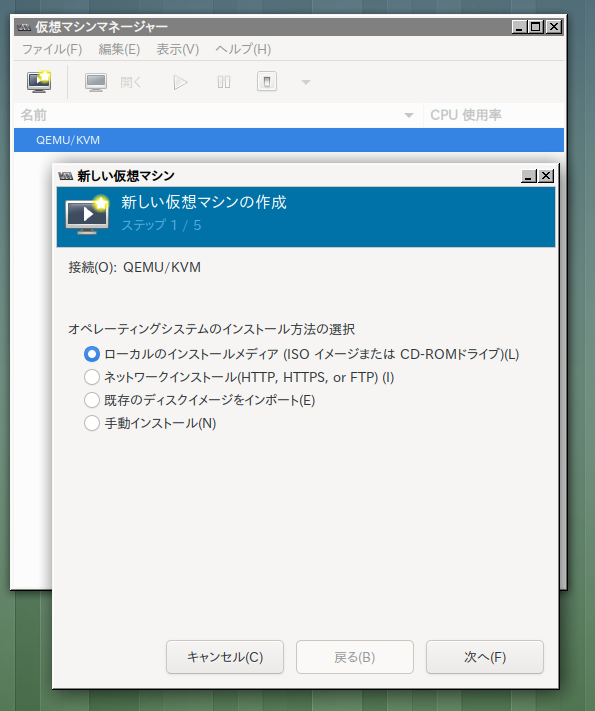
仮想マシンを作成するにはインストールメディアが必要です。既存のPlamo Linuxのisoイメージを使ってもいいのですが、ここでは少し先走りして、次回以降に取りあげる予定のネットインストール用のisoイメージ
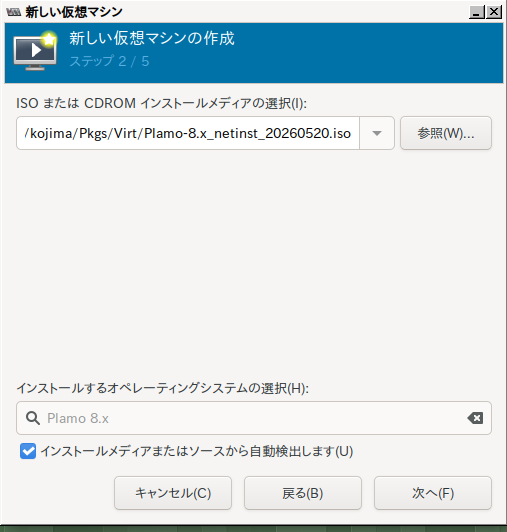
上図に見られるように、インストールメディアを指定すれば
後は
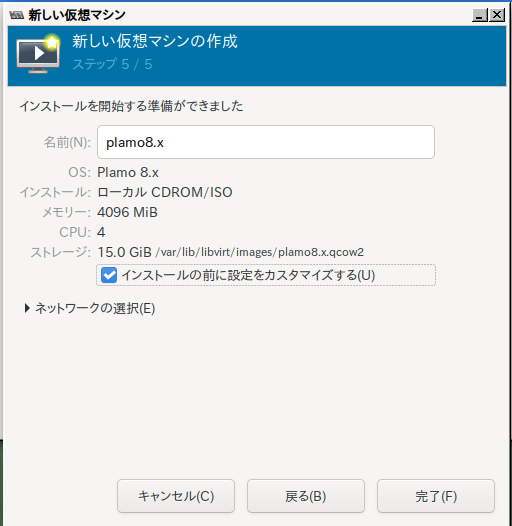
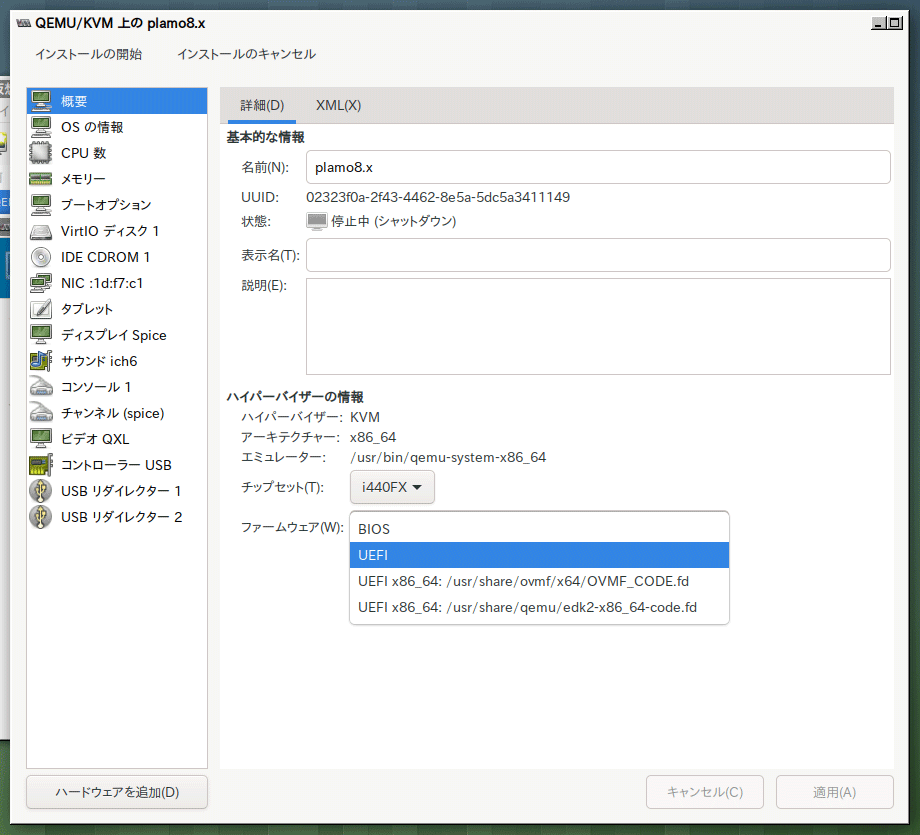
さて必要な設定を終えれば、画面左上の
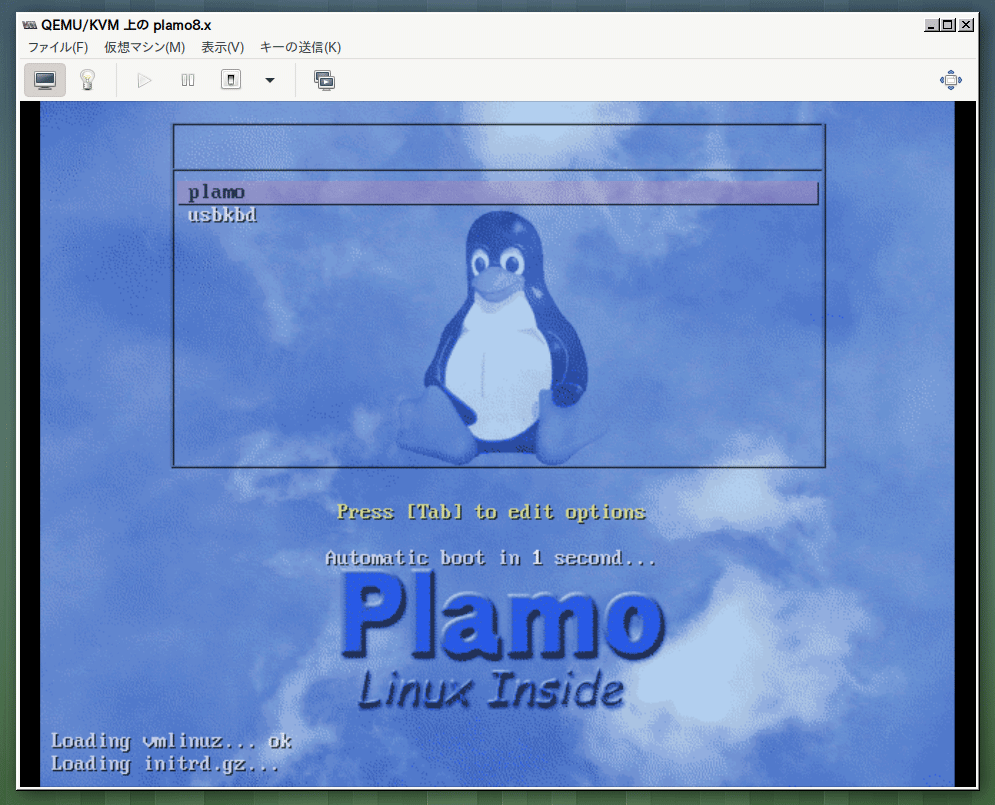
後は通常の手順でインストールを実行するだけです。
今回はPlamo Linux上でvirt-managerを使ってQEMU/
次回以降、QEMU/