



前回はPlamo LinuxでQEMU/
Plamo Linuxのネットワークインストーラ
伝統的にPlamo Linuxはインストーラとパッケージをひとまとめにしたisoイメージの形式で配布しています。この伝統は、開発の最初期にLinux関係者の飲み会の席で焼きたてのCD-Rを配っていたころまで遡り
この方式の場合、インストール用のisoイメージは固定できるので公開前のテストは十分できますし、問題が報告された場合の再現も容易です。その一方、収録されるパッケージも作成時点のバージョンに固定されるため古めになりがちです。最近では、パッケージの更新に追従するためベータ版的な位置づけのisoイメージを年に数回公開するようにしているものの、メンテナ陣のご尽力もあり、インストール後に
このあたりを解決するために
もう少し楽な方法はないかな…… とあれこれ考えているうちに
確か
この方法の場合、インストール用のisoイメージはインストーラと最小規模のパッケージのみになるため、isoイメージのサイズもずいぶん縮小できそうです。また
このアイデアを実装してみたのがネットインストール用のisoイメージで、Plamo-8.
ネットワークインストーラの構成
それではこのisoイメージの中身を見てみましょう。今回使うのはPlamo-8.
$ mkdir /tmp/loop
$ sudo mount -o loop Plamo-8.x_netinst_20260815.iso /tmp/loop
...
$ ls /tmp/loop
EFI/  efiboot.img  isolinux/  plamo/
isoイメージの
このあたりは以前整理したことがあるので、興味ある方は前シリーズの第79回
通常のインストール用isoイメージでは、このplamo/以下に00_
$ ls /tmp/loop/plamo/
00_base/
$ ls /tmp/loop/plamo/00_base/
aaa_base-7.0-noarch-B3.txz          grub-2.14-x86_64-B3.tzst                 ncurses-6.4_20231104-x86_64-B2.tzst
acl-2.3.1-x86_64-B1.tzst            gzip-1.12-x86_64-B1.txz                  net_inst-0.2-noarch-B1.tzst
attr-2.5.1-x86_64-B1.tzst           iproute2-6.4.0-x86_64-B1.tzst            net_tools-git_20160913-x86_64-B1.txz
bash-5.2.37-x86_64-B1.tzst          iputils-20221126-x86_64-B1.tzst          netconfig7-1.3-x86_64-B1.tzst
...
grep-3.11-x86_64-B1.tzst            microcode_intel-20260811-x86_64-B1.tzst
groff-1.23.0-x86_64-B1.tzst         mpfr-4.2.0-x86_64-B1.txz
そのため、isoイメージも従来の4分の1の1.
$ ls -lh Plamo-8.x_netinst_20260815.iso
-rw-r--r-- 1 root root 1.2G  8月 15日  17:08 Plamo-8.x_netinst_20260815.iso
ネットワークインストールの手順
さて、それではこのisoイメージを使ってvirt-managerでQEMU/
virt-managerが作成する仮想マシンはデフォルトではBIOS起動になります。UEFI起動にしたい場合は前回紹介したように
UEFIで起動しHDDをGPT形式でフォーマットする場合は、ブートローダー
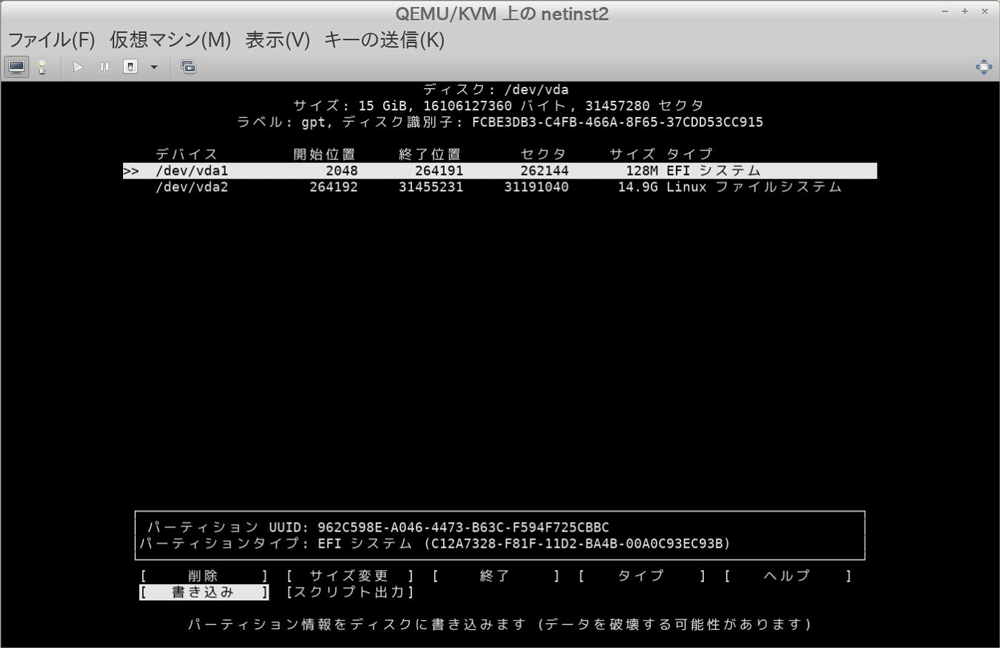
最近のPCは全てUEFI起動なので、仮想マシンもUEFIで起動できるのはインストーラの開発者にとってはすごくありがたいものの、実のところ、それ以外に仮想マシンをUEFI/
さて、それでは実際のインストールの手順を見てみましょう。もっとも先述したようにPlamo Linuxのネットワークインストールは2段ロケット式になっていて、1段目は通常のインストーラと変わらず、cfdiskでパーティションを切り、スワップパーティション
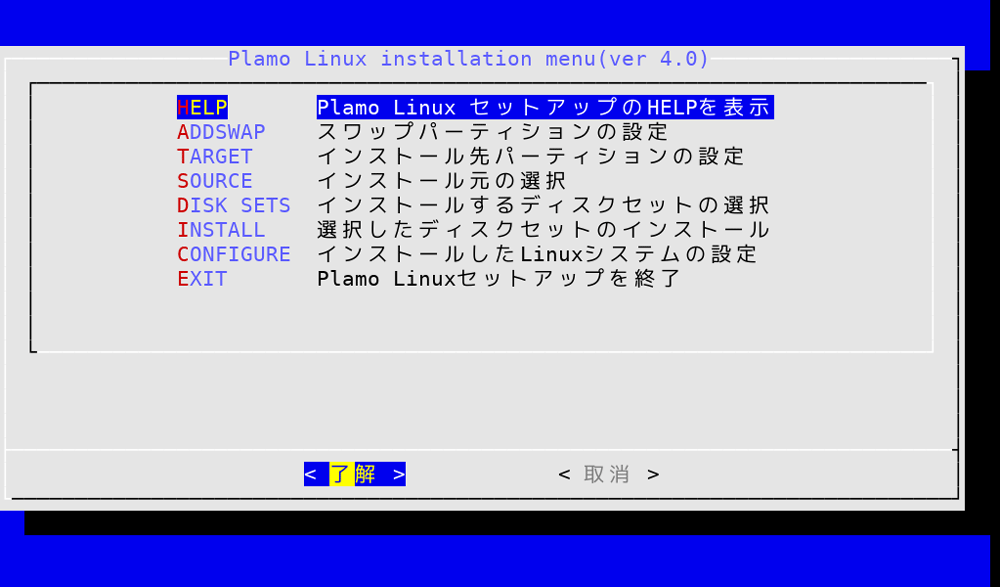
唯一の違いは、インストールするカテゴリ
システムを再起動して、新しくインストールした環境にrootでログインします。この時点では1.
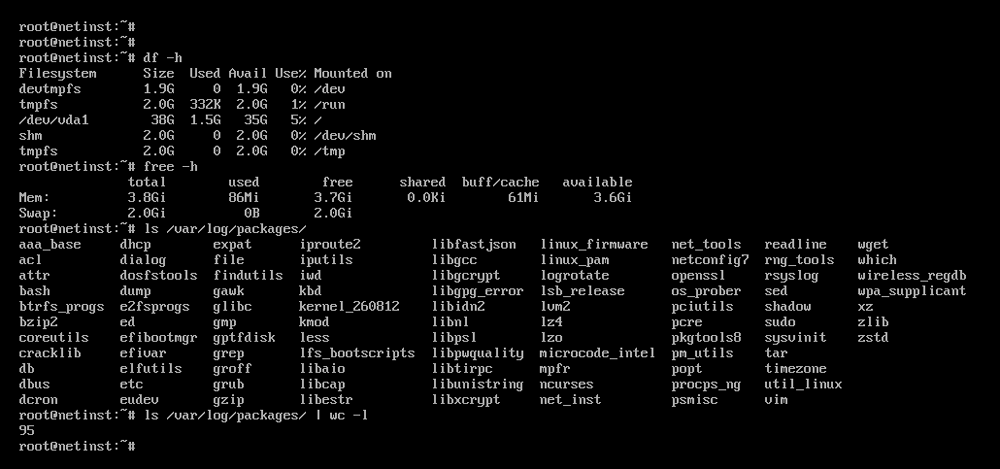
2段目のインストールを行うためにnet_
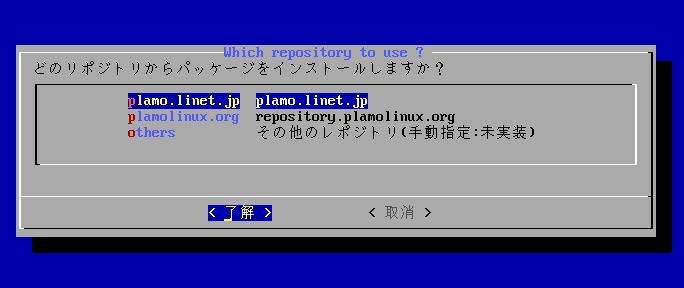
次に、1段目のインストールでは飛していた
これらのカテゴリには依存関係があって、
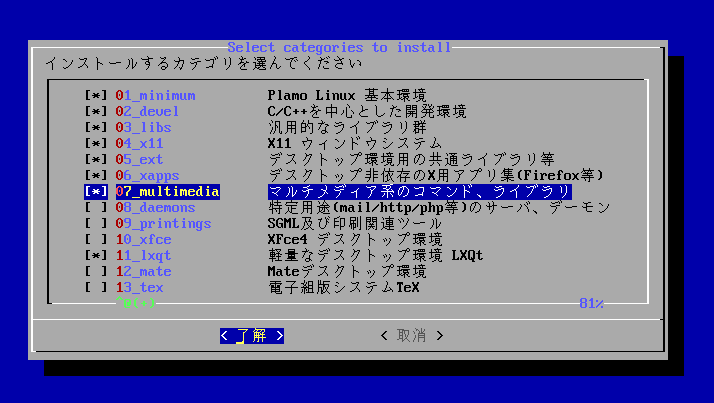
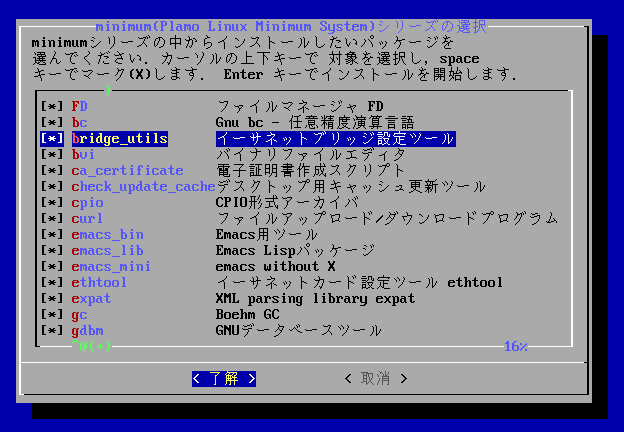
デフォルトでは指定したカテゴリに含まれるパッケージを全てインストールしますが、パッケージごとにインストールするかしないかをより細かく指定できます。
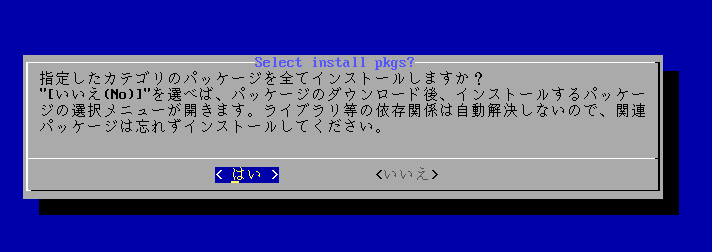
パッケージはカテゴリごとに一括ダウンロードされたのち、installpkgでインストールされます。その際、先の
カテゴリ内の全パッケージをインストールすれば依存関係が解決されるように調整してるので、不慣れな方は全パッケージのインストールをお勧めします。
後は、指定したカテゴリごとに、パッケージのダウンロードとインストールをくり返します。
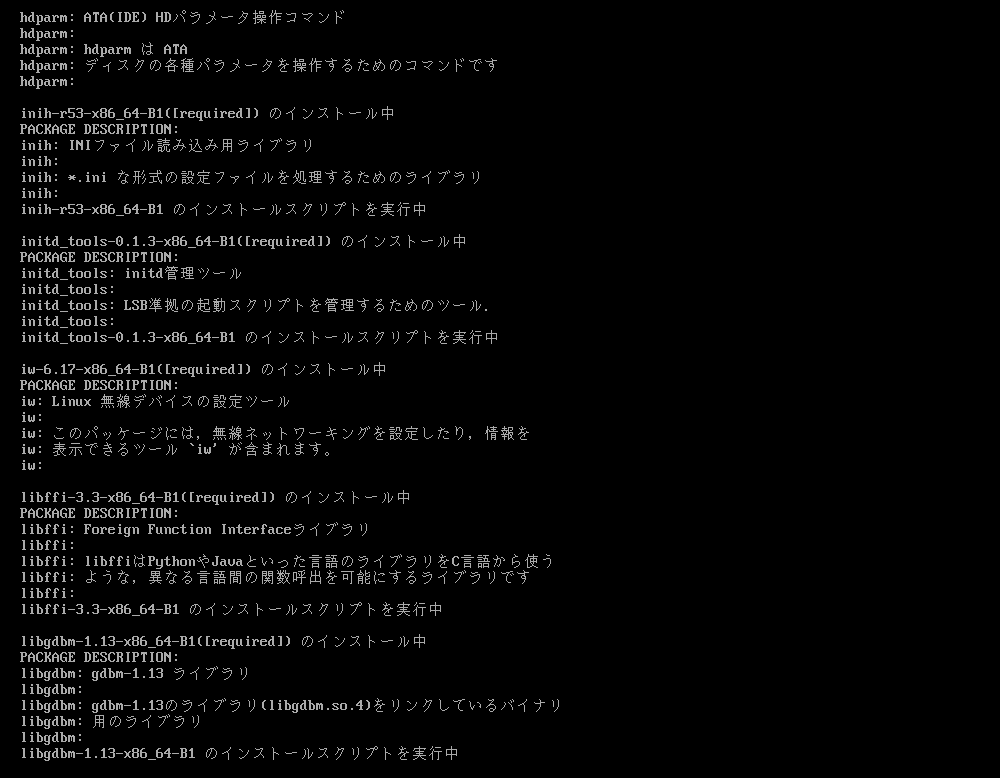
インストールが終了すれば、念のため一度再起動しておきましょう。これで、リポジトリにある最新パッケージを使ったPlamo Linux環境が完成しました。
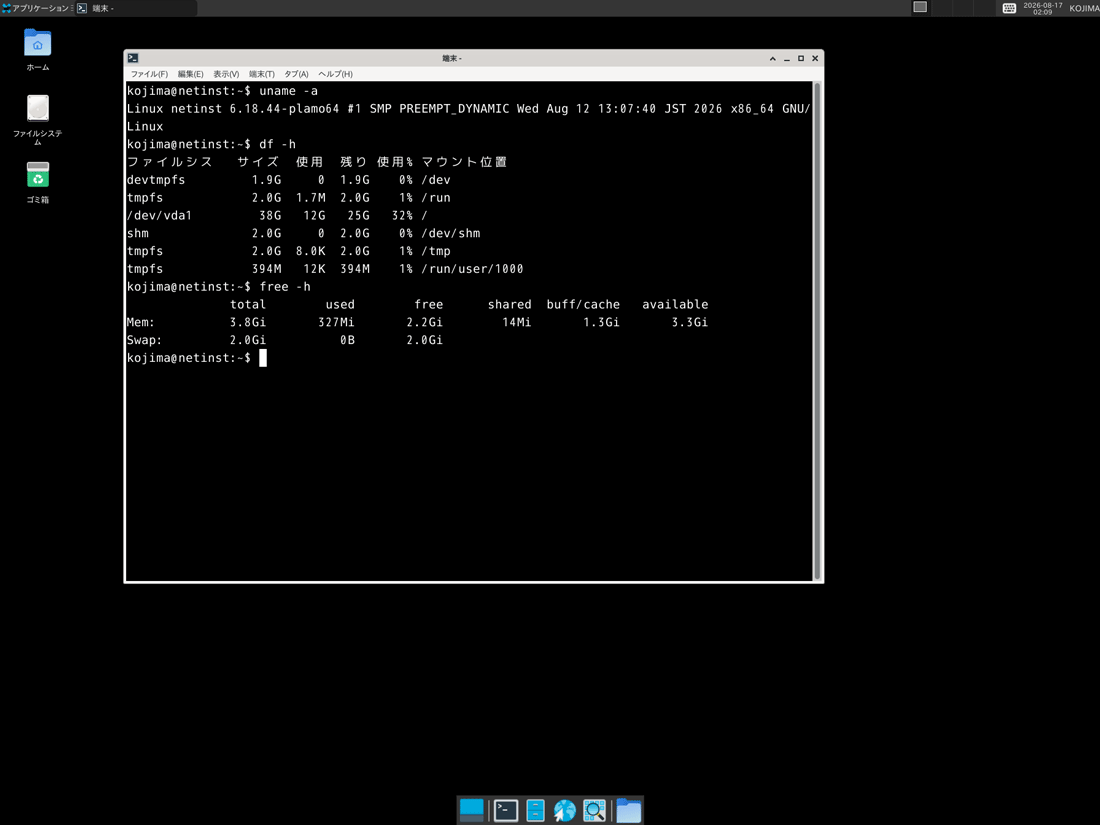
今回紹介してきたネットワークインストールを使えば、1.
この機能は、安定したネットワーク環境を使える場合には便利なものの、パッケージのダウンロードに失敗した場合のリカバリー手順など、エラー処理回りは未実装なのでご注意ください。また、パッケージが最新の分、互換性等のテストが不十分で、ライブラリの依存関係等に齟齬が生じる可能性もあります。
今回は現在開発中のPlamo Linuxのネットワークインストールについて紹介しました。この機能は、インターネット接続環境さえあれば、2GBに満たないUSBメディアからフルセットのPlamo Linux環境を簡単に構築できるので、仮想環境に限らず、少し古めのPCをPlamo Linux化するのに便利なように思います。ご興味ある方は、ぜひPlamo Linuxの増殖活動にご参加ください