今すぐ使えるかんたん
今すぐ使えるかんたん
Windows 11 2026年最新版Copilot対応
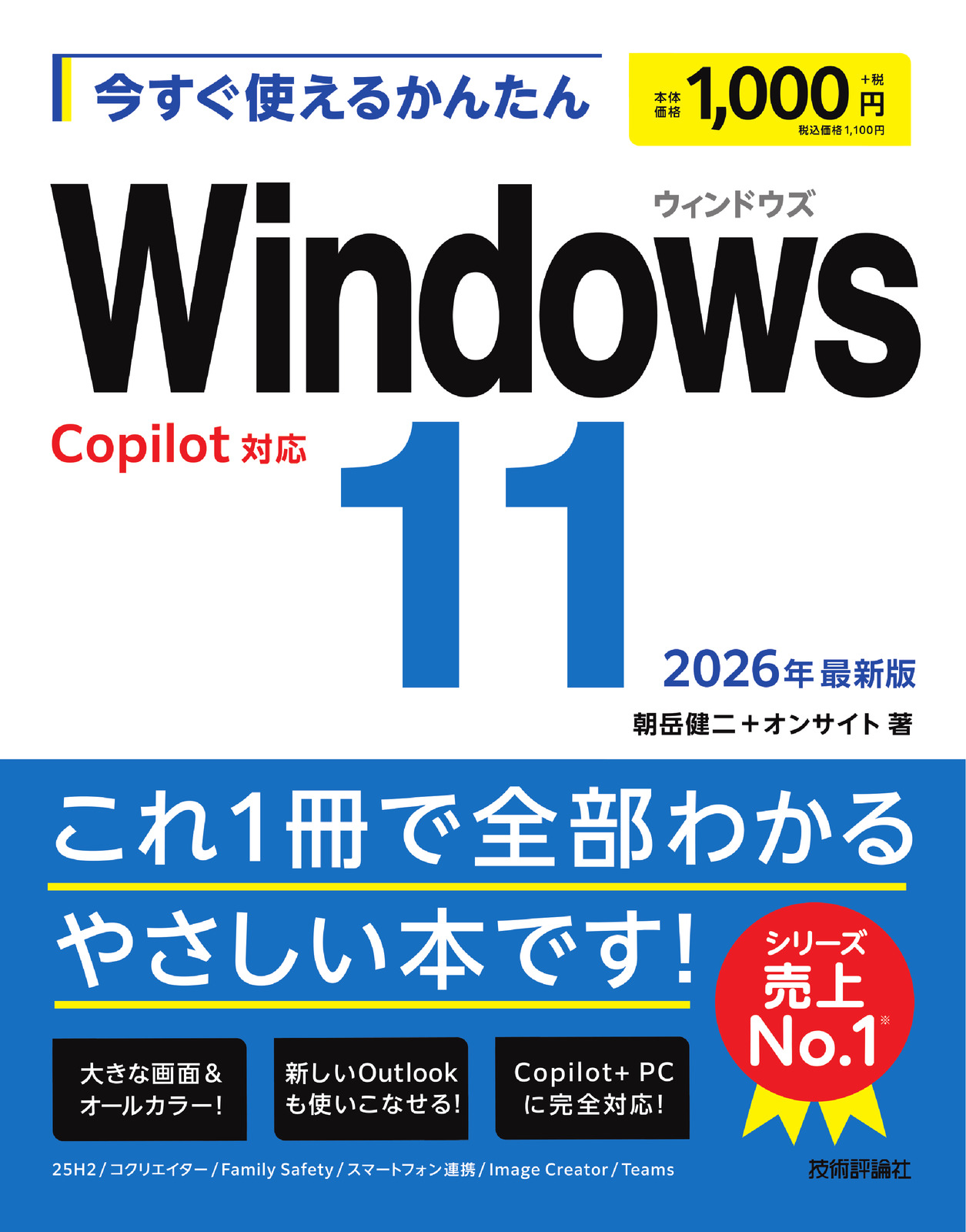
- 朝岳健二,オンサイト 著
- 定価
- 1,100円(本体1,000円+税10%)
- 発売日
- 2026.2.24
- 判型
- B5変形
- 頁数
- 320ページ
- ISBN
- 978-4-297-15397-7 978-4-297-15398-4
サポート情報
概要
最新のパソコンにインストールされているWindows 11の基本がマスターできる本です。アプリの起動方法や文字の入力方法などの基本操作だけでなく、メールやインターネットの利用方法、さらには、音楽や写真・ビデオを楽しむ方法を解説しています。また、Windows 11で強化されたスマホとの連携や、標準機能に組み込まれたTeamsについても解説しています。本書を読めば、Windows 11を使いこなすことができるようになります。改訂にあたって、AI機能を多く紹介します。
こんな方にオススメ
- これまで「Windows 10」を利用していたが、新しく購入したパソコンには「Windows 11」がインストールされていて、使い方がよくわからなくなってしまった人
- Copilotを体験して見たい人
目次
第1章 Windows 11をはじめよう
- 01 Windows 11を起動しよう
- 02 Windows 11の画面構成を知ろう
- 03 Windows 11の作業を中断しよう
- 04 Windows 11を終了しよう
第2章 Windows 11の基本をマスターしよう
- 05 アプリを起動しよう
- 06 スナップレイアウトでウィンドウを操作しよう
- 07 タスクビューを利用しよう
- 08 よく使うアプリをピン留めしよう
- 09 日本語を入力しよう
- 10 アルファベットや記号を入力しよう
- 11 単語を登録しよう
- 12 日本語IMEをカスタマイズしよう
- 13 アプリを終了しよう
第3章 ファイルを利用しよう
- 14 ファイルやフォルダーを表示しよう
- 15 新しいフォルダーを作成しよう
- 16 ファイルやフォルダーをコピー/移動/削除しよう
- 17 ファイルを圧縮/展開しよう
- 18 外部機器を接続しよう
- 19 USBメモリーにデータを保存しよう
- 20 OneDriveにデータを保存しよう
- 21 CD-RやDVD-Rへ書き込もう
第4章 インターネットを利用しよう
- 22 インターネットを使えるようにしよう
- 23 インターネット接続を共有しよう
- 24 Webブラウザーを起動しよう
- 25 Webページを閲覧しよう
- 26 Webページを検索しよう
- 27 お気に入りを登録しよう
- 28 履歴を表示しよう
- 29 ファイルをダウンロードしよう
- 30 PDFを閲覧/編集しよう
第5章 メールを利用しよう
- 31 Outlook for Windowsを起動しよう
- 32 メールアカウントを追加しよう
- 33 メールを送信しよう
- 34 メールを返信/転送しよう
- 35 ファイルを添付して送信しよう
- 36 迷惑メールを報告しよう
- 37 メールを検索しよう
- 38 予定表を利用しよう
- 39 連絡先を利用しよう
第6章 スマートフォンと連携しよう
- 40 スマートフォンと写真や音楽をやり取りしよう
- 41 Androidスマートフォンと連携しよう
- 42 スマートフォン連携の設定を行おう
- 43 iPhoneと写真や音楽をやり取りしよう
- 44 iPhoneと連携しよう
- 45 スマートフォン連携を活用しよう
第7章 音楽/写真/ビデオを活用しよう
- 46 音楽CDから曲を取り込もう
- 47 写真や動画を撮影しよう
- 48 デジタルカメラから写真を取り込もう
- 49 写真を閲覧しよう
- 50 写真を編集しよう
- 51 Image Creatorで画像を作ろう
- 52 コクリエイターで画像を作ろう
- 53 オリジナルのビデオを作成しよう
- 54 ビデオを再生しよう
第8章 AIアシスタントを活用しよう
- 55 Copilotを使ってみよう
- 56 文章や画像を作ってもらおう
- 57 写真を調べて情報を得よう
- 58 用意された画像をAIでアレンジしよう
- 59 Microsoft EdgeでAIアシスタントを使おう
第9章 Windows 11をもっと使いこなそう
- 60 「Microsoft Store」アプリを利用しよう
- 61 ウィジェットを活用しよう
- 62 パソコンの画面を撮影しよう
- 63 画像の文字をテキスト化しよう
- 64 キーボードショートカットを活用しよう
- 65 クリップボードの履歴を活用しよう
- 66 プリンターで印刷しよう
- 67 音声入力を行おう
- 68 Windows 11の設定を変更しよう
- 69 Bluetooth機器を接続しよう
第10章 チャットやビデオ会議を活用しよう
- 70 Microsoft Teamsでチャットを楽しもう
- 71 友人や家族とビデオ通話をしよう
- 72 ビデオ会議を開催しよう
- 73 会議に参加しよう
第11章 Windows 11のセキュリティを高めよう
- 74 ユーザーアカウントを追加しよう
- 75 家族のアカウントを管理しよう
- 76 顔認証でサインインしよう
- 77 PINを変更しよう
- 78 サインインのセキュリティを強化しよう
- 79 セキュリティ対策の設定をしよう
- 80 ネットワークプロファイルを確認しよう
- 81 Windows Updateの設定を変更しよう
- 82 パソコンを以前の状態に戻そう
第12章 Windows 11の初期設定をしよう
- 83 初期設定をしよう
- 84 PINとパスワードの再設定方法を知ろう
- 85 Windows 11のバージョンやエディションを確認しよう