公務員のWord
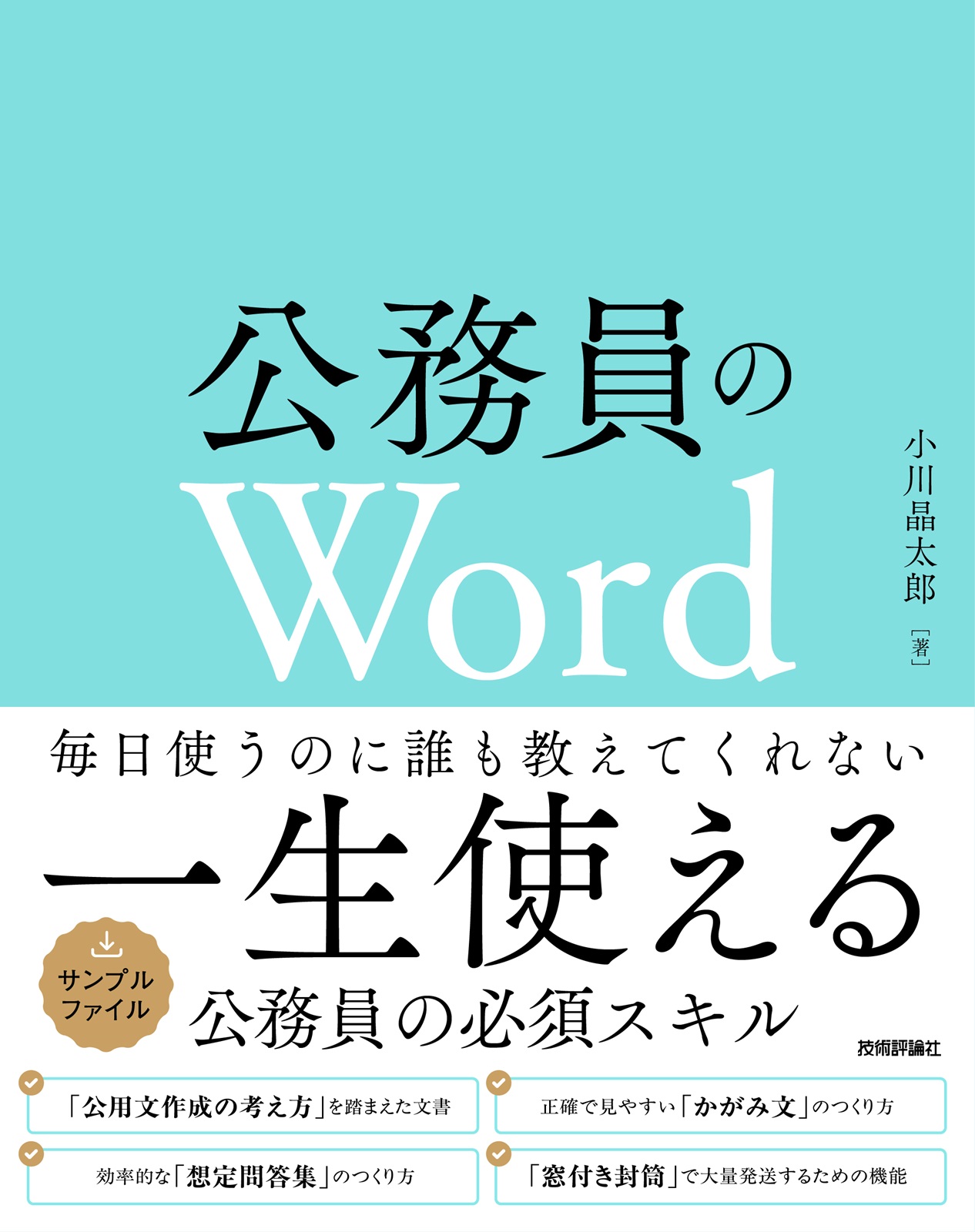
- 小川晶太郎 著
- 定価
- 2,420円(本体2,200円+税10%)
- 発売日
- 2026.4.22
- 判型
- B5変形
- 頁数
- 264ページ
- ISBN
- 978-4-297-15589-6 978-4-297-15590-2
概要
- 「公用文作成の考え方」を踏まえた文書
- 正確で見やすい「かがみ文」のつくり方
- 効率的な「想定問答集」のつくり方
- 「窓付き封筒」で大量発送するための機能 など
公務員生活に必須のWordスキルを一冊に凝縮しました!
文書により事務処理を行うこと、これは公務員の鉄則です。したがってWordのスキルは、日常業務の質とスピードに直結します。本書では、元県庁職員であり、公務員向けWord研修を数多く手掛けてきた著者が、現場の視点でわかりやすく解説。Wordの基本操作から公務に特化した使いこなし術まで、ずっと使えるスキルが一冊で身につきます。
こんな方にオススメ
- 一般行政事務に従事する公務員の方で、パソコン仕事に不安のある方
- 日々の文書作成業務をもっと正確に進めたい、効率化したい公務員の方
目次
Chapter 1 Wordの初期設定と基本操作
1-1 Wordは「誰でも使える」?
- 「なんとなく」使い続けることの弊害
- 文書作成の前の「ひと手間」
- 基本操作を今一度確認
1-2 初期設定① オプションの設定
- 設定変更は[Word のオプション]から
1-3 初期設定② ページ設定
- 書式の指定は[ページ設定]から
1-4 基本操作
- (1)最初に「名前を付けて保存」する
- (2)文字を入力・変換する
- (3)記号を入力する
- (4)コピー・貼り付けする
Chapter 2 知っておきたい公用文作成の原則
2-1 公用文作成の原則を巡る近年の動向
- 新たな原則――「公用文作成の考え方」
- 地方公共団体における文書作成の原則
- 「公用文」とは――どのような文書が対象となるのか
- 「公文書」とは
2-2 70年ぶりのルール改定
- (1)昭和27年の「要領」
- (2)「アップデート」の内容
2-3 公用文の「ローカルルール」
- (1)文書管理規程
- (2)公文例規程
2-4 「公用文作成の考え方」を読み解く
- (1)文書の構成
- (2)用字
- (3)Word やパソコンの機能と関連が深いもの
Chapter 3 Wordで作る公用文
3-1 文書作成の「作法」を身に付けよう
- どこに異動しても必須の「かがみ文」作成
- 文書の見やすさにも配慮する
- 公用文のバリエーション
3-2 まず押さえたい、通知の基本的な形式
- 通知に盛り込む情報とその配置
3-3 Wordの機能を活用した通知作成の手順
- (1)文書記号・文書番号・日付
- (2)受信者名
- (3)発信者名
- (4)標題
- (5)本文・記書き
- (6)問合せ先
3-4 見やすい文書はこう作る
- (1)箇条書きの活用
- (2)符号の活用
- (3)字間の調整
- (4)行間の調整
3-5 通知以外の文書への応用
- (1)照会
- (2)起案
- (3)契約書
Chapter 4 Wordで作る想定問答集① 文書の構造を形作るための機能
4-1 想定問答集はここまで作りやすくなる
- 想定問答集の構造
- 見出しの重要性
- 目次は見出しが前提
- ページ番号も付け方は様々
4-2 文書に見出しは必須
- (1)見出し符号の重要性
- (2)Word で見出しを作る(簡易版)
- (3)Word で見出しを作る(高機能版)
4-3 目次は簡単に作れる
- (1)目次を作る
- (2)目次を更新する
- (3)目次を分割する
4-4 想定問答集の体裁を整える
- (1)ページ番号
- (2)ページ周囲の枠
- (3)ファイルのマージ
Chapter 5 Wordで作る想定問答集② 「見せる」文書のための図・表に関わる機能
5-1 図・表をどう活用するか
- 図を作成する/貼り付ける
- 表を作成する/貼り付ける/表内で計算する
- 図表番号や標題もWord の機能で付けられる
5-2 図の取扱い① Word上で図を描く
- (1)図形を描く
- (2)SmartArt を使用する
5-3 図の取扱い② Word上に画像を貼り付ける
- (1)PDF から引用する(Snipping Tool)
- (2)PowerPoint から図を貼り付ける
- (3)Excel からグラフを貼り付ける
- (4)保存した画像ファイルを貼り付ける
- (5)図を貼り付けた後の調整
5-4 Word上での表の取扱い
- (1)表を作成する
- (2)Excel から表を貼り付ける
- (3)Word 上の表で計算する
5-5 図・表に標題(キャプション)を付ける
- (1)図表番号を付ける
- (2)図表番号を参照する
Chapter 6 さらにWordを活用する① 文書の案を検討する
6-1 検討のプロセスを残す
- 複数人による意思決定のプロセス
- 検討のプロセスは残りづらい
6-2 案を添削する
- (1)加筆修正の履歴(変更履歴)を付ける
- (2)コメントを付ける
6-3 添削後の案を処理する
- (1)変更履歴への対応
- (2)コメントへの対応
- (3)変更履歴・コメントを含む文書の印刷
6-4 文案作成時に便利な機能
- (1)文書の比較
- (2)隠し文字
Chapter 7 さらにWordを活用する② 外部に文書を発送する
7-1 外部宛て文書の効率化とセキュリティ
- 宛先の印刷を効率化する「差し込み印刷」
- Word ファイルの送信・公開時はセキュリティに留意
7-2 郵送① 窓付き封筒で発送する
- (1)アドレス帳(Excel ファイル)との連携
- (2)送付先の配置
- (3)印刷
- (4)応用編:本文中にも差し込み印刷を活用する
7-3 郵送② 送付先をラベルに印刷する
- (1)ラベルの選択
- (2)Excel ファイルとの連携
- (3)宛先の配置・印刷
7-4 セキュリティの確保
- (1)作成者名の削除
- (2)編集の制限
- (3)パスワードの設定
Q&A こんなときどうする?
- 1桁の数字は全角、2桁以上の数字は半角に揃えたい
- 「白紙の文書」をリセットしたい
- 表をページ全体に作成すると、文書の最後に空白のページができてしまう
- 図表番号の順番が逆になる
- 図表番号が更新されない
- Word の文書中に「選択肢」を作りたい① ドロップダウンリスト
- Word の文書中に「選択肢」を作りたい② チェックボックス
- 入力内容を自動的に別の箇所に引用したい
付録 Word ショートカットキー一覧
- サンプルファイルについて
プロフィール
小川晶太郎
元埼玉県職員。ソトツネコンサルティング代表。
1979年横浜市生まれ、東京都墨田区育ち。
2003年埼玉県庁に入庁。以降、県税の窓口業務・現地調査や県税収入予算の策定、中小企業融資に携わる。
2018年独立。現在は経営コンサルタント・研修講師として活動中。
公務員向けのWord・Excel研修では、公務員の実務に即した内容が「わかりやすく、役に立つ」と好評を博している。