Windows 8とは違うWindows 8.1を使いこなすための「Windows8.1 全操作Bible」

何が違う?

2013年10月に新しくリリースされたWindows 8.1は、Windows 8からたった0.1しかバージョンアップしていないOSですが、実は操作や設定などWindows 8とは異なる部分があり、特に「スタート画面」と「PC設定」という一番の基本部分の操作が大きく異なります。これはユーザーの意見を取り入れて「Windowsをより使いやすくする」という配慮の結果です。

また機能強化も多く行われており、[⁠スタート]ボタンの復活やタッチキーボードの改善、カスタマイズ性の向上やSkyDriveとの統合など、「⁠Windows 8シリーズの本当の実力」を体感できるのがWindows 8.1です。

「Windows8.1 全操作Bible」に掲載されているWindows 8.1の新しくなった機能、改善された機能をピックアップして紹介しましょう。

[スタート]ボタンの復活

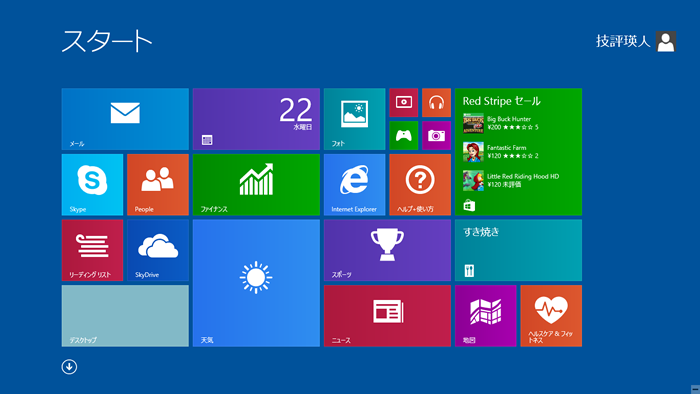
Windows 8.1では、Windows 8で廃止されてしまった[スタート]ボタンがデスクトップのタスクバー上に復活しました。ただし、Windows 7/Windows Vistaなどのスタートボタンとは機能が異なり、[⁠スタート]ボタンを押しても[スタート]メニューが表示されるわけではありません。Windows 8.1では[スタート]ボタンを押すと「スタート画面」が表示されます。

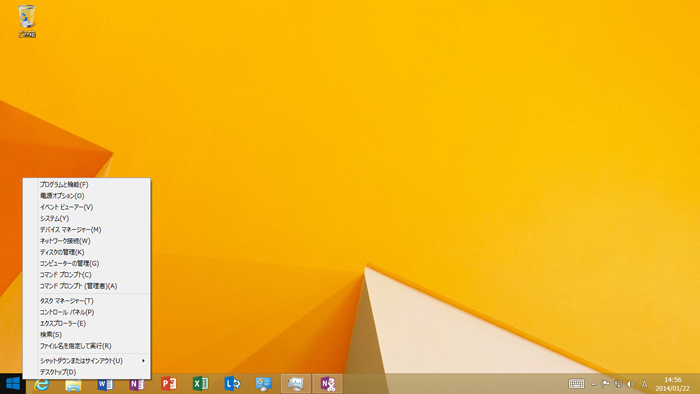
ちなみに、[⁠スタート]ボタンを右クリックすると「クイックアクセスメニュー」を表示することができ、主要なコントロールパネル項目へアクセスできるほか、シャットダウン/再起動/スリープ/サインアウトなどの電源操作を行うこともできます。

クイックアクセスメニュー
クイックアクセスメニュー

複数ウィンドウ表示

Windows 8では「スナップ表示」という機能を搭載しており、1つの画面で2つのアプリを展開することができましたが、2つ目のアプリは固定サイズであり、あまり有用な機能ではありませんでした。

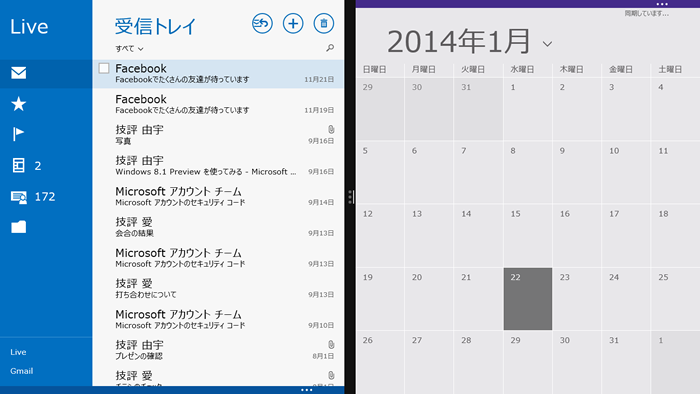
Windows 8.1ではウィンドウ表示機能が大幅に改善され、1つの画面で最大4つのアプリを展開することができます(高解像度のディスプレイが必要⁠)⁠。また、ウィンドウサイズも変更することが可能になったため、必要な情報を必要なサイズで表示することができ、これぞ「ウィンドウズ」といった機能を「Windows 8.1」では実現しました。

ウィンドウ表示
ウィンドウ表示

カスタマイズ

Windows 8では「PC設定」で設定できる項目が少なく、従来の「コントロールパネル」を使わないと基本設定もままならないことがありましたが、Windows 8.1の「PC設定」は設定項目が充実しました。

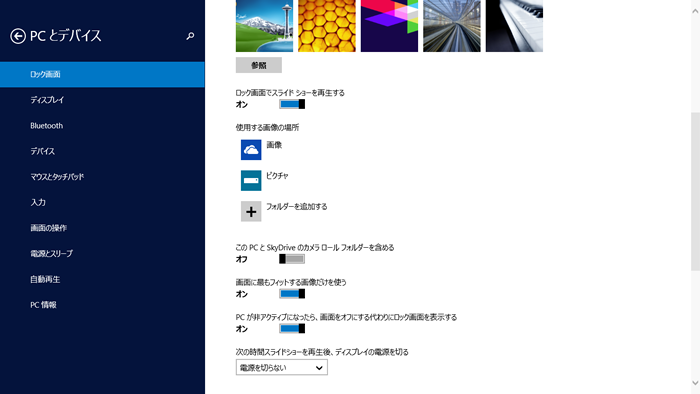
Windows 8.1のPC設定は「PCとデバイス」「⁠アカウント」「⁠SkyDrive」「⁠検索とアプリ」「⁠プライバシー」「⁠ネットワーク」「⁠時刻と言語」「⁠簡単操作」「⁠保守と管理」という大項目の中に、枝分けして設定の中項目が存在ます。たとえば、「⁠ロック画面で写真のスライドショーを設定したい」という場合には、「⁠PCとデバイス⁠」⁠-「⁠ロック画面」と選択することで設定することができます。

このようにWindows 8.1では「PC設定」がわかりやすくなり、動作や操作環境、ハードウェア等の設定を一通り行うことができます。

PC設定
PC設定

Windows 8.1の魅力はこのほかにもたくさん!

Windows 8.1の魅力はまだまだたくさんありますが、新機能や新操作だけではなく、Windows 8.1を使いこなすには従来の操作方法を会得することも必要です。

「Windows8.1 全操作Bible」では、「⁠マウス操作」はもちろん、「⁠タッチ操作」「⁠キーボード操作」にも焦点を当てて、各種基本応用操作とともに、Windows 8.1の使いこなしや魅力を知るための内容が満載です。

スタート画面
スタート画面