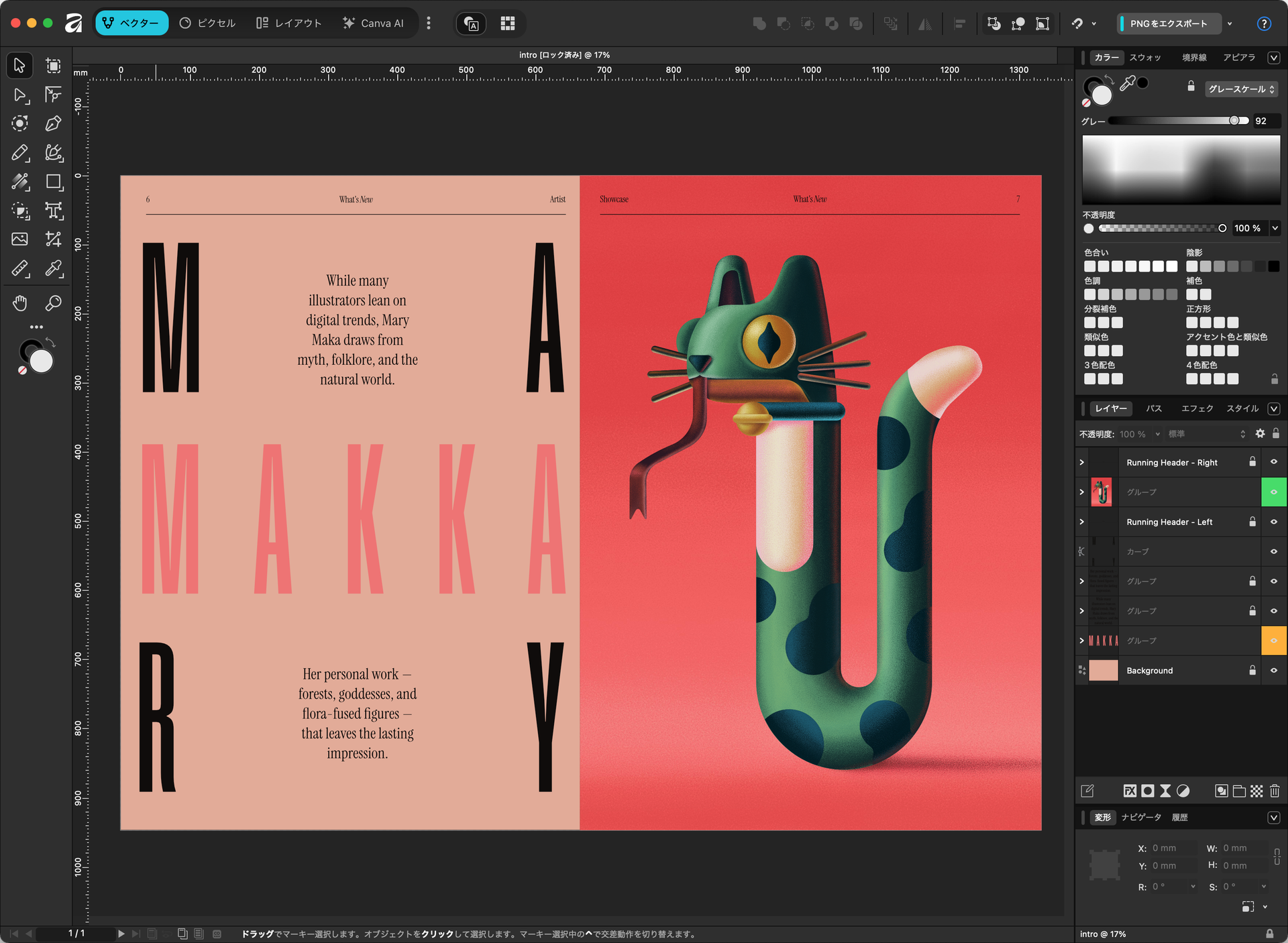
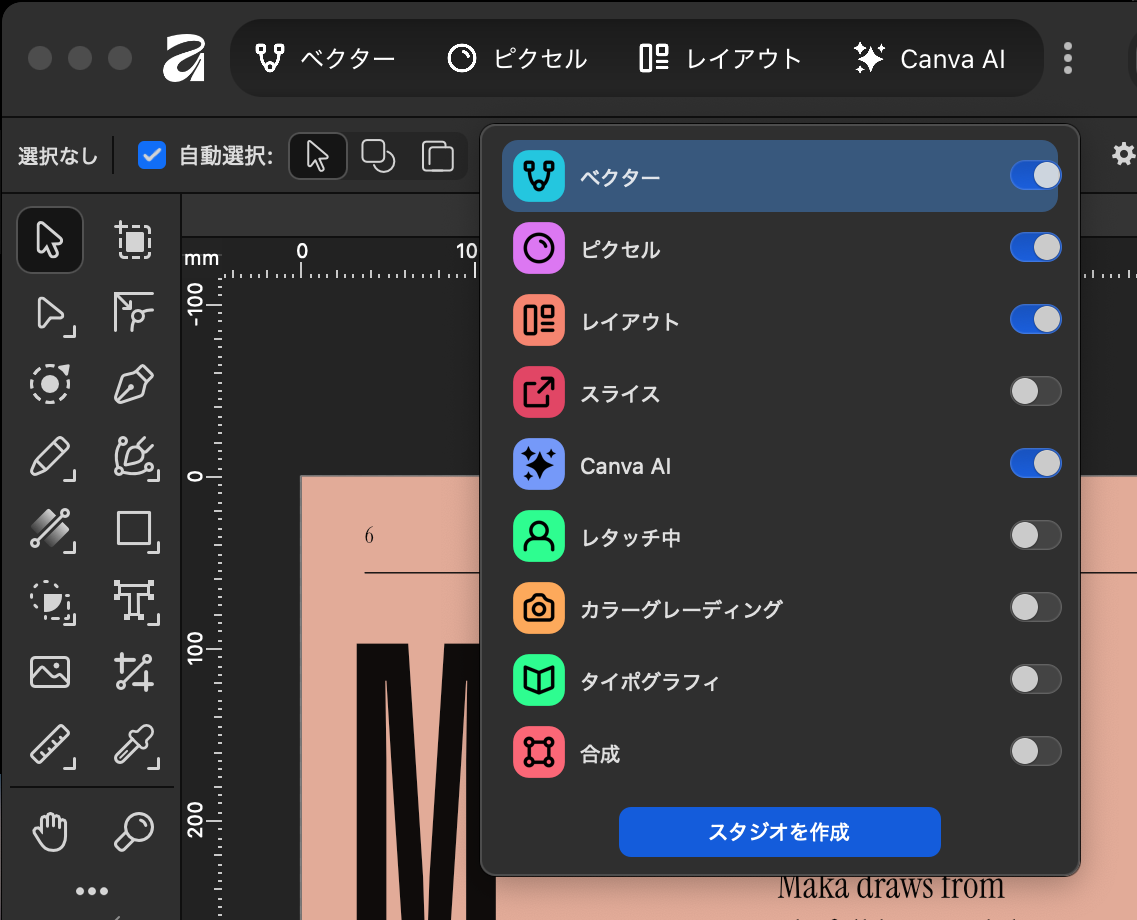
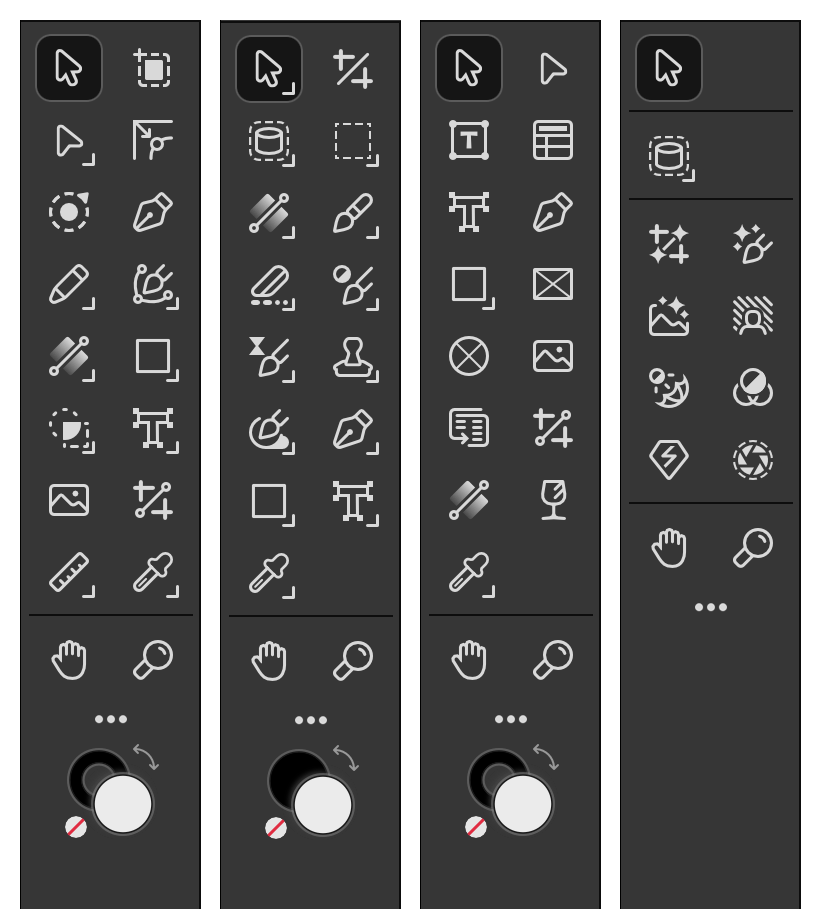
従来のデザインソフトでは、ピクセルとベクターとを同時編集する場合、別のアプリケーションを切り替えながら作業する必要がありました。「Affinity by Canva」では、「スタジオ」と呼ばれる作業用ワークスペースに移動すれば、自動的に作業に最適化されたツールへと切り替わり、同じ画面でピクセルとベクターをそのまま編集できます。
また、制作データはローカル上に保存されるため、AI機能の学習や改善支援のために使用されることもありません。生成AIの学習に自らのデータが使われることを拒否したいクリエイターにとっては、こうした点も「Affinity by Canva」を選択する理由になります。
「Affinity by Canva」の使用感
筆者は、10年以上Adobe製品をメインに使用してきたユーザーです。「Affinity by Canva」の主要機能のショートカット(初期設定)は、Adobeの各アプリケーションとほぼ同じです。そのため、Adobe製品で慣れているショートカットをそのまま使用できる場面も多く、基本的な作業は問題なく進められました。
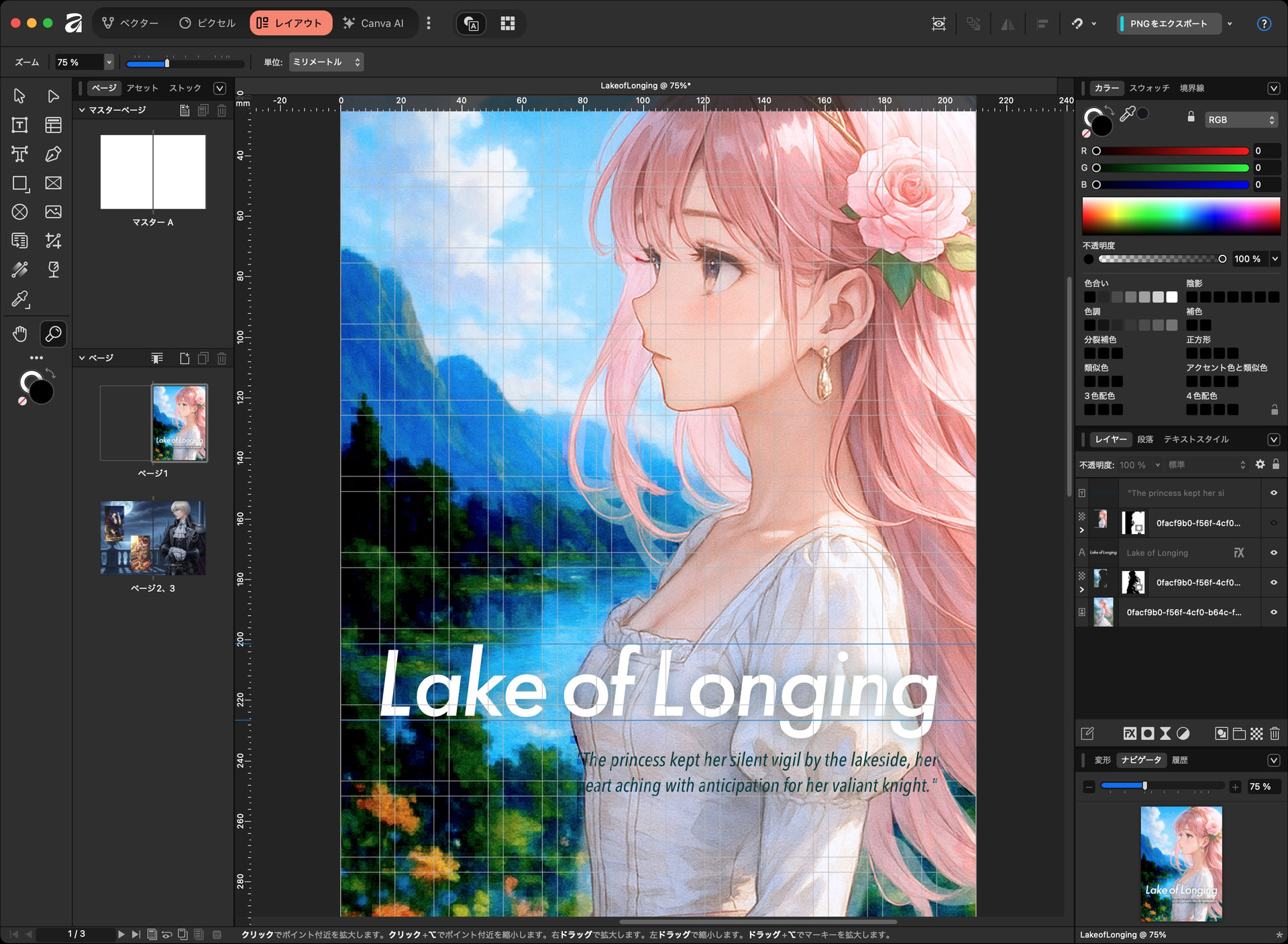
図5 レイアウトモードでの作業場面。「Affinity by Canva」では、作業の変更時に別のアプリケーションへと切り替える必要がないので、作業に集中しやすい。Adobeの各製品と比較して、動作も軽い
今まではちょっとした手直しであっても、作業に最適化されたアプリケーションを別に立ち上げる必要がありました。「Affinity by Canva」では動作が軽快で快適なだけでなく、ピクセルとベクター、レイアウトの機能が統合されたことで、別のアプリケーションを行き来する必要がなくなり、作業に集中できます。
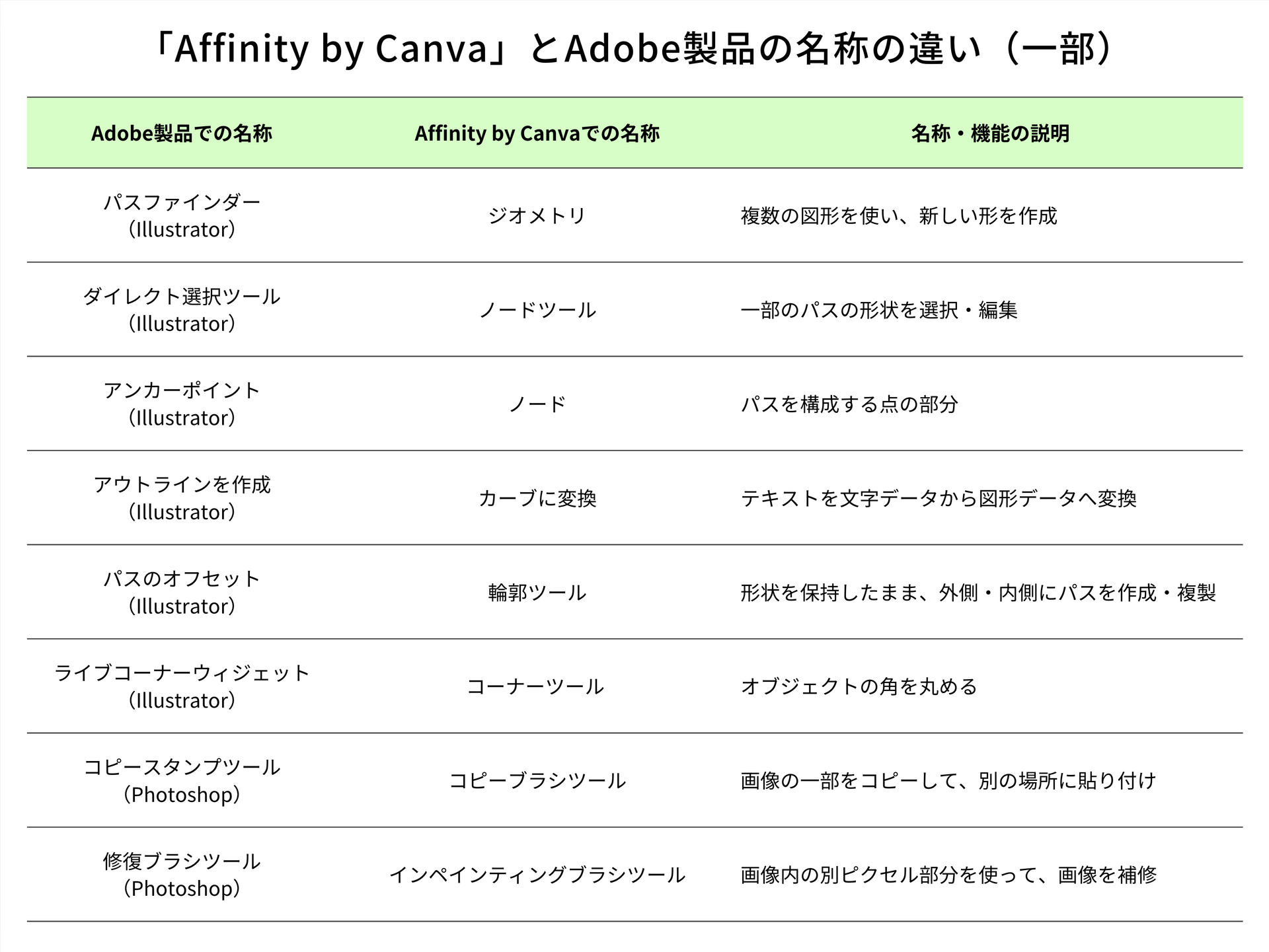
その一方で、最初に戸惑うのは、Adobe製品と同様の機能でありながら名称が異なることです。Adobe製品で使いなれた機能を探す場合、「Affinity by Canva」では名前が異なるため、メニューのどこに機能があるのかわからない場面がありました。
図6「Affinity by Canva」とAdobe製品の名称の違い(一部)を表にしたもの。同じ機能でありながら名称が異なるため、最初に「自分が使いたい機能がどこにあるのか」をメニューやヘルプから確認する必要がある
設計思想の違いによって、Adobe製品と同様の機能でありながら、ツールの動きや操作感が異なる部分もあります。例えば、「Affinity by Canva」のクリッピングマスクは、レイヤーのネスト(入れ子構造)だけで実現できます。直感的でわかりやすい仕組みですが、長年のAdobeユーザーである筆者にとっては、こうした違いが制作を難しく感じさせることもありました。
「Affinity by Canva」の現状と課題
学習環境
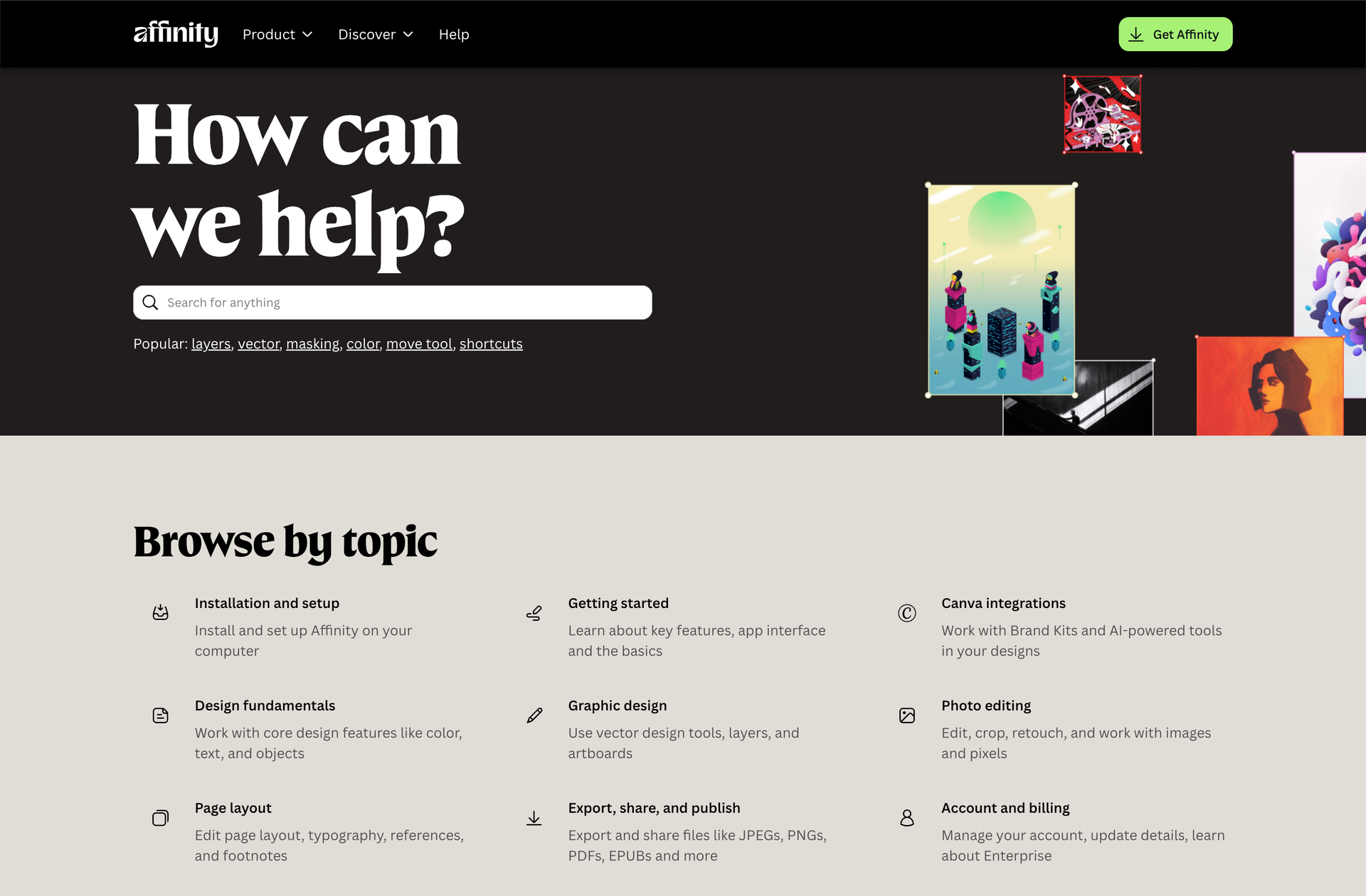
新しいツールであれば、学習環境の充実度は気になるところです。「Affinity by Canva」には、公式サイトのヘルプページやYouTubeのチャンネルが用意されています。アプリ内のチュートリアルもあり、最初から基本的な機能を学べる環境は一通り揃っています。
図7「Affinity by Canva」の公式サイトのヘルプページ。インストールから基本的なユーザーインターフェース、編集機能の解説まで幅広く網羅している
Adobeの各種デザインツールと比べれば、現時点で解説しているウェブサイトや動画はまだ少なめです。最近では「Affinity by Canva」の解説本も刊行され、初めてツールを使う人にとっての環境が整いつつあります。
機能不足
複数アプリの統合で便利になった「Affinity by Canva」ですが、内包されている単体のアプリを比較した場合、Adobeの各製品よりも機能面で不足している部分もあります。
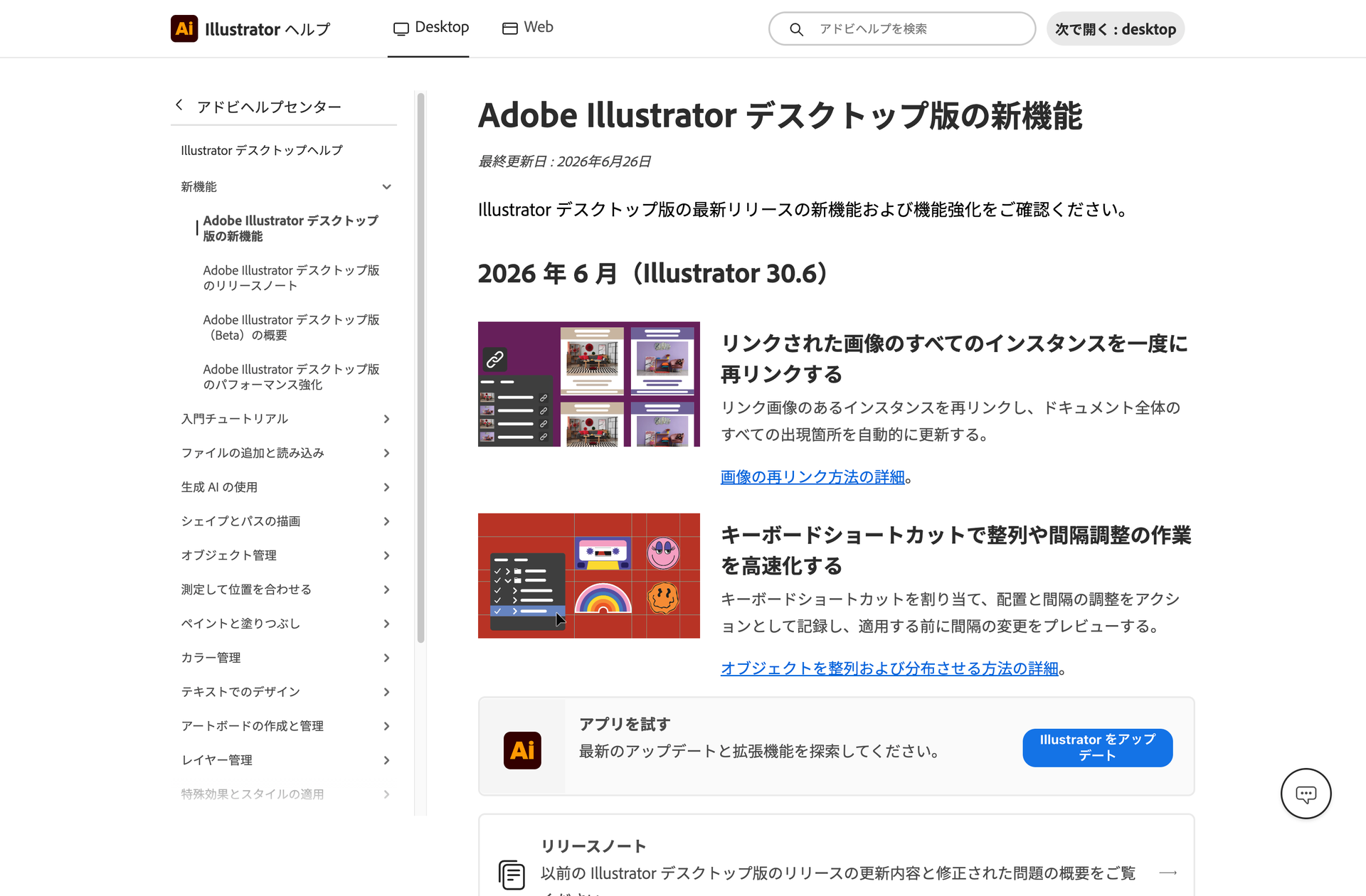
図8 Adobeの「Illustrator」の新機能を知らせるページ。Adobeのアプリケーションでは、ほぼ毎月のように新機能や問題の修正が行われている。事業規模が大きく異なるとはいえ、便利な新機能の追加や問題の修正の早さも、今後「Affinity by Canva」が進めなければならない課題の一つ
「Illustrator」の代表的機能である「アピアランス」は、文字や図形など外観に装飾を追加する機能で、パスの変形やスタイライズなどの効果を掛け合わせて、非常に複雑な表現が可能です。「Affinity by Canva」にも同様の機能がありますが、「Illustrator」ほど高度な作業はできません。
現在ある機能を駆使すれば、Adobeの製品と同じような表現も不可能ではありません。ただし、作業効率や質、最終的な完成までの時間を考慮すれば、本当に「Affinity by Canva」で表現する必要があるのかを考えたほうが賢明です。
日本語対応
「Affinity by Canva」の日本語への対応も問題です。これまでは、アプリケーションを活用してきた有志の方による“努力と工夫と力技”で、なんとか縦書きやルビなどの表現を実現してきました。
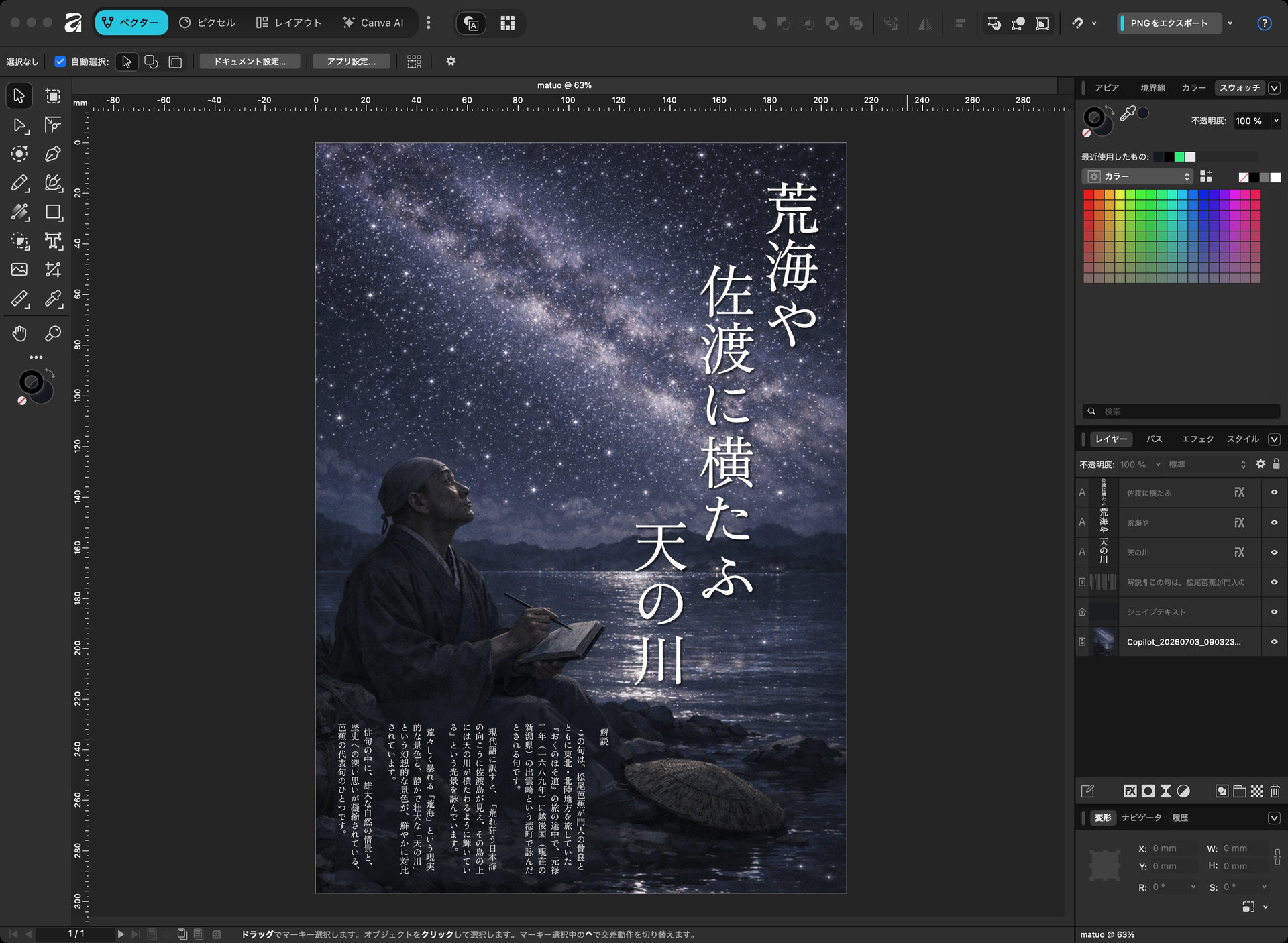
図9「Affinity by Canva」での縦書きを実現する一例。スタジオスズメさんが提供しているAffinityでの縦書きを実現するフォント「はこべら明朝」を使い、文字を入力したテキストフレームを90度回転させて実現したもの
「Affinity by Canva」が無料で提供されたことで、試用してからAdobeのアプリケーションからの移行を判断する環境は整いました。しかし、本格的に乗り換える場合には、いくつかの注意点と慎重な判断が必要です。利用環境やユーザーの経験値などから、移行判断のポイントを以下の5つの視点から見ていきます。
費用が限られる中小企業の内製化では、「Affinity by Canva」を選択する可能性は高いです。従来の買い切り型から無料になったことで、コスト面でも大きなメリットがあります。業務にも十分対応でき、幅広い用途に活用できます。
ポートフォリオの制作やイラスト、SNSやブログなどのビジュアル作成であれば、個人の利用は「Affinity by Canva」への完全移行も可能です。ただし、実際に移行するかどうかは、表現の幅や作業効率、学習コストとのバランスで判断すべきです。すでにAdobeの操作に慣れている場合には、使い慣れたツールを使い続けることも合理的な選択です。
メインのツールはAdobeのままでも、それ以外のツールを併用できる状態にしておくことが重要です。「Affinity by Canva」は無料で導入できるため、こうした使い分けにおける選択肢の一つとして、試しておく価値は十分にあります。
注目される、Adobeの現状と対応
Adobeにとって、「Affinity by Canva」は価格面で強力なライバルです。ただし、Adobeが2026年6月11日に発表した「2026年3–5月期決算」では、売上高は四半期売上高として過去最高を更新しました。決算報告書にも「Affinity by Canva」に関する注意事項はありませんでした。
Adobeの保守的な動きに対し、Canvaは新たなデザインワークフローを提案しています。それが「Affinity by Canva」の提供と同時に示された、「Craft to Scale(クラフトからスケールへ)」です。
これは、プロのデザイナーが「Affinity by Canva」で作り込んだ素材を「Canva」に取り込み、ノンデザイナーを含むチーム全体が活用・展開させるという仕組みです。「Affinity by Canva」が無料で提供されることで、専門知識のないメンバーでも、プロ品質の素材を気軽に活用できる環境が整いつつあります。