概要
日々進化するExcelの機能をリスキリングしよう!
本書では,チュートリアル形式で役立つExcelの各種機能の使い方を解説しながら,案件管理のシステム作り上げます。まずはテーブル機能をベースとして,さまざまな関数,新たに追加された計算機能「スピル」,操作をアシストする書式設定,繰り返し作業を簡略化するマクロ,そして自動化の肝であるVBAまで挑戦します。各機能の特長を理解して,Excelに無理をさせず,そして自身の業務も無理がないように自動化・効率化を素早く図りましょう!
こんな方におすすめ
- データの処理・管理を手軽に行いたい人
- Excelの機能の使いどころを知りたい人
目次
第1章 Excelの機能と業務内容を理解する
- 1.1 Excelの役割を理解する
- 1.2 ツールを作るときに使うExcelの便利機能
- 1.3 本書で作る業務ツール
第2章 テーブルの設定
- 2.1 テーブルとは
- 2.2 テーブルを扱ううえでの注意点
- 2.3 テーブルの設定方法
- 2.4 テーブルの設定を変更する
- 2.5 テーブルの設定の解除
- 2.6 一覧表にテーブルを設定する
- 2.7 各テーブルの設定
第3章 計算式の知識
- 3.1 計算式の基本
- 3.2 関数
- 3.3 計算式のコピーと参照方式
- 3.4 他のセルの値をそのまま出す
- 3.5 テーブルを参照する計算式
- 3.6 計算式や関数の入力
- 3.7 関数のネスト
- 3.8 業務ツールで使う便利な関数
- 3.9 スピル
- 3.10 名前機能
第4章 計算式の作成
- 4.1 案件入力画面の設定
- 4.2 《見積一覧》シートの作成
- 4.3 見積書フォーマットの作成
- 4.4 納品書と請求書フォーマットの作成
- 4.5 処理一覧の作成
- 4.6 商品名の一覧範囲の名前設定
- 4.7 《案件一覧》シートの作成
- 4.8 月次請求書の計算式の作成
- 4.9 《メイン画面》シートの作成
第5章 仕組み作りを支えるExcelの機能
- 5.1 ユーザー定義の表示形式
- 5.2 条件付き書式
- 5.3 入力規則
- 5.4 リンクの設定
第6章 マクロの記録
- 6.1 マクロを保存する
- 6.2 案件を入力するマクロを記録する
第7章 VBAの基本
第8章 VBAを操作する
- 8.1 VBAのサブルーチンの作成
- 8.2 見積書を追加・更新する
- 8.3 納品書・請求書を発行する
- 8.4 見積書を発行して登録する
- 8.5 指定月の請求書を一度に作成する
- 8.6 状況に合わせて表示するデータをフィルターする
- 8.7 メイン画面をクリックして各処理のVBAを動かす
第9章 より便利に仕上げる
- 9.1 常に項目名を表示する
- 9.2 表示する必要のないセルを非表示にする
- 9.3 今日の日付を設定する
- 9.4 不必要な入力をさせないようにする
- 9.5 ファイルを開いたら必ずメイン画面を表示させる
- 9.6 最終チェック
サポート
ダウンロード
本書の内容を試せるサンプルファイルをご利用いただけます。サンプルファイルは,下記のリンクより圧縮ファイル形式(zip)でダウンロードできます。解凍してご利用ください。
一部のサンプルファイルに誤りがありました。修正済のファイルを用意しましたので,2024年2月22日以前にダウンロードされた方は,お手数をおかけしますが,再ダウンロードをお願いいたします。
(2024年2月22日更新)
- ダウンロード
- Excel_sys_240221修正版.zip
正誤表
本書の以下の部分に誤りがありました。ここに訂正するとともに,ご迷惑をおかけしたことを深くお詫び申し上げます。
P.91 下から3行目~P.92 1行目
| 誤 |
例えばセル《C1》に…(中略)その結果、セル《D2》に計算式を一つ入れるだけで、《C2からC8》のセル範囲に《A2からA8》のセル範囲と《B2からB8》までの… |
|---|
| 正 |
例えばセル《D2》に…(中略)その結果、セル《D2》に計算式を一つ入れるだけで、《D2からD8》のセル範囲に《B2からB8》のセル範囲と《C2からC8》までの… |
|---|
P.110 1行目
| 誤 |
=VLOOKUP([@商品] tbl商品,2,FALSE) |
|---|
| 正 |
=VLOOKUP([@商品],tbl商品,2,FALSE) |
|---|
P.278 5行目,P.279 8行目,P.280 2行目,P.281 1行目
P.303 6行目
| 誤 |
Function 処理 |
|---|
| 正 |
Function 処理登録 |
|---|
P.276
| 誤 |
PDFファイル「納品書… |
|---|
| 正 |
PDFファイル「請求書… |
|---|
P.110 「2.計の追加」の直後
| 誤 |
≪商品一覧≫シートの |
|---|
| 正 |
≪見積一覧≫シートの |
|---|
P.78 1枚目の画像およびP.79 2枚目の画像
P.68 1枚目の画像「消費税額」列に表示されている金額
P.182 下から10行目以降
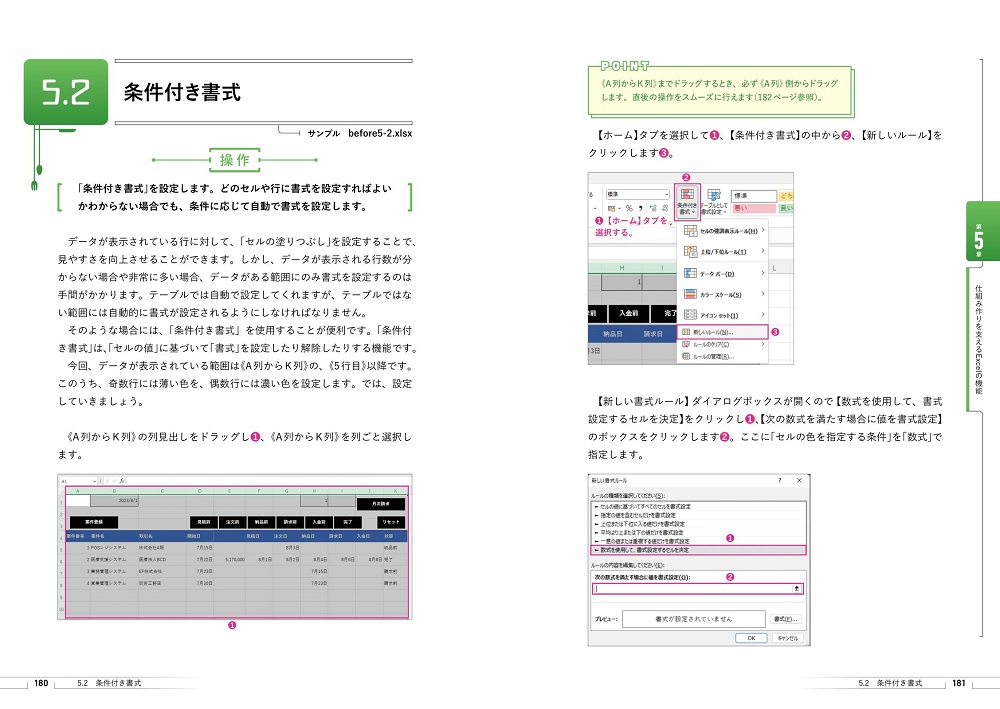
| 誤 |
次に奇数行か偶数行で条件が分かれるのですが、まず奇数行の条件を考えましょう。奇数か偶数かは「MOD関数」を使って調べられます。行番号を2で割った余りを「MOD関数」で求めて、「(2で割った)余りが1なら奇数」、「余りが0 なら偶数」です。行番号を調べる「ROW 関数」と組み合わせると、「MOD(ROW(),2)=1」の場合、その行は奇数行だということになります。 |
|---|
| 正 |
次に案件番号が奇数か偶数で条件が分かれるのですが、まず奇数の条件を考えましょう。奇数か偶数かは「MOD関数」を使って調べられます。案件番号を2で割った余りを「MOD関数」で求めて、「(2で割った)余りが1なら奇数」、「余りが0 なら偶数」です。「MOD($A1,2)=1」の場合、その行は奇数行だということになります。 |
|---|
P.246 表 Long型の内容
| 誤 |
-2147483647~-2147483647 |
|---|
| 正 |
-2147483647~2147483647 |
|---|
右の「-」が不要です。
P.134 1行目
P.135 1行目
P.158 1行目
P.158 3行目
| 誤 |
《案件入力》シートの |
|---|
| 正 |
《案件一覧》シートの |
|---|
P.159 7行目,9行目
| 誤 |
《案件入力》シートの |
|---|
| 正 |
《案件一覧》シートの |
|---|
P.163 7行目,9行目
| 誤 |
《案件入力》シートの |
|---|
| 正 |
《案件一覧》シートの |
|---|
P.164 3行目
| 誤 |
《月次請求書》シートは |
|---|
| 正 |
《月次請求》シートは |
|---|
「書」が不要です。
P.194 最後から2行目
| 誤 |
入力して②、【OK】ボタンをクリックします③。 |
|---|
| 正 |
入力します②。 |
|---|
※195ページ1枚目の画像の手順③も不要です。
P.200 下から5行目
| 誤 |
《月次請求書》シートで |
|---|
| 正 |
《月次請求》シートで |
|---|
「書」が不要です。
P.207 3行目
| 誤 |
《月次請求シート》の |
|---|
| 正 |
《月次請求》シートの |
|---|
P.219 1行目
| 誤 |
「案件登録」の図形を |
|---|
| 正 |
《案件入力》シートの「案件登録」の図形を |
|---|
P.264 5行目
P.272 下から2行目
| 誤 |
シート《処理一覧》の14行目に |
|---|
| 正 |
シート《処理一覧》の13行目に |
|---|
P.274 3行目
| 誤 |
「Sub 請求書印刷」の |
|---|
| 正 |
「Sub 納品書印刷」の |
|---|
P.294 下から2行目
| 誤 |
《12行目》と《13行目》に |
|---|
| 正 |
《15行目》と《16行目》に |
|---|
P.300 下から2行目
| 誤 |
「Sheet5(メイン画面)」を |
|---|
| 正 |
「Sheet6(メイン画面)」を |
|---|
P.332 下から2行目
| 誤 |
金額は「2,765,000」で、 |
|---|
| 正 |
金額は「2,760,000」で、 |
|---|
P.333 見積書の画像内 「マウス」の個数と計
| 誤 |
(個数)3 (計)15,000 |
|---|
| 正 |
(個数)2 (計)10,000 |
|---|