


Ubuntuイメージを配布する日本のミラーサーバーとして動いていた富山大学のサーバーubuntutym.)
富山大学のUbuntuミラーサーバーについて
Ubuntuはインストール時の言語設定等を元にして、パッケージリポジトリに対する適切なミラーサーバーを選択する仕組みになっています。
日本ならjp.」jp.」
同様に、インストール用のISOイメージのダウンロードサーバーとしてjp.」
この富山大学のミラーサーバーは、2026年1月をもって一旦運用終了となりました。Ubuntuの登場から数年しか経っていない2007年11月ぐらいから20年近く、何度かサーバーをリプレース・
この運用終了に伴って、Ubuntuユーザー側が何か設定を変更する必要は、原則としてありません。ほとんどのユーザーがjp.」
唯一気をつけなくてはいけないのがubuntutym.」
Ubuntuには2種類のミラーサーバーがある
先にUbuntuにおけるミラーサーバーの扱いについて説明しておきましょう。Ubuntuにはミラーサーバーの参照元として、次の2種類が存在します。
- アーカイブサーバー:
- 主にパッケージを配布するサーバー。日常的にアクセスするのはこちらで、
「 archive.」ubuntu. com のようなドメイン名が使われる。3. 6TiB以上の容量が必要で、Ubuntuのサポート期間の延長に合わせて今後もどんどん増えていく見込み。 - リリースサーバー:
- 主にISOイメージ等を配布するサーバー。インストール用イメージを取得するために使われ、
「 releases.」ubuntu. com のようなドメイン名が使われる。必要なのは50GiB以上とアーカイブに比べて少なめだが、リリース直後のアクセスはそれなりに高負荷になる。
すべて公開されているデータですので、サーバー側を適切にセットアップすれば誰でもミラーサーバーを構築できます。また、品質の良いアーカイブミラーはパッケージ管理システムのミラーサーバーリストに登録されます。ISOイメージダウンロード時の選択対象としても選ばれることがあるようです。
実際に登録されているアーカイブミラー・
- アーカイブミラー:https://
launchpad. net/ ubuntu/+archivemirrors - リリースミラー:https://
launchpad. net/ ubuntu/+cdmirrors
国ごとのミラーサーバーのリストと、ミラーサーバーごとのサポートしている通信手段
さらにこれらのミラーサーバーのうち1台のサーバー[3]は、<国名コード>.{archive,releases}.ubuntu.」
ちなみに適切な国別ミラーサーバーがない場合は、自動的に本家のサーバーが向くようになっています。たとえば北朝鮮の国名コードであるkp.」archive.」
富山大学の場合、ハードウェア障害や一部組織からの通信負荷等の事情により、数年前からjp.」archive.」jp.」releases.」
Portsに対するミラーについて
特殊なアーカイブミラーとして
Ubuntuのアーカイブミラーは、基本的にamd64
しかしながらUbuntuは他にも以下のCPUアーキテクチャーをサポートしています。
- Raspberry Piなどでも使われるarm64
(とarmhf) - Powerアーキテクチャー向けのppc64el
- メインフレームであるIBM Z向けのs390x
- 新興勢力であるRISC-V用のriscv64
これらのアーキテクチャーはamd64に比べて利用者が少ないため、ports.」
過去には富山大のサーバーでもPortsをミラーリングしていました。しかしながらUbuntu側のサポート状況に応じて、ある日突然ストレージの使用量が増えてしまうこともあって、最近は同期しない状態になっていました。
アーカイブミラーの切り替え方
現在のUbuntuではアーカイブミラーを明示的に切り替える必要はほとんどありません。これは適切なサーバーを選んでくれるというよりは、公式のサーバーがそこまで遅くないため、余計な設定をしないほうが、管理が楽できるという若干後ろ向きな理由によるものです。
どうしても近いサーバーを選んでレイテンシーを下げたい理由がある場合のみ、ミラーサーバーを選択しましょう。ここではデスクトップとサーバーの双方でその手順を紹介します。
デスクトップ版の切り替え方
デスクトップ版はGUIからお手軽にミラーサーバーを切り替えられます。
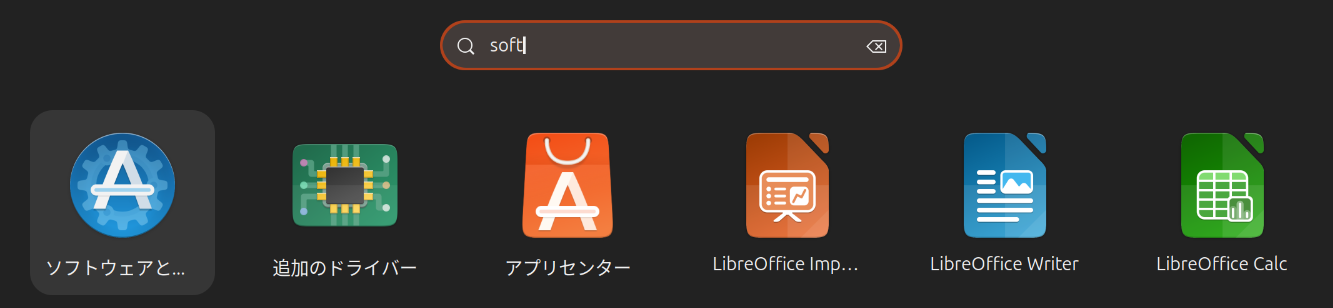
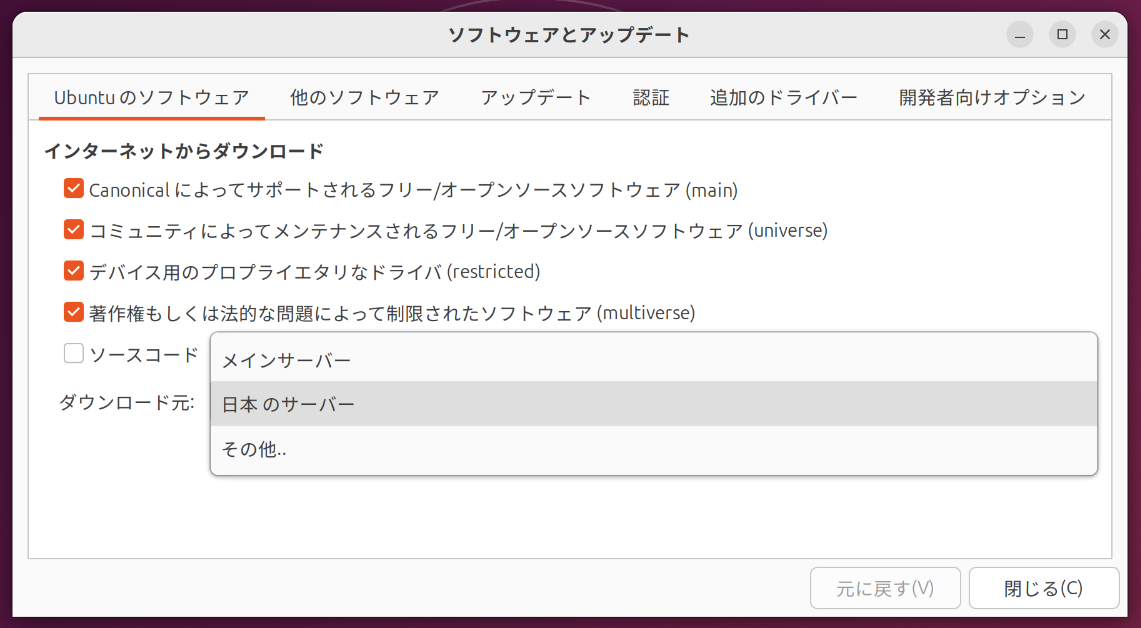
通常はjp.」
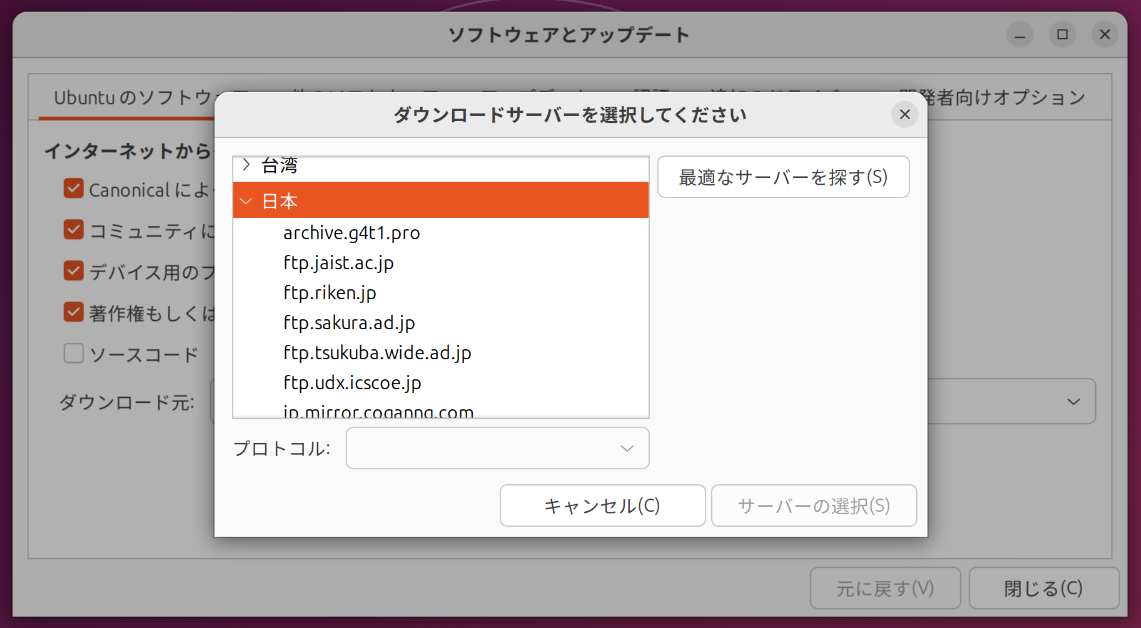
ここで
あとは
ちなみに、当面はまだこのサーバーからubuntutym.」/usr/」
GUIからリストにないアーカイブミラーを追加し、選択する手段は存在しません。リストにないアーカイブミラーを使いたい場合は、次のサーバー版の手順を参照してください[5]。
サーバー版の切り替え方
CLIからアーカイブミラーを切り替える公式のツールはありません。Debianにあるnetselect-aptも、Ubuntuでは無効化されています。
そのためCLIから設定するには、sources.ubuntu.
ただし編集対象となるファイルは22.
Ubuntu 24.04 LTS以降で編集する方法
第812回の/etc/」
Types: deb
URIs: http://jp.archive.ubuntu.com/ubuntu/
Suites: questing questing-updates questing-backports
Components: main restricted universe multiverse
Signed-By: /usr/share/keyrings/ubuntu-archive-keyring.gpg

Types: deb
URIs: http://security.ubuntu.com/ubuntu/
Suites: questing-security
Components: main restricted universe multiverse
Signed-By: /usr/share/keyrings/ubuntu-archive-keyring.gpg
security.にミラーはないため、jp.を変更することになります。
たとえばアーカイブミラーのページからhttp://」URIsに書けば良いだけです。
URIs: http://ftp.tsukuba.wide.ad.jp/Linux/ubuntu/
あとはsudo apt update」
Ubuntu 22.02 LTS以前で編集する方法
Ubuntu 22./etc/」
# See http://help.ubuntu.com/community/UpgradeNotes for how to upgrade to
# newer versions of the distribution.
deb http://jp.archive.ubuntu.com/ubuntu noble main restricted
# deb-src http://jp.archive.ubuntu.com/ubuntu noble main restricted
(以下略)
debの後ろにURLがあるのですが、これが複数行存在します。これをすべて変更する必要があるのです。テキストエディタでファイルを開いて書き換えていくか、sedコマンドなどを使って一括変換してしまいましょう。
$ sudo sed -i 's,http://jp.archive.ubuntu.com,http://ftp.tsukuba.wide.ad.jp/Linux/ubuntu/,' /etc/apt/sources.list
変更後にsudo apt update」
MirrorSelectで最も近いミラーサーバーを探す
Debianにはnetselectという、ネットワーク状態に応じてミラーを選択してくれるツールが存在します。しかしながらUbuntuではこのツールは使えません。
一応、URIsにmirror:http://」
そんな状況で作られたのが
- ICMPではなくHTTPリクエストを送ってその完了までの時間を計測
- さらに上位にあるサーバーに対して実際にダウンロードして速度を確認
- 特定の国リストのみを選択可能
インストールとその使い方はかんたんです。
$ sudo snap install mirrorselect
$ mirrorselect -c jp -m 10
Testing TCP latency for 28 mirrors
Testing download speed for 10 mirrors
1. 206.87 Mbps http://mirror.nishi.network/ubuntu/
2. 199.91 Mbps http://mirror.hashy0917.net/ubuntu-ports/
3. 149.48 Mbps http://mirror.nishi.network/ubuntu-ports/
4. 129.63 Mbps http://mirror.hashy0917.net/ubuntu/
5. 113.03 Mbps https://ftp.udx.icscoe.jp/Linux/ubuntu/
6. 112.17 Mbps http://ftp.udx.icscoe.jp/Linux/ubuntu/
7. 86.61 Mbps https://mirror.nishi.network/ubuntu-ports/
8. 67.78 Mbps https://mirror.hashy0917.net/ubuntu-ports/
9. 67.07 Mbps http://ftp.tsukuba.wide.ad.jp/Linux/ubuntu/
10. 58.59 Mbps http://ftp.riken.jp/Linux/ubuntu/
「-c」-m」
「ubuntu-ports」-a amd64」
あまり何度も実行すると、サーバーに不必要に負荷を与えてしまうので注意してください。
ミラーサーバーが遅いと感じたら?
Ubuntuに限らず、このようなミラーサーバーは基本的に個人・
特に近年ではDockerをはじめとするコンテナや、高密度サーバー、クラスタ、IoT機器によって大量のマシンがミラーサーバーにアクセスします。もし組織内部で大規模にUbuntuマシンを運用しているのであれば、まずはその組織向けのミラーサーバーを建てることを検討してください。そのほうが各種CI・
- 第315回で紹介されているapt-cacher-ngを使えば、APT用のキャッシュサーバーを作れる。フルミラーをするほどのサーバー性能は不要ですので、コンテナクラスタの1段前に入れておくと便利
- 第47回で紹介されているapt-mirrorを使えば、ローカルミラーサーバーを構築できる。公式ミラーリストに載せるまでもないフルミラーであればこれでも十分
- 第485回で紹介したaptlyを使えば、フルミラーとキャッシュ、そして独自リポジトリを併用できる。スナップショット機能もあるため、特定のタイミングのリポジトリの再現性の確保もできる
フルミラーからただのキャッシュまで、様々な仕組みが存在します。ぜひこれらも活用して、快適なリポジトリライフを送りましょう。