


Ubuntu 25.
コンテナ時代の端末ソフトウェア
Ubuntuで最初からインストールされている端末ソフトウェアはこれまで
そのGNOME端末は、Ubuntu 25.gnome-terminalパッケージをインストールすれば利用できます[3]。
そんな経緯を踏まえてのPtyxisの特徴は次のとおりです。
- コンテナでの作業を意識した機能設計
- GNOME HIGに準拠したインターフェース
- ダークモードやカラーパレットなどのカスタマイズ可能なテーマ
- sudoセッションやSSH接続状態を検知して視覚的に表示
- プレビュー付きのタブセレクターや、ピン留め、セッション保存が可能なタブ機能
- カスタマイズ可能なショートカット
- GPUアクセラレーションに対応したレンダリング
- スクロールバッファーの暗号化
最初の項目を除いて、現代的な端末ソフトウェアであればだいたい備わっている機能ではあります。よって好みの端末ソフトウェアを置き換えるほどのものではないのですが、こだわりがなければUbuntuに最初から入っているPtyxisを使い慣れてしまうと良いでしょう[4]。
ちなみに従来のソフトウェアではタブ機能
$ systemd-cgls | grep -A3 ptyxis-spawn
│   │ │ ├─ptyxis-spawn-ed084a0c-b625-4153-9c06-7f590b94be00.scope
│   │ │ │ ├─78058 /usr/bin/bash
│   │ │ │ ├─82694 nvim
│   │ │ │ └─82695 nvim --embed
│   │ │ ├─ptyxis-spawn-a7db0e3c-842d-4d7e-aca6-4415f8be3caf.scope
│   │ │ │ ├─82607 /usr/bin/bash
│   │ │ │ └─82648 vim
│   │ │ ├─evolution-calendar-factory.service
上記の例では、それぞれのタブはptyxis-spawn」
たとえば、あるタブではビルドスクリプトを、別のタブでは何らかのローカルLLMを動かしているとしましょう。このときビルドスクリプトを終わらせるために、ローカルLLMのタブで動いている各種プロセスのリソース使用量を調整することも、このscopeユニットを指定することでかんたんに行えるのです。
それでは基本的な使い方を見ていきましょう。
タブの管理機能
Ptyxis
- Shift-Ctrl-T:新規タブの作成
- Alt-1、Alt-2:タブの選択
- Ctrl-PageUp、Ctrl-PageDown:隣のタブへの移動
- Shift-Ctrl-W:タブを閉じる
GNOME端末に対するPtyxis固有の機能のひとつが
もうひとつの機能が
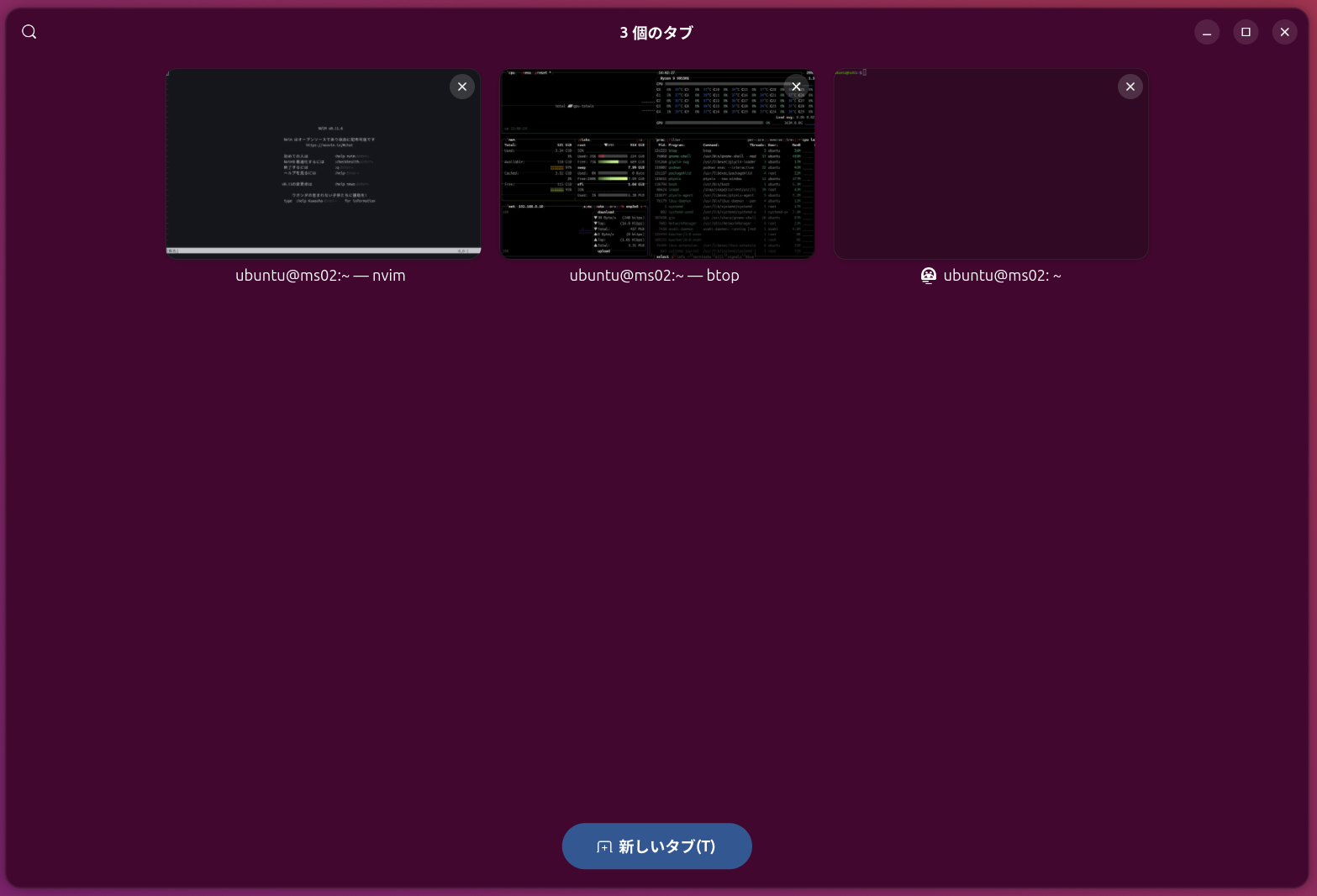
さらにPtyxisには
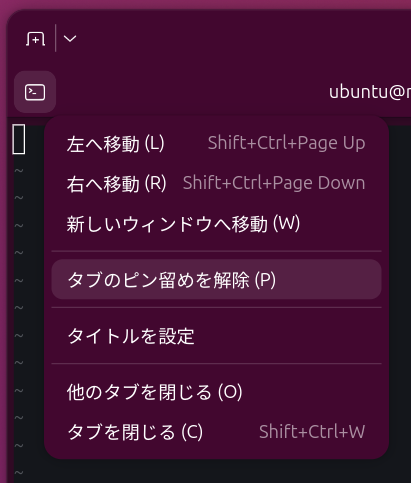
ただしピン留めされたタブはタイトルが表示されず、タブプレビューも表示されなくなる点に注意が必要です。メインで使う作業用のタブのような使い方になるでしょう。たとえばローカルマシンはbyobuやtmux、Zellijなどのターミナルマルチプレクサを動かしてピン留めしておいて、リモートマシンはピン留めせず、アクセス先をタイトルに表示させるような使い方が考えられます。
また、Ptyxisは
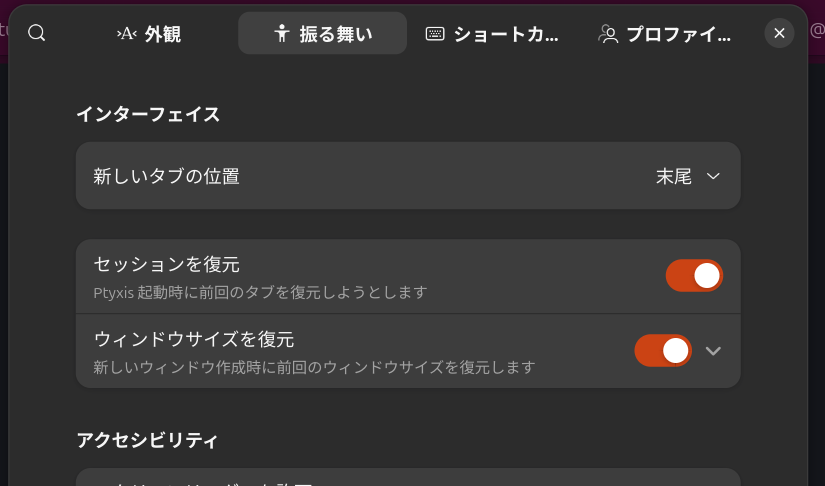
システムの再起動後など、環境を復元したい場合に便利です。
タブとは直接関係ないのですが、Shift-Ctrl-Tを入力するとタブのスクロールバックを検索できます。
これらのキーボード・
見た目や挙動の変更
Ptyxisは次の状態を検知すると、タブやウィンドウの色を変更します。
- sudoプログラムなどを利用して、管理者権限でコマンドを実行した時
- 別のリモートマシンにSSHログインした時
これらは利用者に注意喚起すべき状況であると伝えるのが目的です。ただしバックグラウンドに移動しているときには色は変わりません。タイトルの文字列は変わるのでそれで判断してください。
バックグラウンドのタブで実行していた管理者権限のコマンドが終了したら、タブのタイトルの下にオレンジの線が入ります。少しわかりにくいですが、apt install」
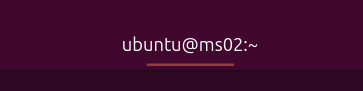
ちなみにPtyxisはバックグラウンドのタブでコマンドが完了したら、通知メッセージを送る仕組みもあるようなのですが、こちらは発生条件がわかりませんでした。試した環境がUbuntu 26.
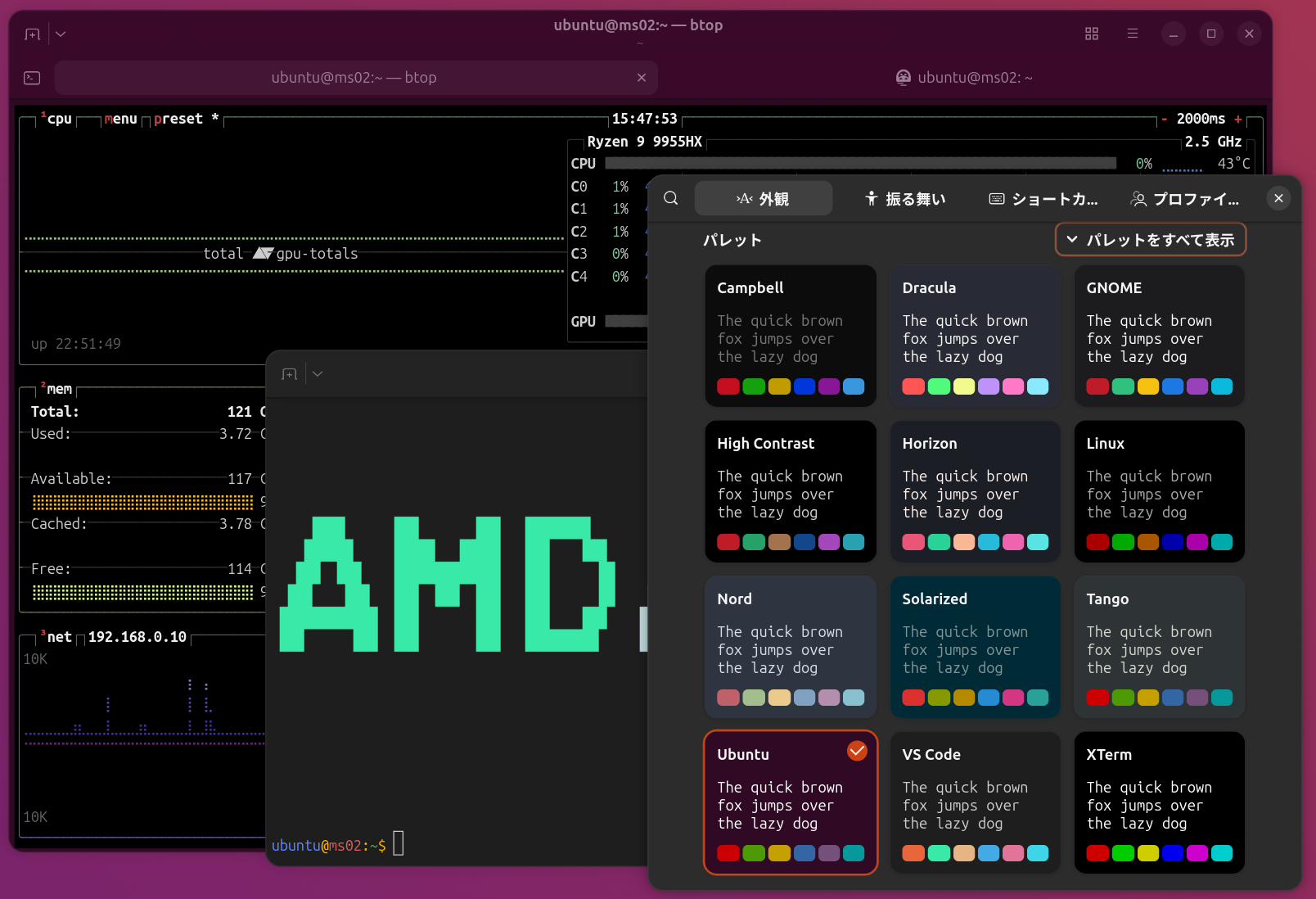
Ptyxisには他にもカラーパレットの選択によって、気軽にカラーテーマを変更できます。
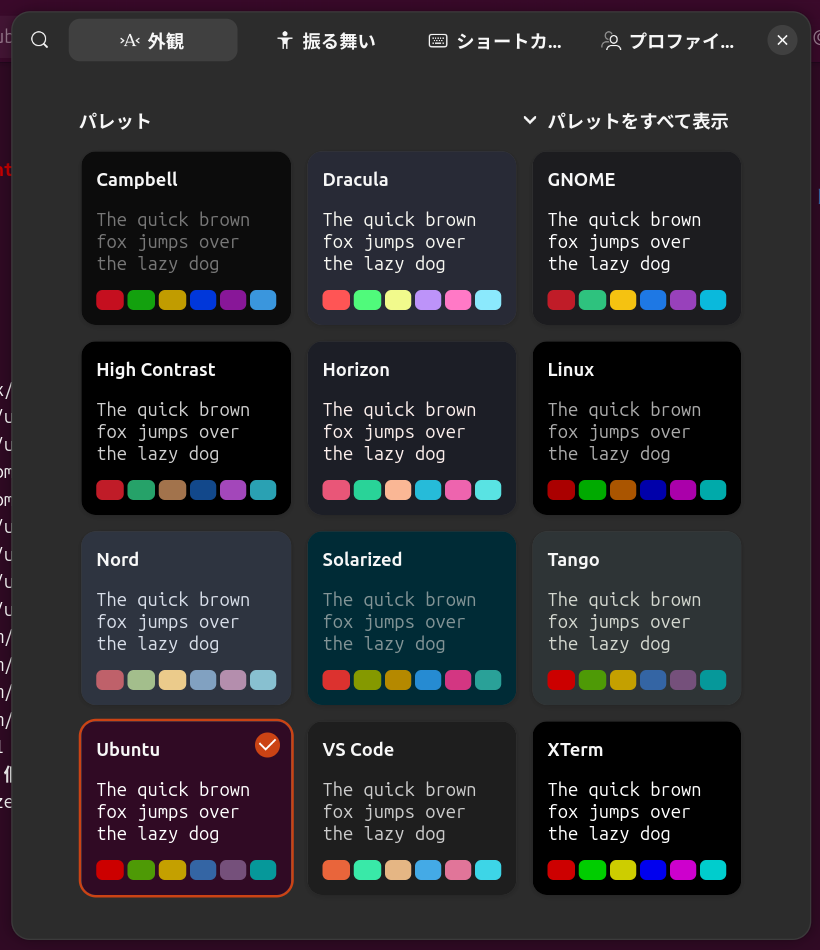
Ubuntuのカラーテーマは、人によってはとても見づらいので、ここから好みの色に切り替えると良いでしょう。自作も可能です。
カラーテーマはプロファイルに紐付きます。プロファイルはタブに紐付けられるため、タブごとにカラーテーマを変えることも可能です。ただしタブのプロファイルは
ちなみに以下のコマンドで背景の透明度を変更できることになっていましたが、Ubuntu 26.
$ gsettings set org.gnome.Ptyxis.Profile:/org/gnome/Ptyxis/Profiles/$PTYXIS_PROFILE/ opacity .85
コンテナ機能との連携
Ptyxisは
Distroboxについては第899回の
$ sudo apt install -y distrobox
$ distrobox create --name noble --image ubuntu:24.04
これであとはPtyxisから、
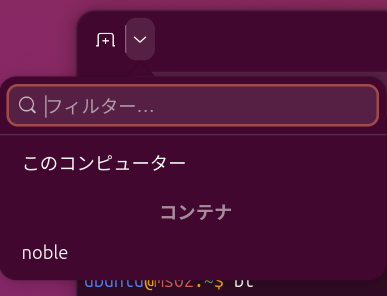
あとはこれを選択すれば、noble環境のタブになるdistrobox enter nobleを実行したタブが開く)
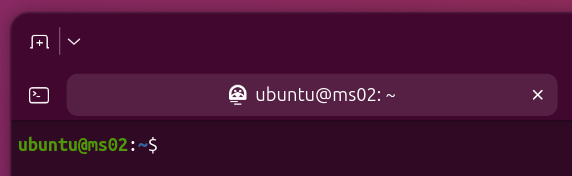
さらにこのタブ上で、Ctrl-Shift-Tのように新しいタブを開くと、新しいタブもnobleのコンテナ環境になります。このようにコンテナの中の開発環境をいったりきたりしながら、開発を進めたい場合に便利です。特に最近ではコーディングエージェントをコンテナの中に閉じ込めて使う方法もありますので、それらと組み合わせて使うと便利でしょう。
Ctrl-Alt-Tで起動する端末アプリケーションを変更する
Ubuntu 24.
$ sudo update-alternatives --config x-terminal-emulator
しかしながらこの仕組みはUbuntu/
Ubuntu 25.~/.config/」
$ cat /usr/share/xdg-terminal-exec/ubuntu-xdg-terminals.list
org.gnome.Ptyxis.desktop:new-window
コロンの後ろはセクションの指定です。
$ cat /usr/share/applications/org.gnome.Ptyxis.desktop
[Desktop Entry]
Name=Terminal
Comment=A container-oriented terminal for GNOME
Exec=ptyxis
(snip)

[Desktop Action new-window]
Name=New Window
Exec=ptyxis --new-window

[Desktop Action new-tab]
Name=New Tab
Exec=ptyxis --tab

[Desktop Action preferences]
Name=Preferences
Exec=ptyxis --preferences
ここで:new-window」:new-tab」