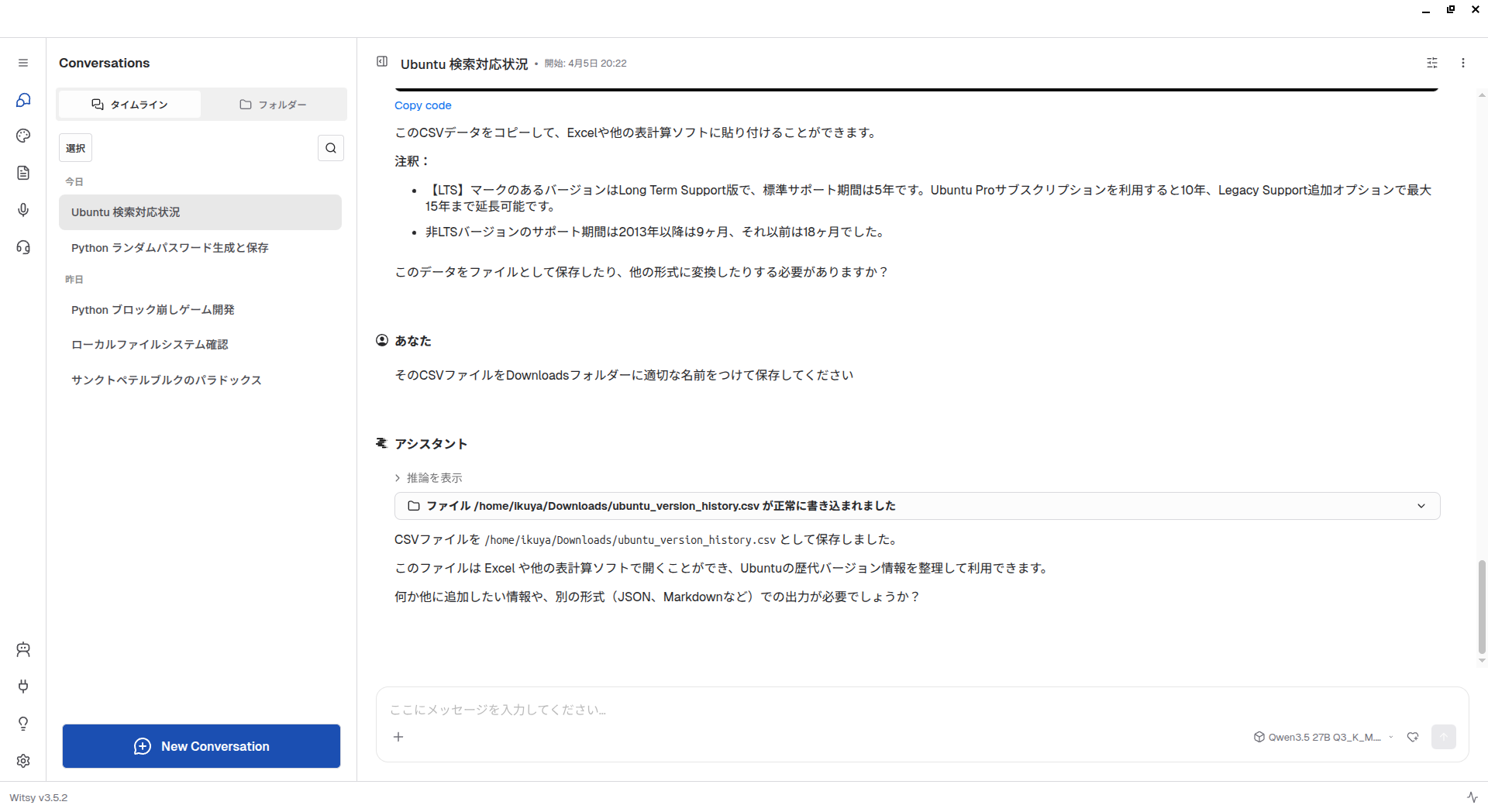
今回はAIアシスタントのWitsyを紹介します。
AIアシスタントは便利
第905回などをはじめとする過去の記事ではLLMのクライアントはWebブラウザーを前提としています。なにせ手軽であることが大きな理由ですが、LM Studioを例に出すまでもなく、専用のクライアントアプリがあったらいろいろ便利です。だったらLM Studioを使用すればいいのですが、クローズドソースなのであまり使用したくありません。
そんなときに次の候補にしたいのが、第883回でも簡単に紹介したWitsyです。LLM管理機能こそはありませんが、多くのクラウドLLMサービスに対応しているばかりでなく、ローカルLLMにも対応しています。対応するローカルLLM実行環境はLM StudioとOllamaですが、LM Studioのバックエンドはllama.
Witsyは少し前のバージョンまでフォーカスに関する不具合があっておすすめしづらかったのですが、現在はそれも解消され、広くおすすめできる存在になっています。ただ、IBusで若干もたつくような挙動はあります。
動作環境
今回使用するのは第905回で紹介した、NVIDIA GeForce RTX 5060 Tiを使用したPCです。モデルはQwen3.
ダウンロードとインストール
WitsyはDebパッケージとして提供されています。GitHubのReleasesページから
初期設定
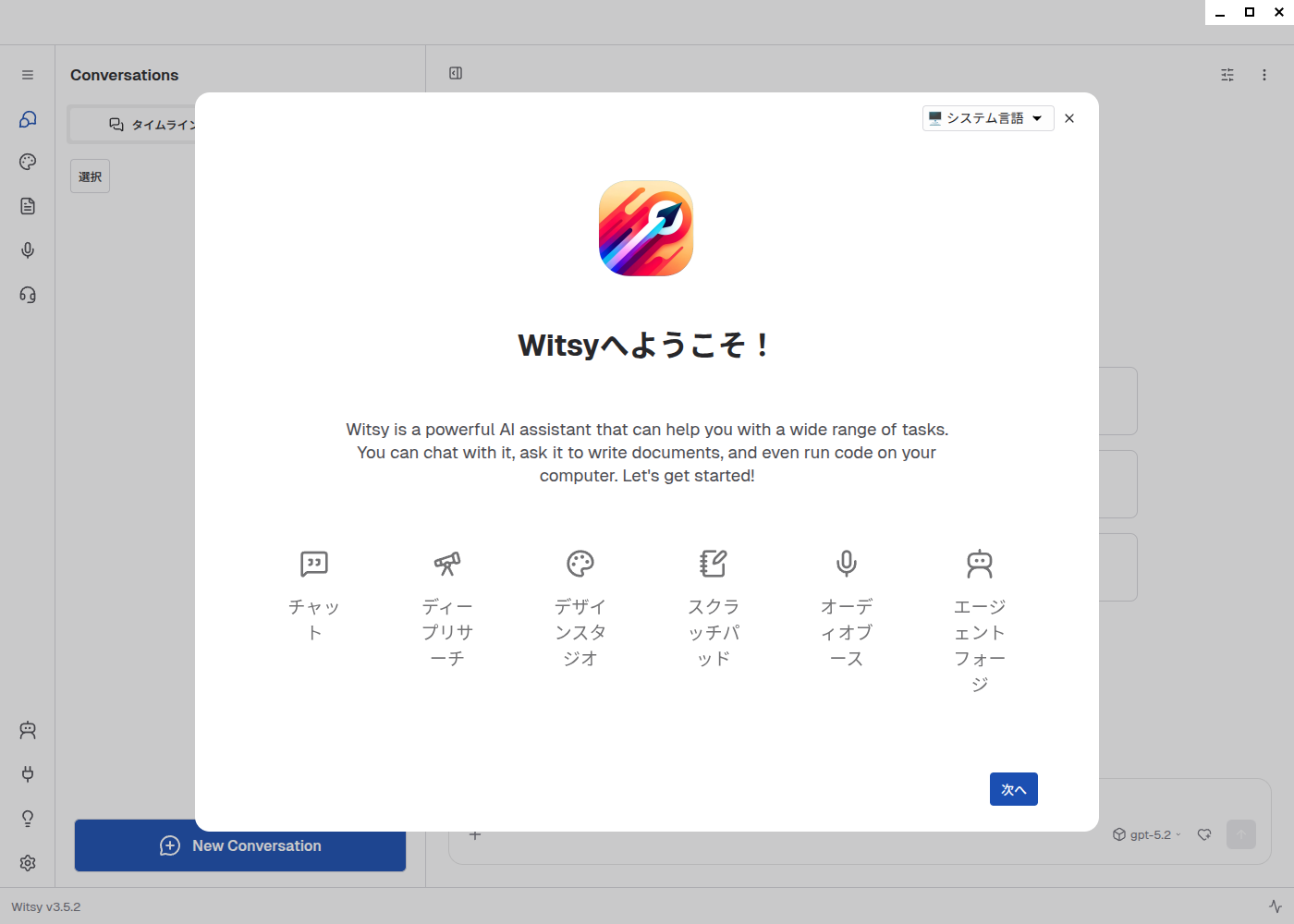
最初起動した際にウィザードが表示されます
最低限必要な設定としては使用するLLMを選択することです。サイドバー左下の歯車アイコンをクリックして設定画面を表示し、
多くのLLMクラウドサービスに対応していることがわかりますが、ここでは
「APIベースURL」
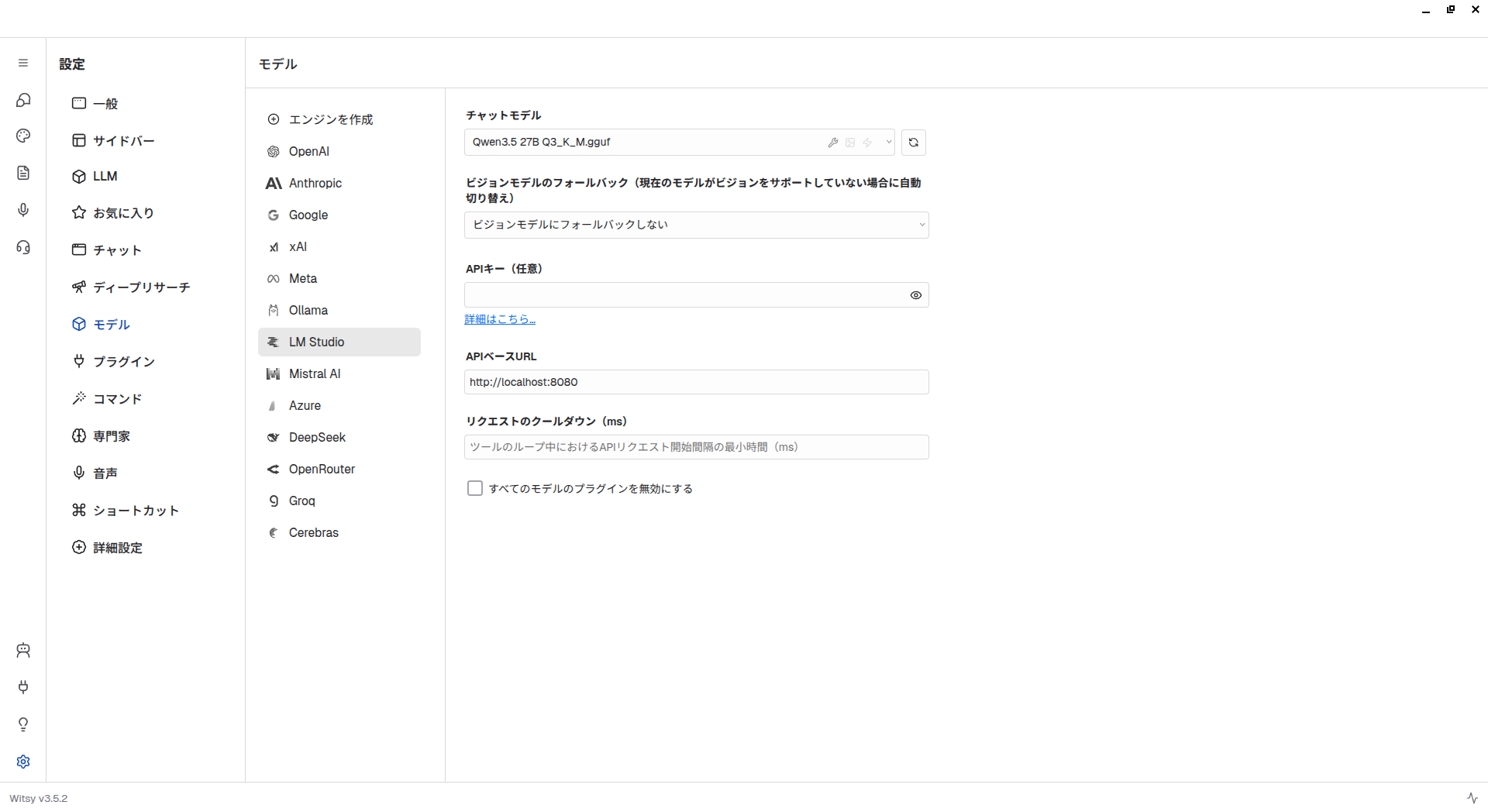
これで設定完了です。
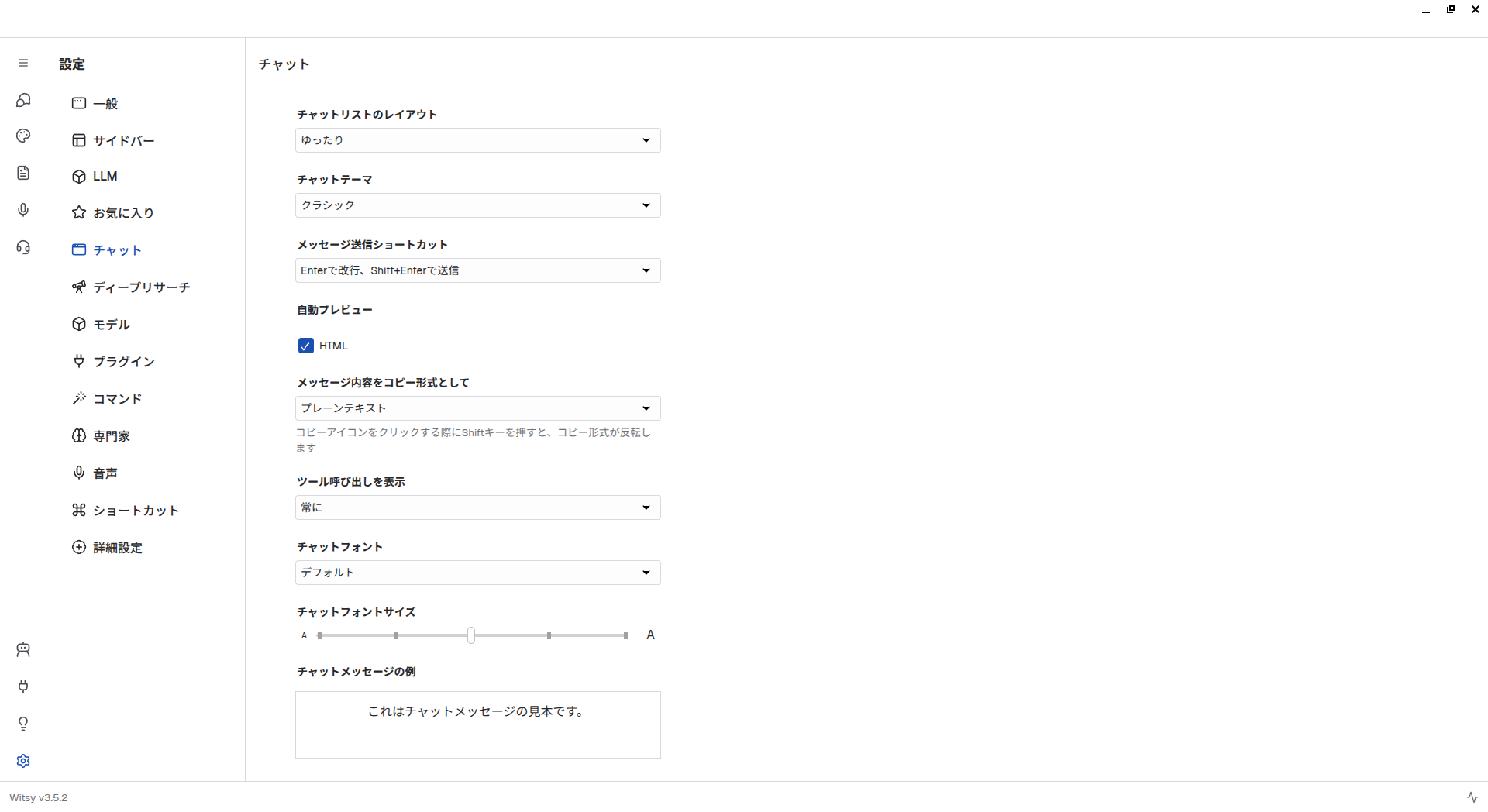
「チャット」
デフォルトでは
基本的な使い方
サイドバーの上から2番目の
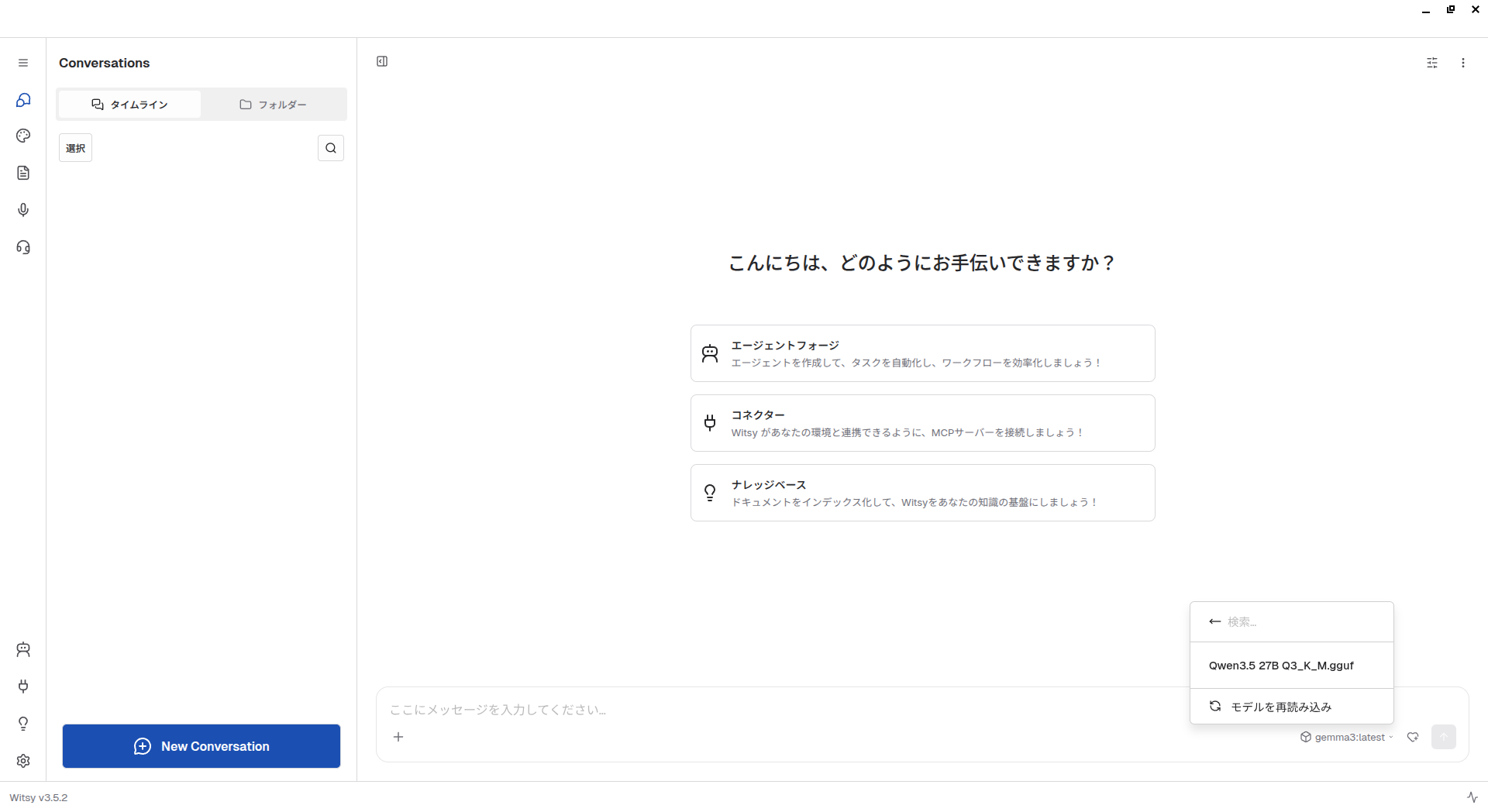
なにか質問してみてください
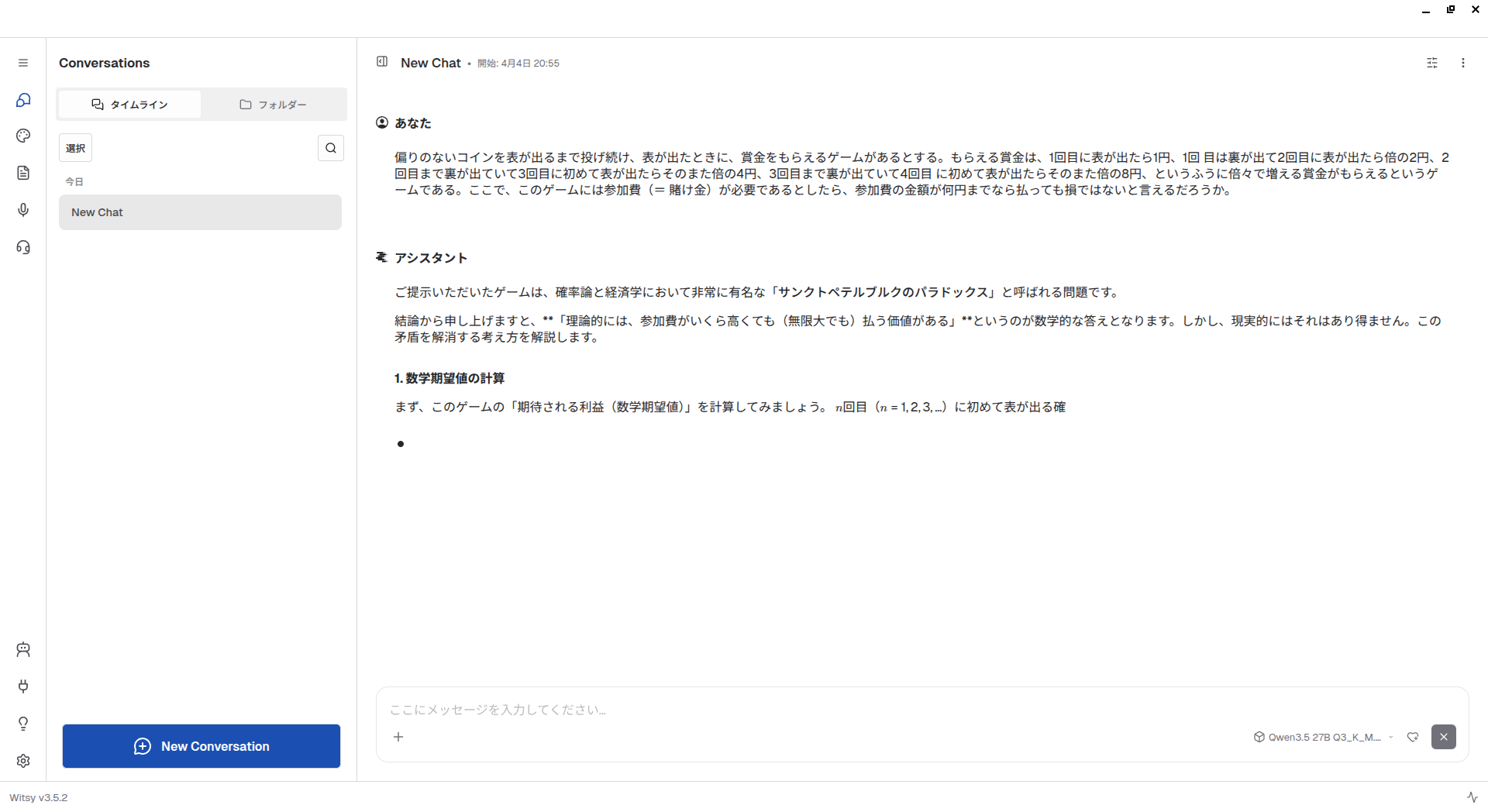
Witsyの便利なところ
Witsyの便利なところはいろいろありますが、まずは生成した表をCSV/
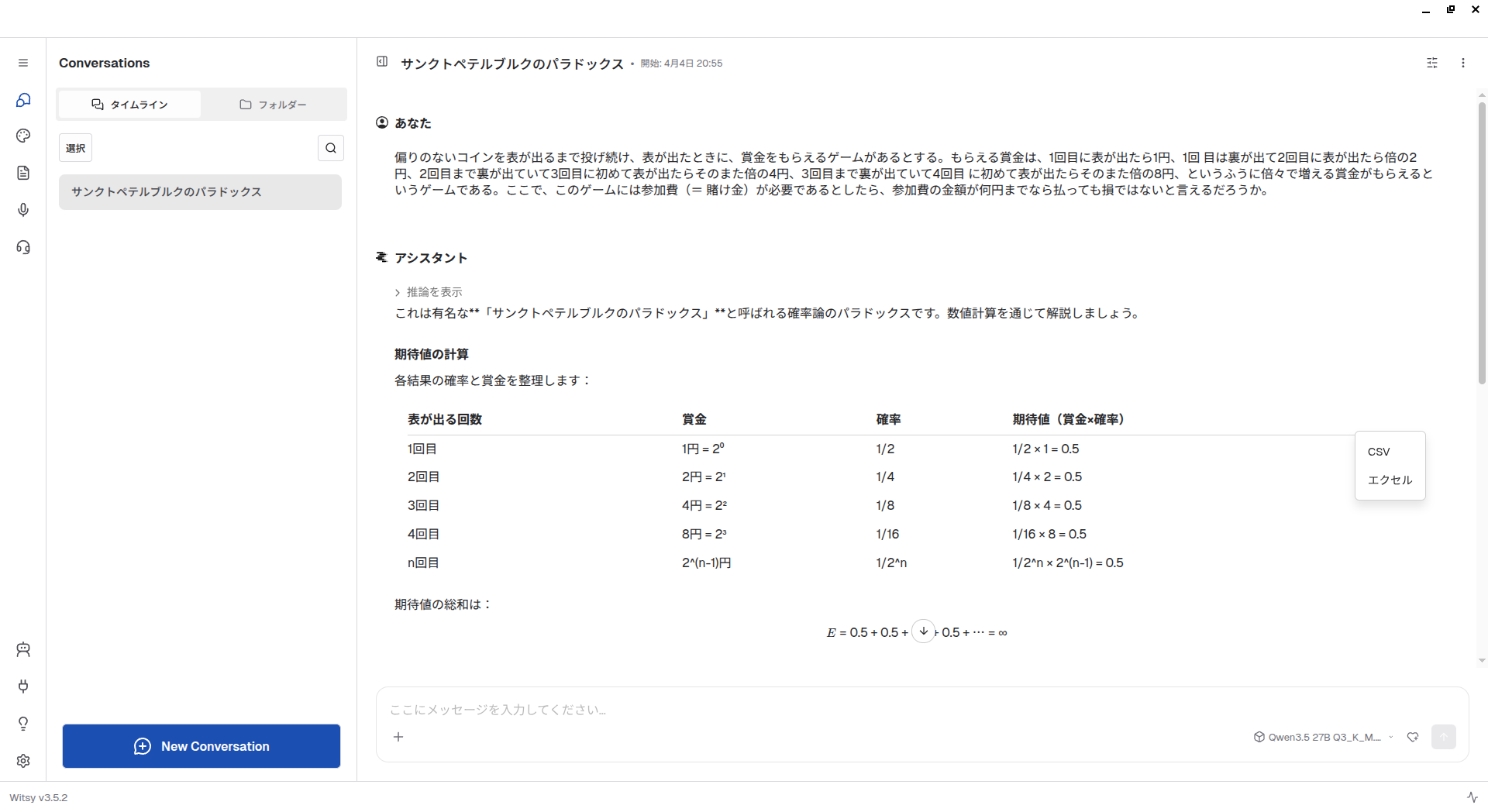
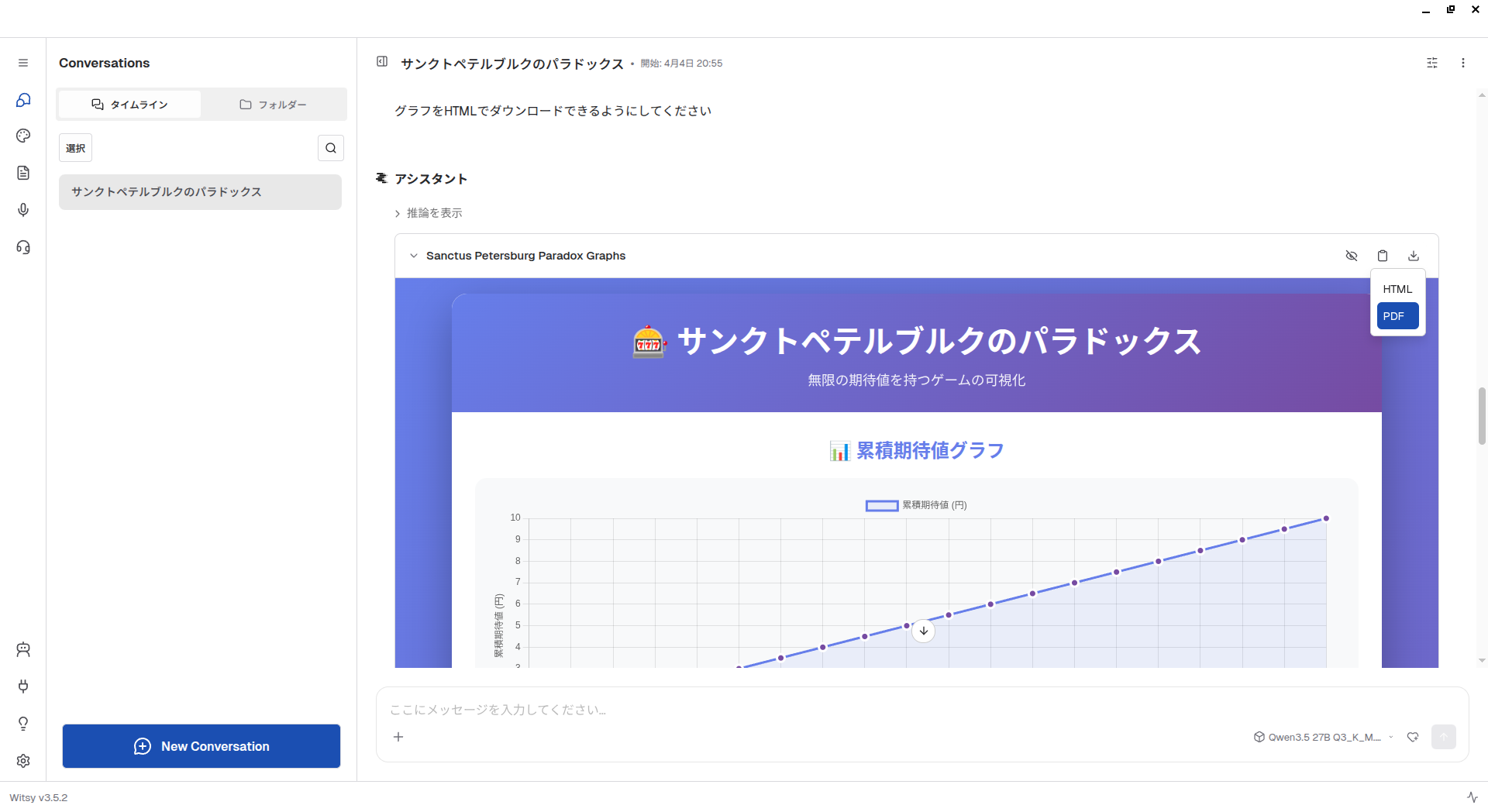
またMarmaid形式で図が作成された場合、レンダリングしてダウンロードもできます
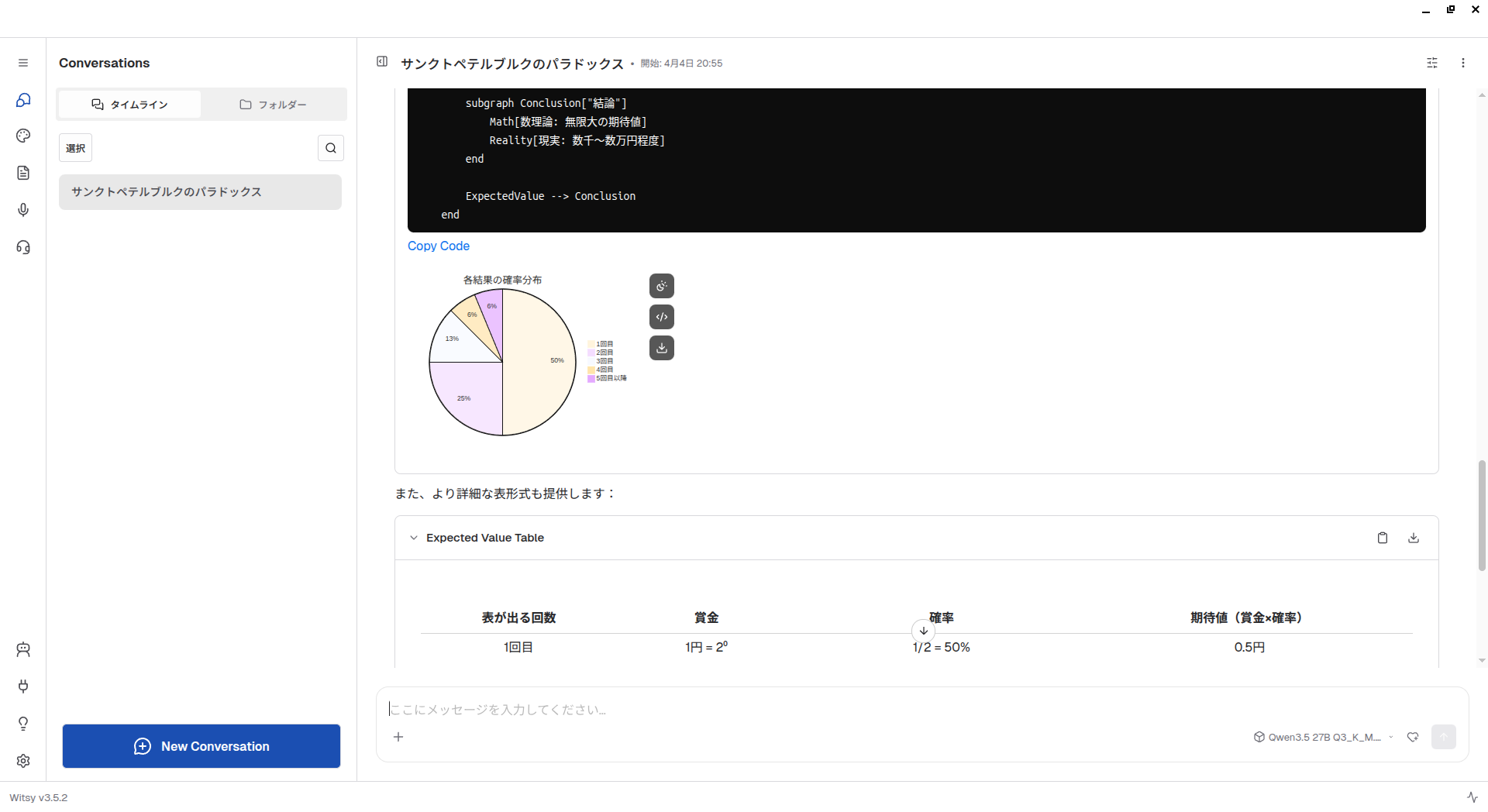
HTMLやPDFでの保存もできます
プラグイン
「設定」-
ファイルシステム
これは指定されたディレクトリ
「有効」
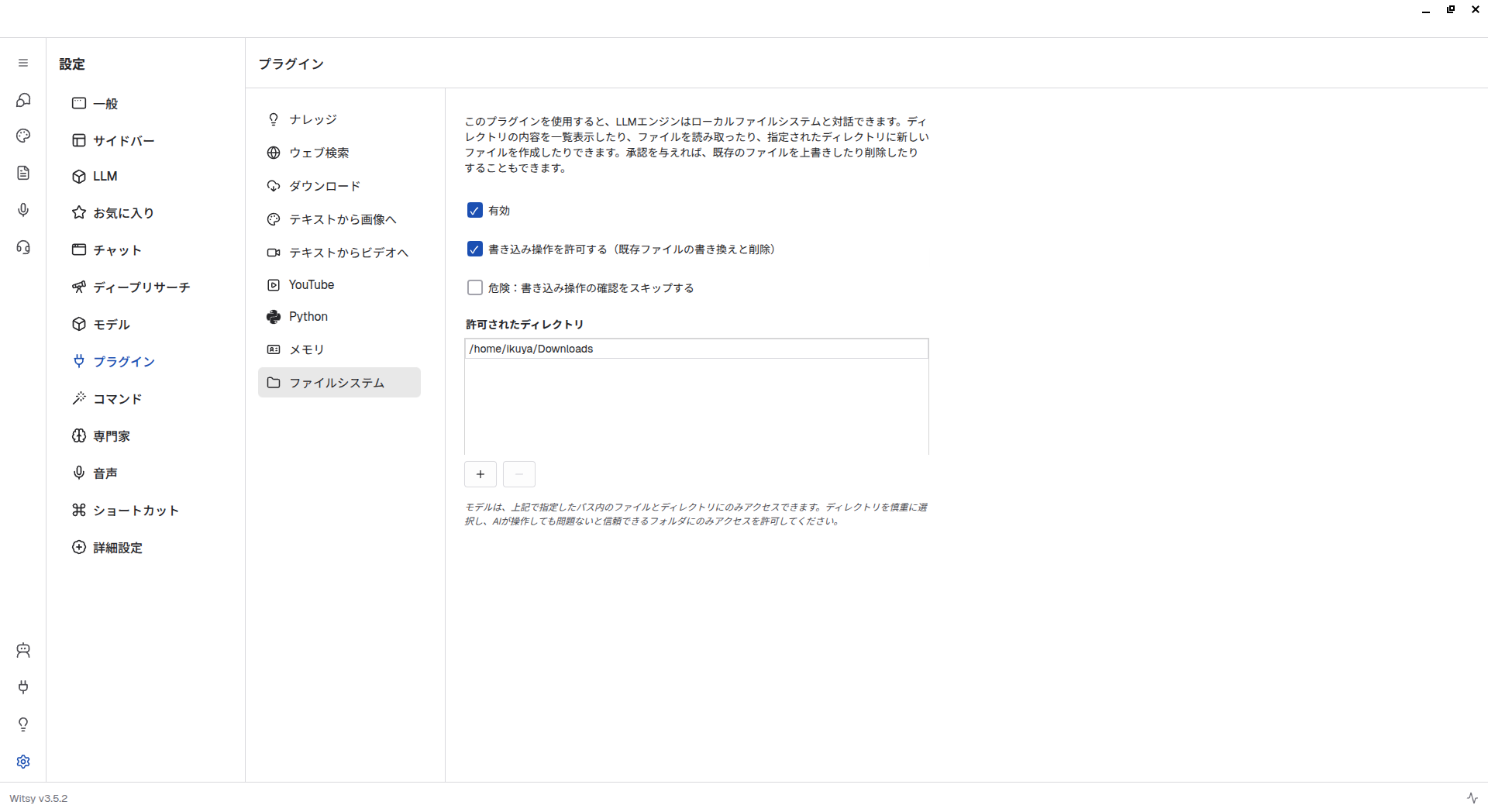
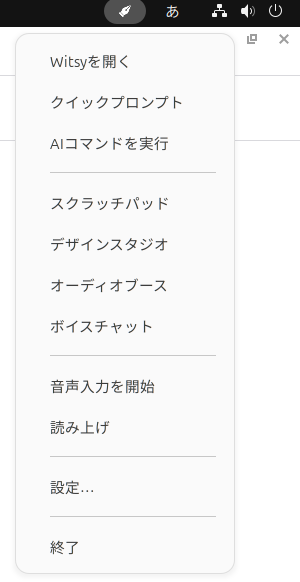
有効にするため、いったんWitsyを再起動します。なおウィンドウを閉じただけでは終了せず、右上の万年筆アイコンをクリックしてメニューを表示し、
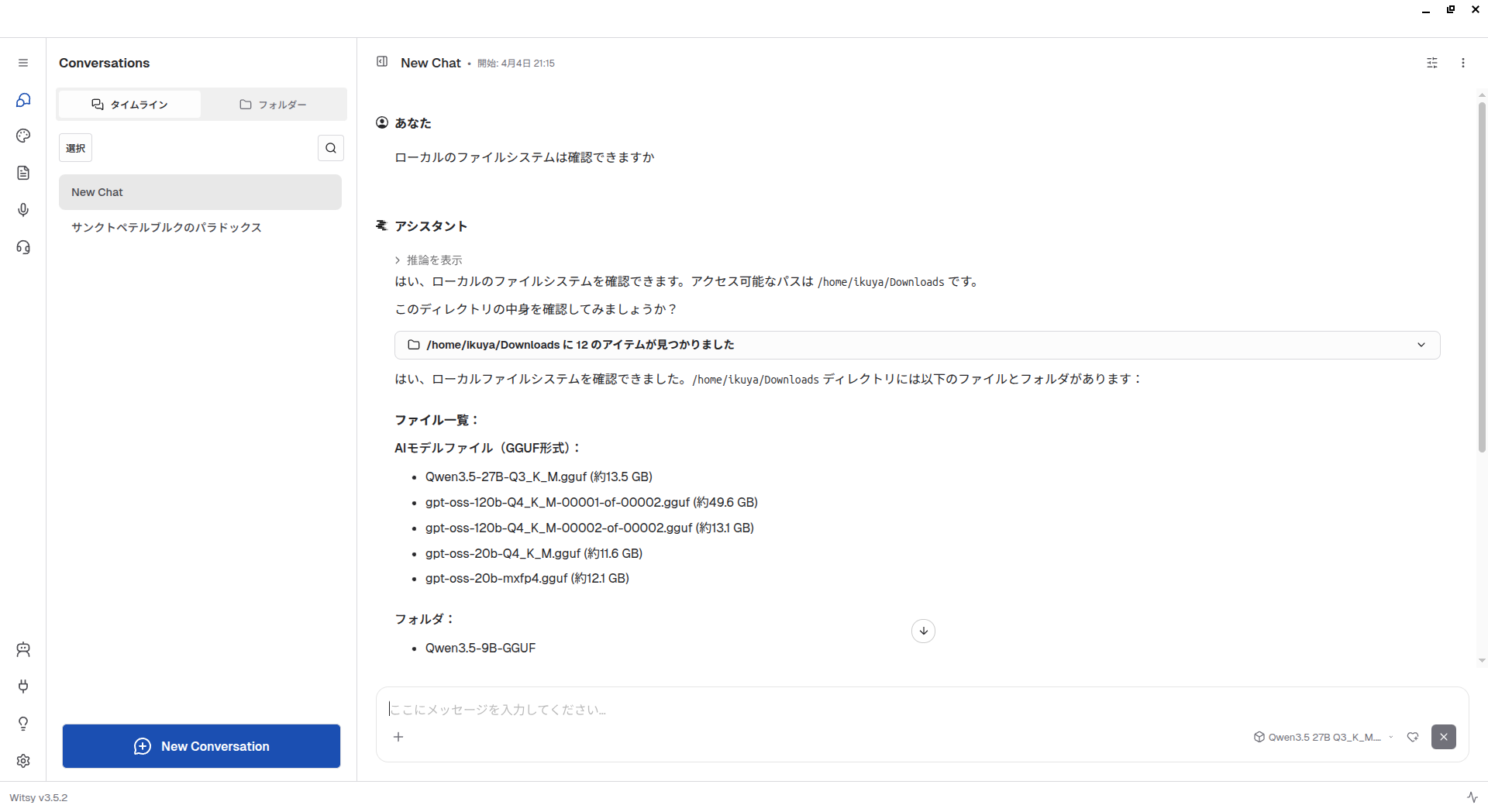
試しにローカルのファイルシステムにアクセスできるか確認してみましたが、特に問題なくできているようです。
Python
Pythonのプログラムを実行できます。ただし別ウィンドウを表示するようなものには対応しておらず、あくまでコンソールで完結するもののみです。
「有効」
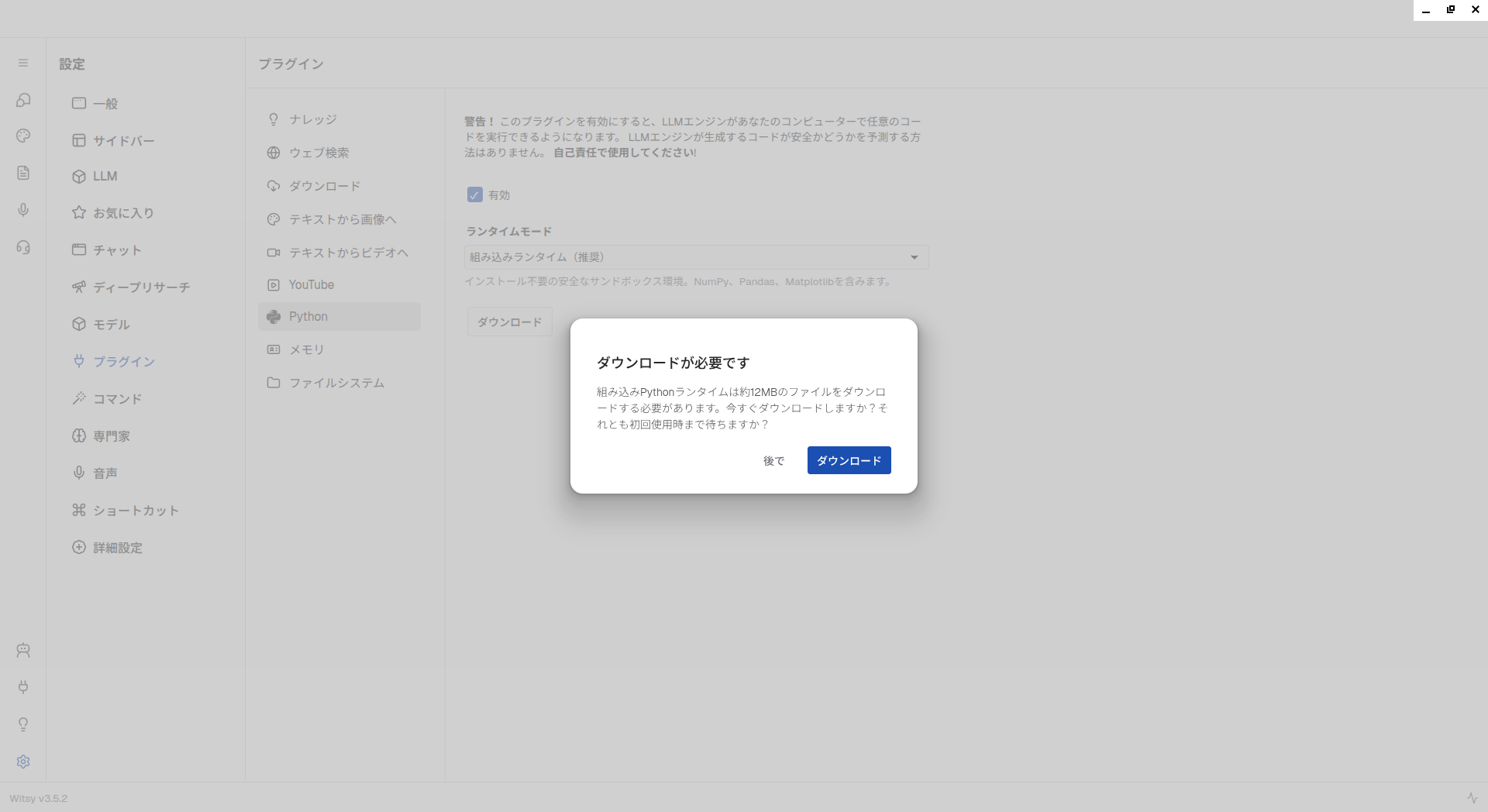
ダウンロード完了後、試しにランダムな文字列でパスワードを生成し、そのファイルを保存するPythonスクリプトを開発してもらいました
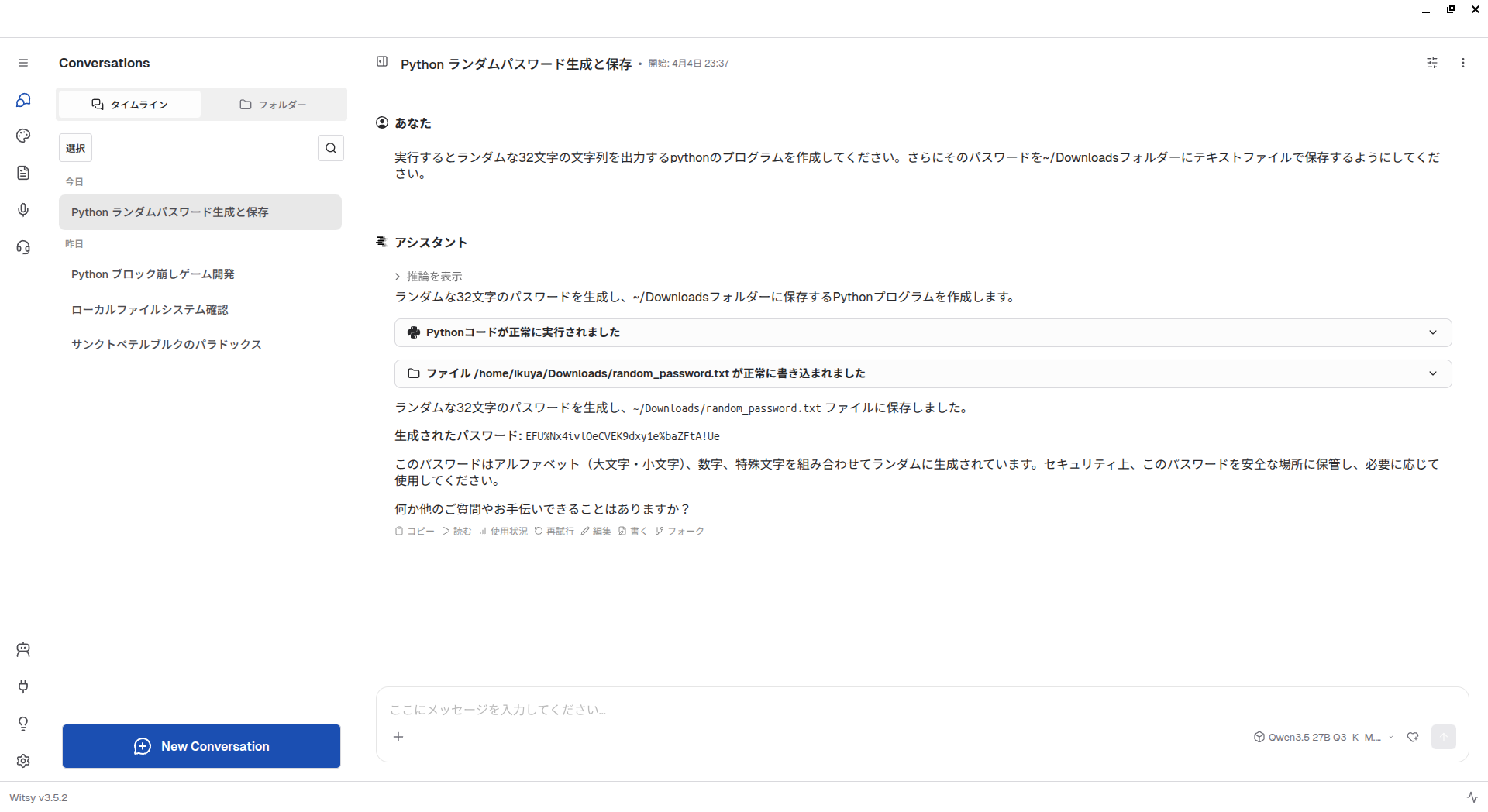
このように、プラグインを跨いだ質問にも対応しています。
ウェブ検索
ウェブ検索にも対応しています。エンジンは6種類から選べます。ちょっと使うくらいであれば
その中で一番手軽そうだったのはSearXNGですので、これを使用します。
Dockerを使用しますので、インストールしていない場合はインストールします。
$ sudo apt install docker.io docker-compose-v2 curl
$ sudo usermod -aG docker $USER
一旦ここで再起動します。
続けてSearXNGのコンテナを用意します。
$ mkdir -p ./searxng/core-config/
$ cd ./searxng/
$ curl -fsSL -O https://raw.githubusercontent.com/searxng/searxng/master/container/docker-compose.yml \
    -O https://raw.githubusercontent.com/searxng/searxng/master/container/.env.example
$ cp -i .env.example .env
SearXNGはデフォルトではポート8080で動作します。今回llama.#SEARXNG_からSEARXNG_に変更します。あくまで今回の例で、都合のいいポートに変更してください。
さらに続けて次のコマンドを実行します。
docker compose up -d
docker compose down
すると~/searxng/が生成されます。これをエディターで開き、85行目付近にある箇所を次のように編集します。なお開くときは管理者権限が必要のようです。
  formats:
    - html
    - json
Witsyから検索をする場合はJSON形式を使用するため、これを追加します。
あとはイメージを起動して完了です。
$ docker compose up -d
「設定」-
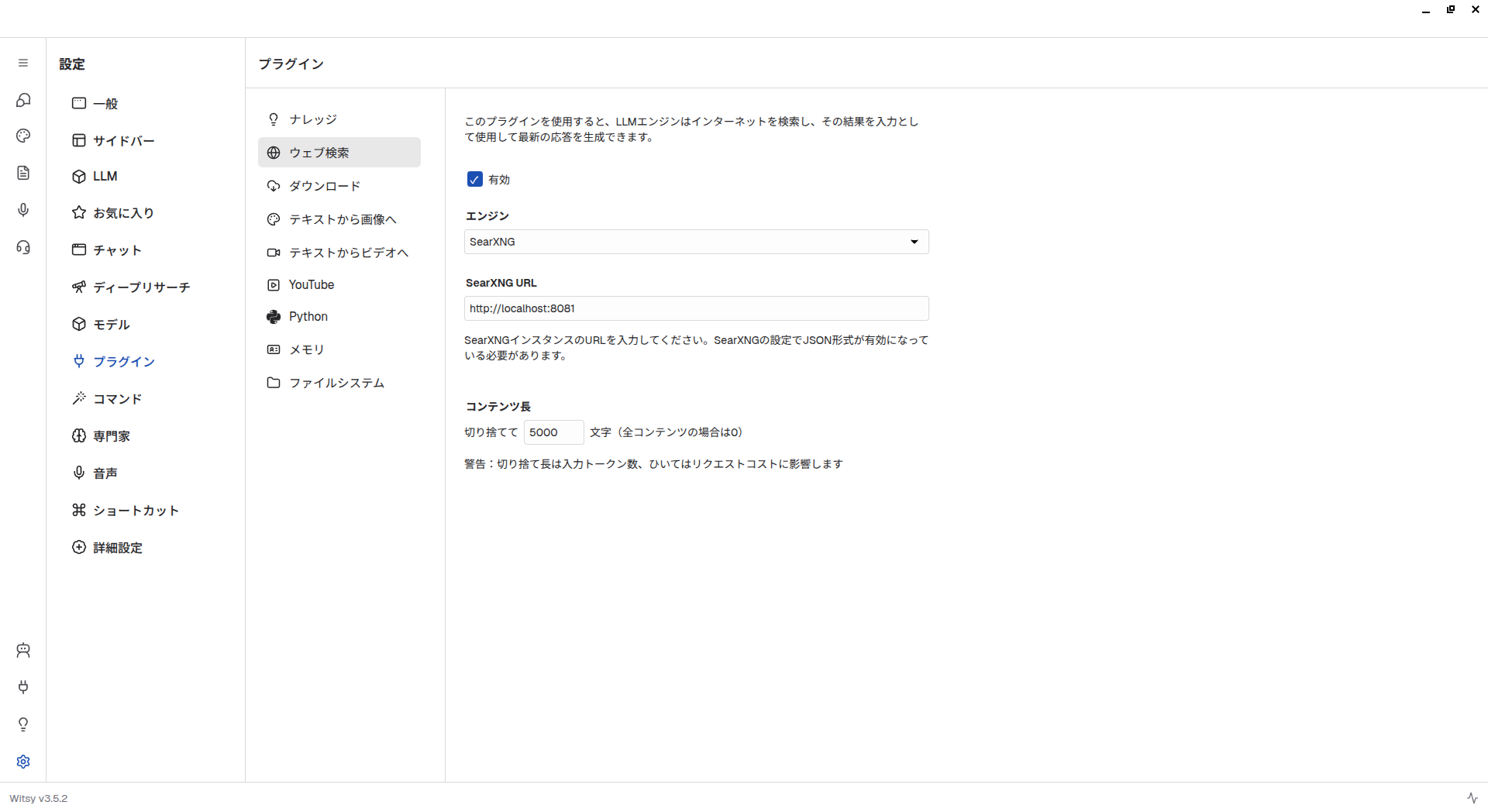
こちらも再起動しないと有効にならないようです。
歴代のUbuntuのバージョンを検索結果から表にしてもらいましたが、筆者の記憶にある限りでは正確なので、きちんと検索できているようです
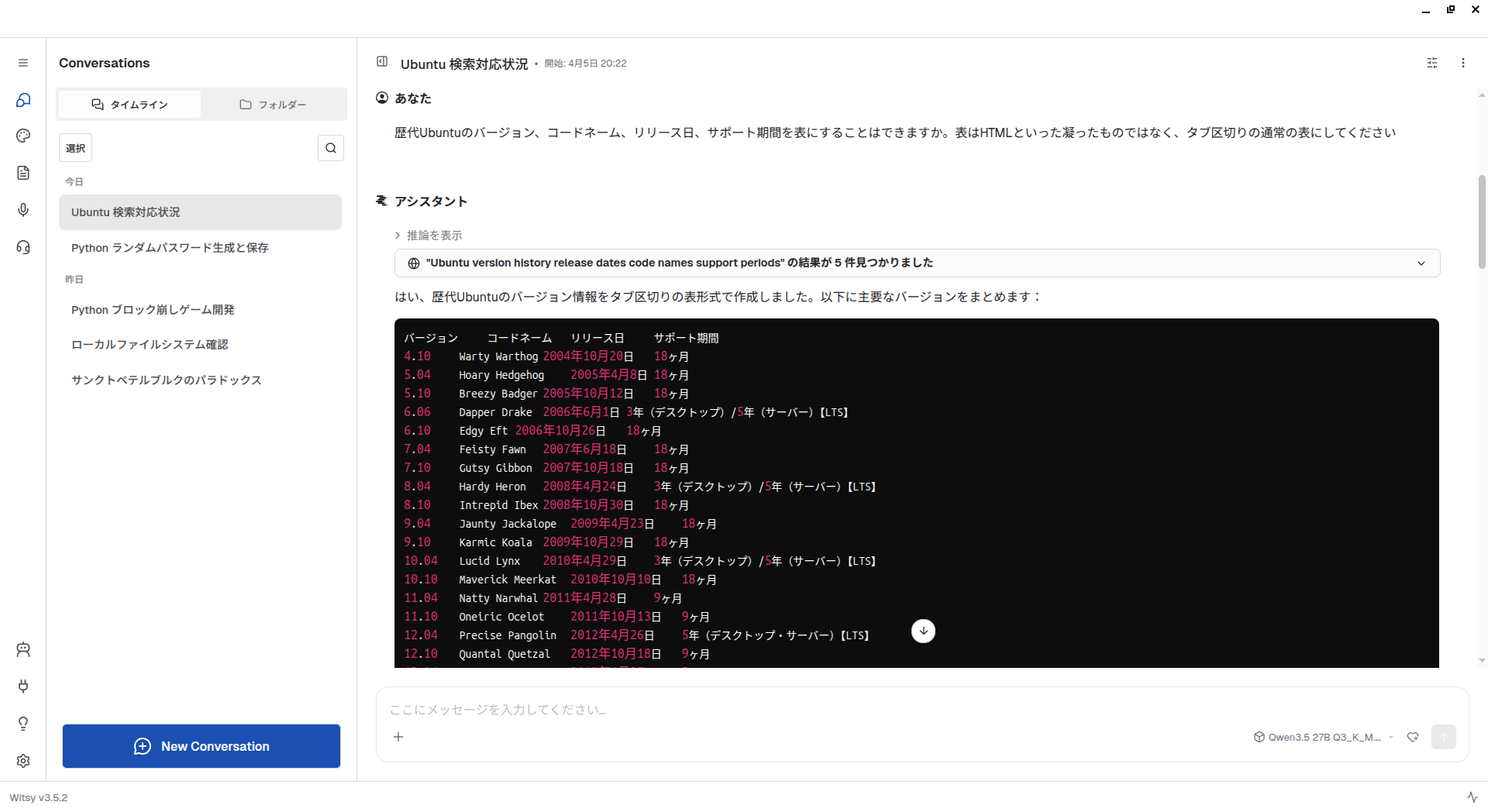
また最初はタブ区切りで表を作ってもらい、それをCSV
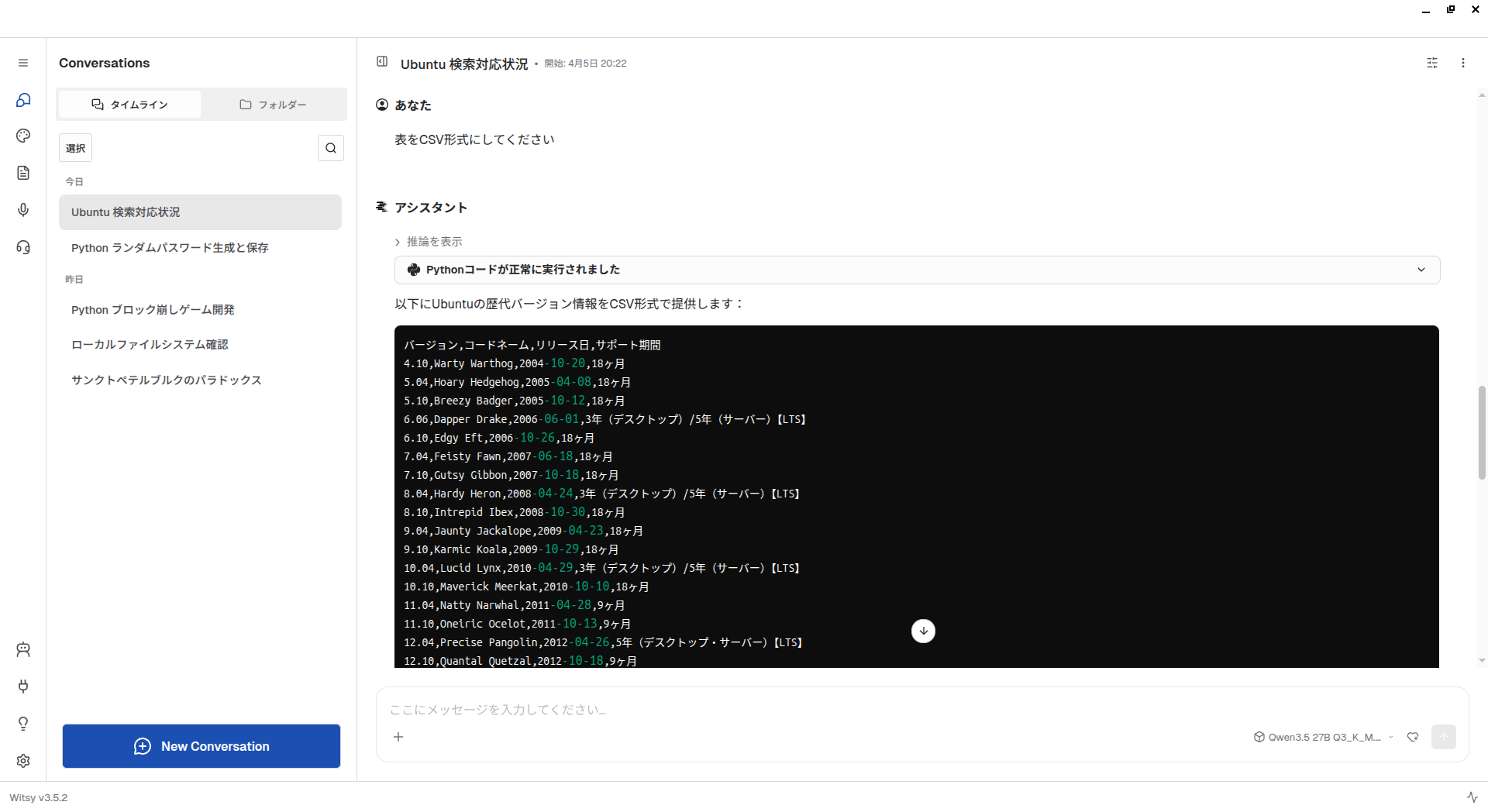
もちろんそのファイルを直接保存できます