今回はKubuntu 26.04 LTS以降を使用するのに必須の知識であるインプットメソッドの変更点をお知らせします。
Kubuntu 26.04 LTSとWayland
Ubuntuフレーバーの1つであるKubuntuも、Ubuntu 26.04 LTSと同日にリリースされています。こちらのサポート期間は3年間です。
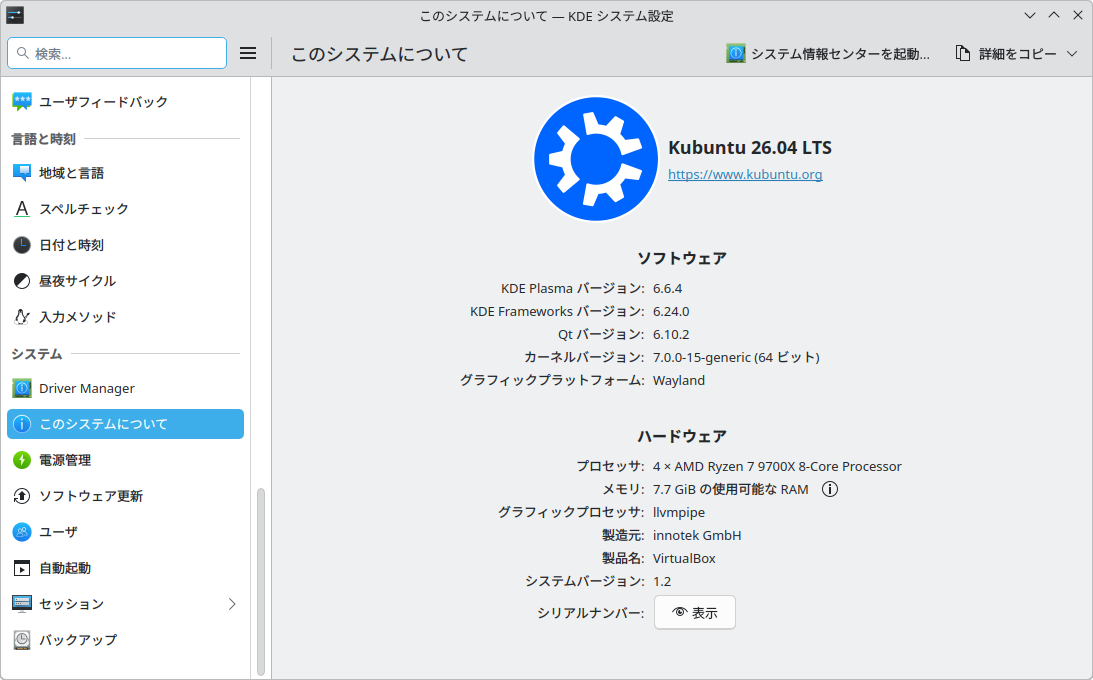
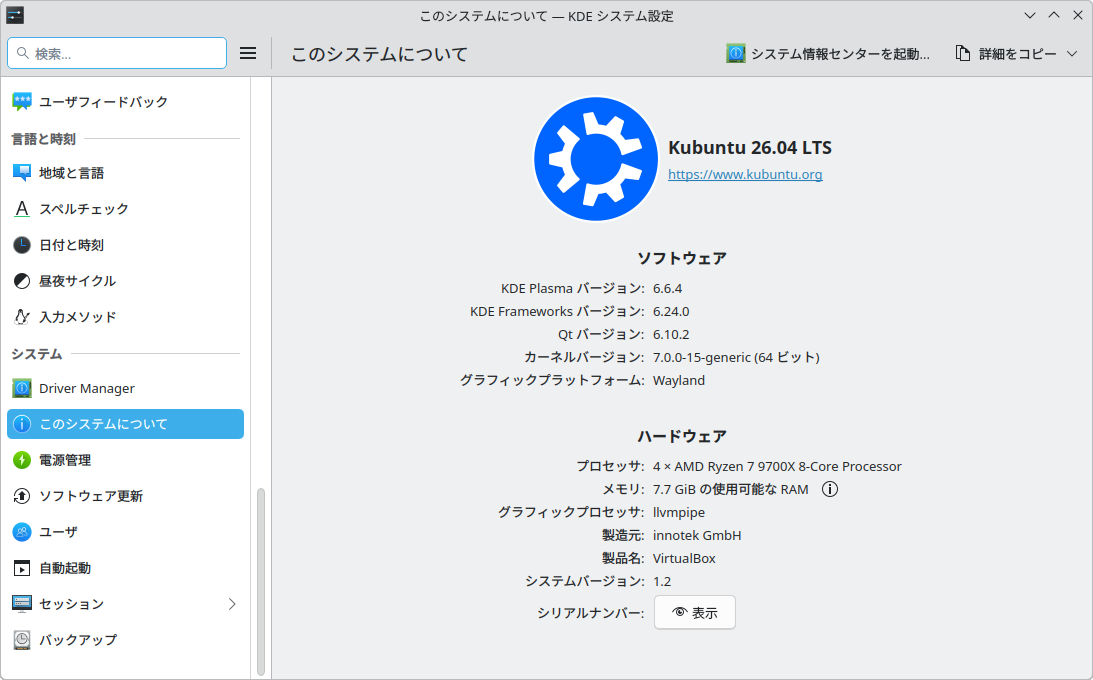
KubuntuもWaylandに積極的で、25.10ではWaylandセッションがデフォルト、Xセッションがオプションとなっていました。リリースノートによると26.04 LTSはWaylandセッションがデフォルト、Xセッションはパッケージとして提供はするもののサポートはしないとのことです(図1)。
図1 「このシステムについて」を開くと「グラフィックプラットフォーム」が「Wayland」になっている
Waylandのデフォルト化は世の流れなのでいいとして、問題は26.04 LTSにした場合にKubuntuではインプットメソッドが自動的に起動しなくなっているため、対応が必要ということです。
では詳しく見ていきましょう。
26.04 LTSのインプットメソッド関連の変更点
第908回ではUbuntuにあまり影響しないということで紹介しなかったのですが、インプットメソッドの自動起動について大きな変更点があります。
Ubuntu(厳密にはDebian)にはim-configというインプットメソッドを自動起動させる仕組みがあります。対応したインプットメソッド(IBusやFcitx5など)を指定すると、必要な環境変数を設定したうえでインプットメソッドをデーモンとして起動しています。
しかし、最新バージョンではXセッションの場合は特に挙動の変更はないものの、Waylandセッションの場合は何もしなくなりました。「何もしなくなりました」というのは技術的には正確ではないのですが、ユーザーからはそのように見えてしまう事態となっています。一部環境変数の設定をしなくなり、デーモンの自動起動をしなくなりました。
IM Moduleという仕組みを導入したGTK 3以降とQt 4以降はそれぞれに使用したいインプットメソッドを環境変数で知らせる必要があります。具体的にはGTKはGTK_IM_MODULE、QtはQT_IM_MODULEという環境変数で指定します。
Waylandにはインプットメソッド関連のプロトコルも含まれており、GTKやQtはIM Moduleの仕組みを使用せず、Waylandプロトコルによる入力も可能となっています。
GTKやQtから見た場合、環境変数GTK_IM_MODULEとQT_IM_MODULEに具体的なインプットメソッドが指定されている場合はそちらを使用し、空ないしwaylandが指定されている場合はWaylandプロトコルを使用するという仕様になっています。
したがって、Waylandセッションを使用してWaylandに対応したアプリケーションを使用する分には、im-configは何もしないという挙動を取ることには一定の道理があるといえます。実際にUbuntu(GNOME)では特に問題が起きていません。
Kubuntu(KDE Plasma)も手動になりますが正しく設定を施せば普通に日本語が打てるようになります。
Kubuntu 26.04 LTSでの日本語入力の設定方法
Fcitx5編
やや前置きが長くなりましたが、必ずしも技術的には正しくはないものの、インプットメソッドの動作の仕組みを紹介しました。いよいよ実践編です。
KubuntuはIBusもFcitx5も選択できますが、Fcitx5のほうがKDE Plasmaと高度に統合されているため、今回はこちらを採用します。一方KDE Plasmaで使用する上で特に便利な点がないIBusを選択する積極的な理由はありませんので、好みで採用を検討してください。
まずは必要なパッケージをインストールします。端末(Konsole)から次のコマンドを実行してください。
$ sudo apt install fcitx5-mozc kde-config-fcitx5
$ im-config -n fcitx5
完了したら一度ログアウトして再ログインしてください。
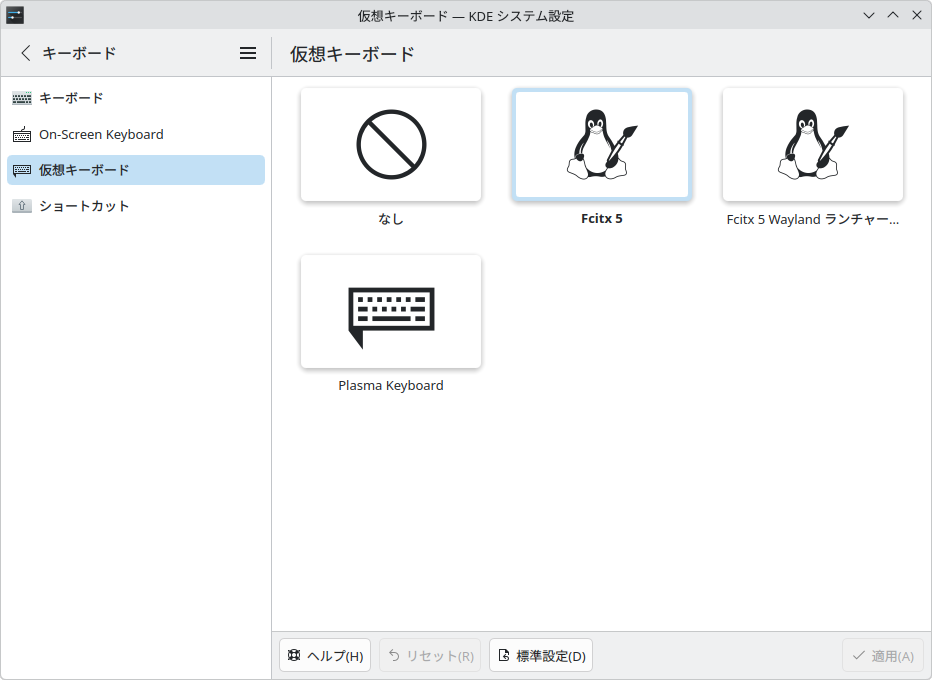
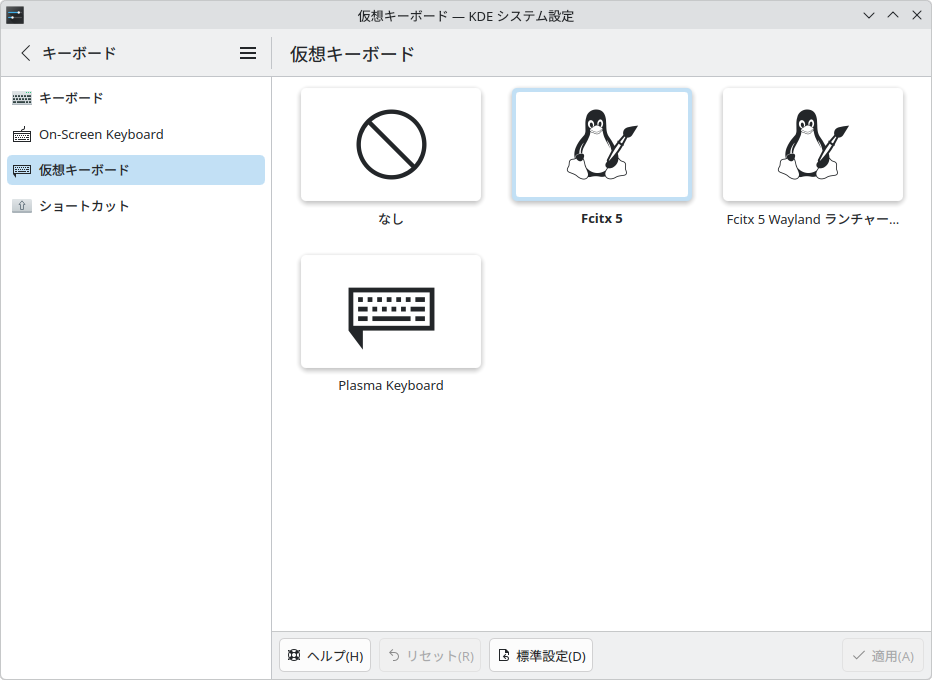
KDEシステム設定を起動し、「キーボード」-「仮想キーボード」-「Fcitx5」を選択して「適用」をクリックしてください(図2)。「Fcitx5 Wayland ランチャー」でも構いませんが、今は実験的機能となっているようです。
図2 「Fcitx5」を選択して「適用」をクリックする
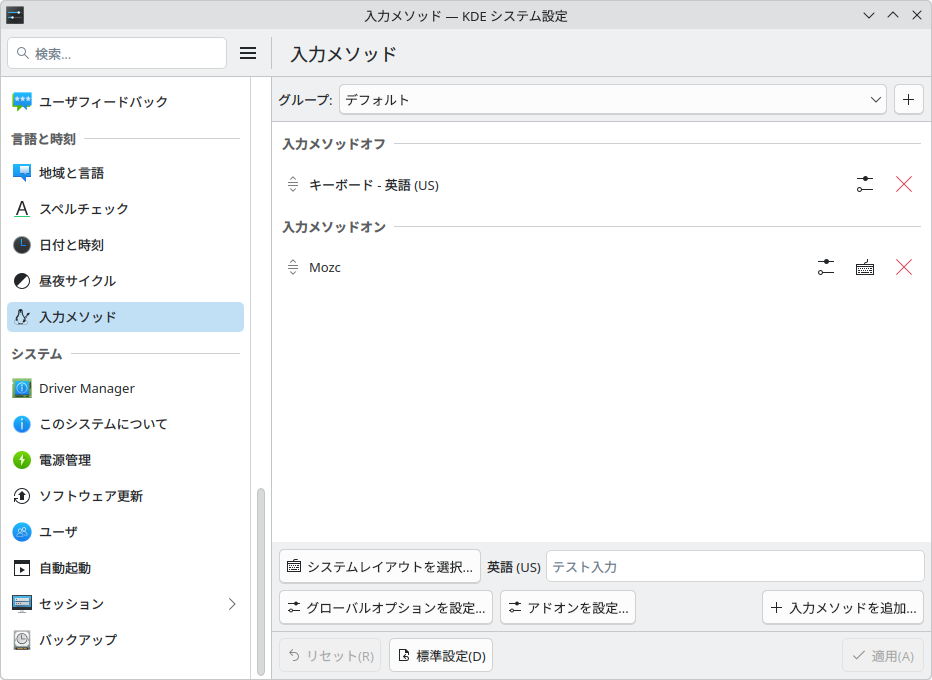
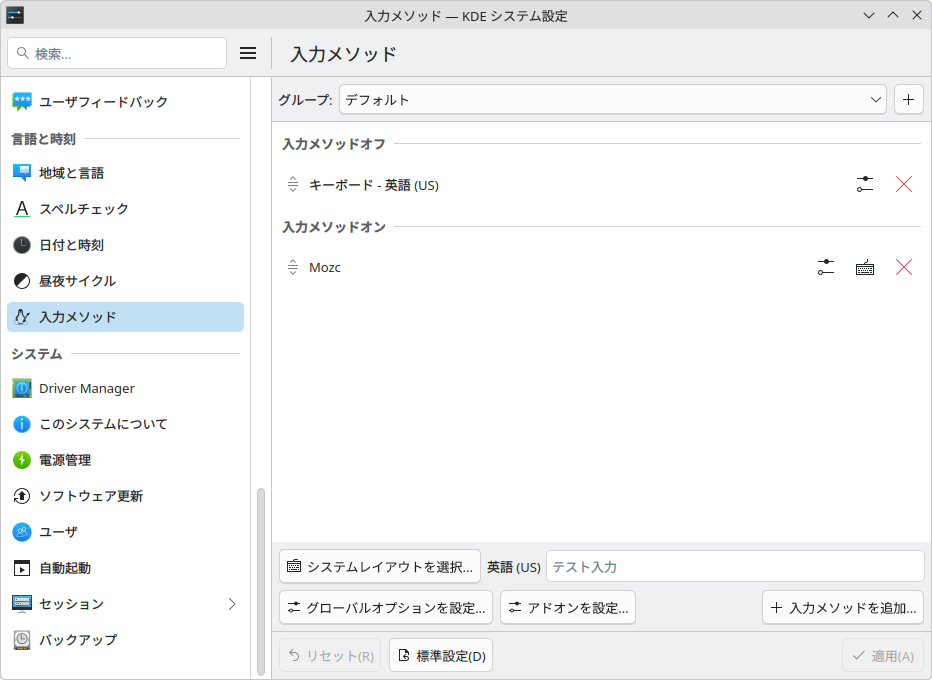
続いて「入力メソッド」を開きます。「入力メソッドオフ」が「キーボード-日本語」、「入力メソッドオン」が「Mozc」になっていることを確認します(図3)。日本語キーボードを使用している場合、こうなっていない場合は変更します。英語キーボードを使用している場合はそのままで差し支えありません。
図3 少なくともVirtualBoxの仮想マシンとしてインストールした場合は英語キーボード前提となる
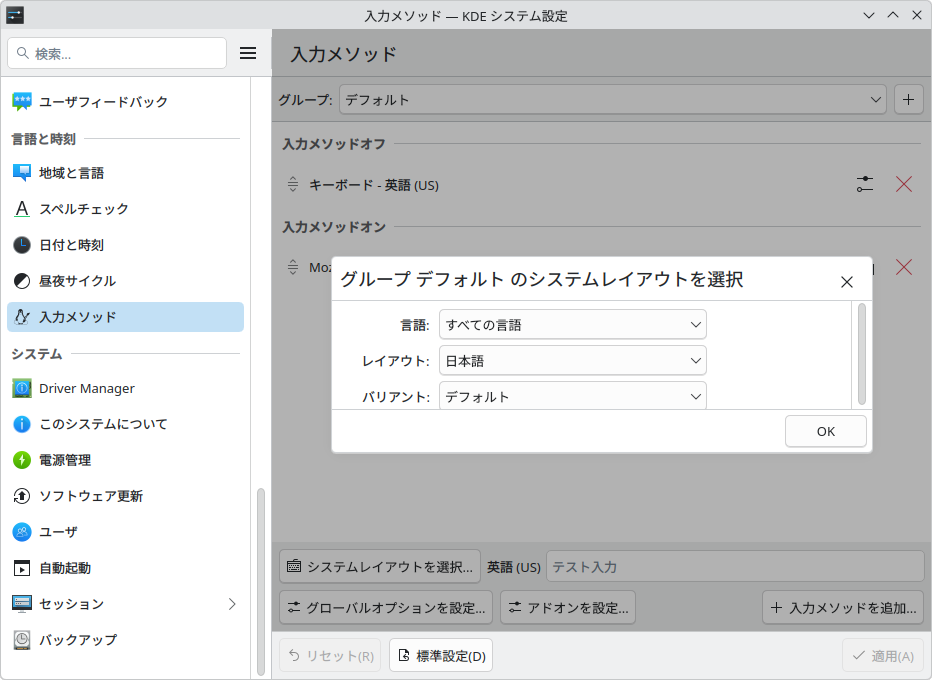
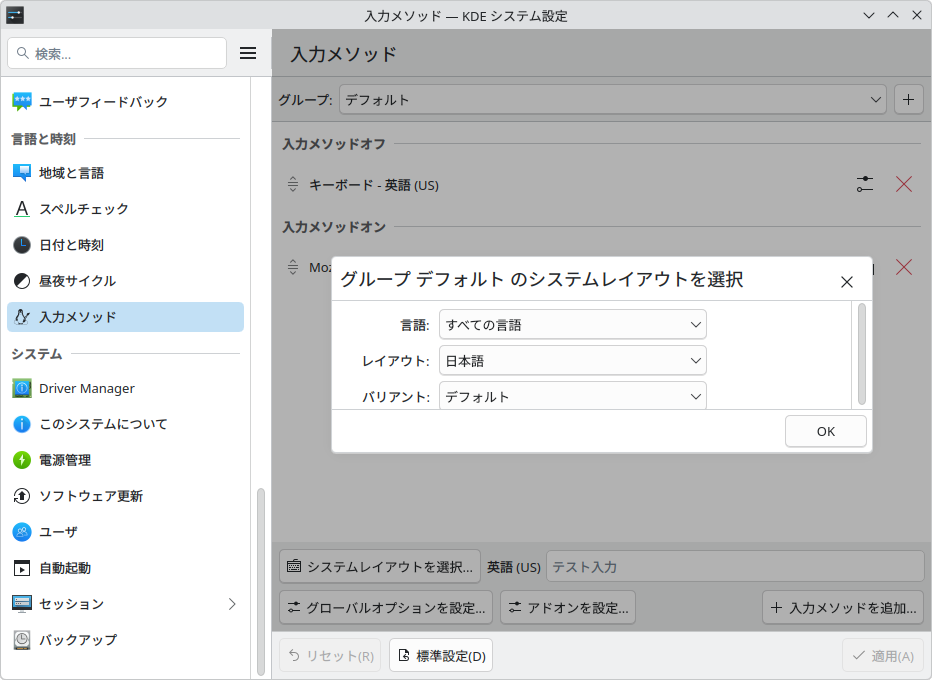
変更したい場合は左下の「システムレイアウトを選択」をクリックします。「レイアウト」を「日本語」に変更して「OK」をクリックします(図4)。
図4 「レイアウト」を「日本語」に変更する
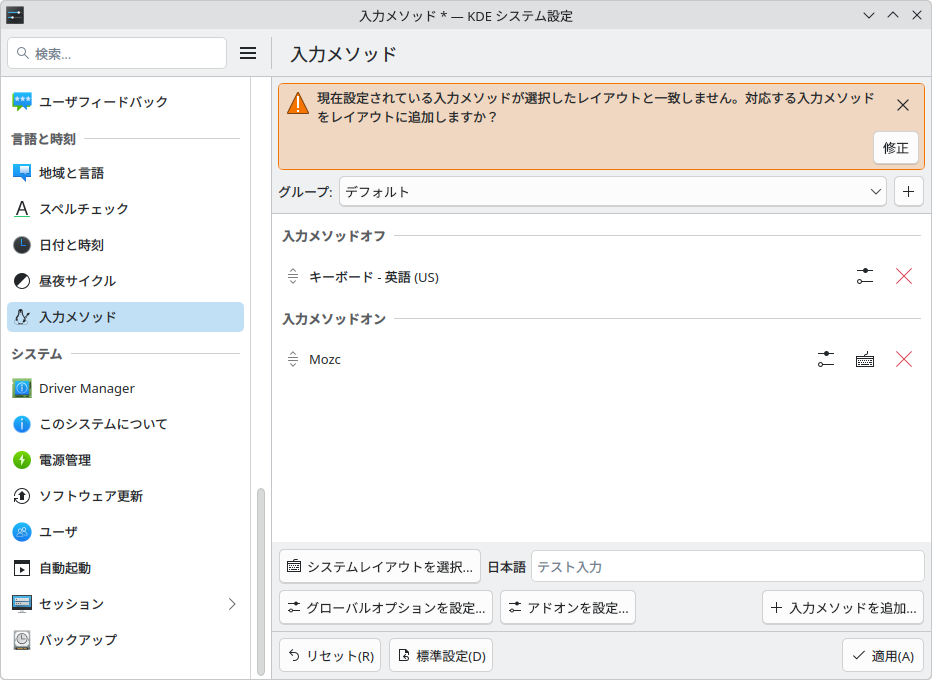
すると警告が表示されるので「修正」をクリックします(図5)。「キーボード-日本語」が追加されたらバツボタンをクリックして表示を消します(図6)。
図5 「修正」はややわかりにくいが……
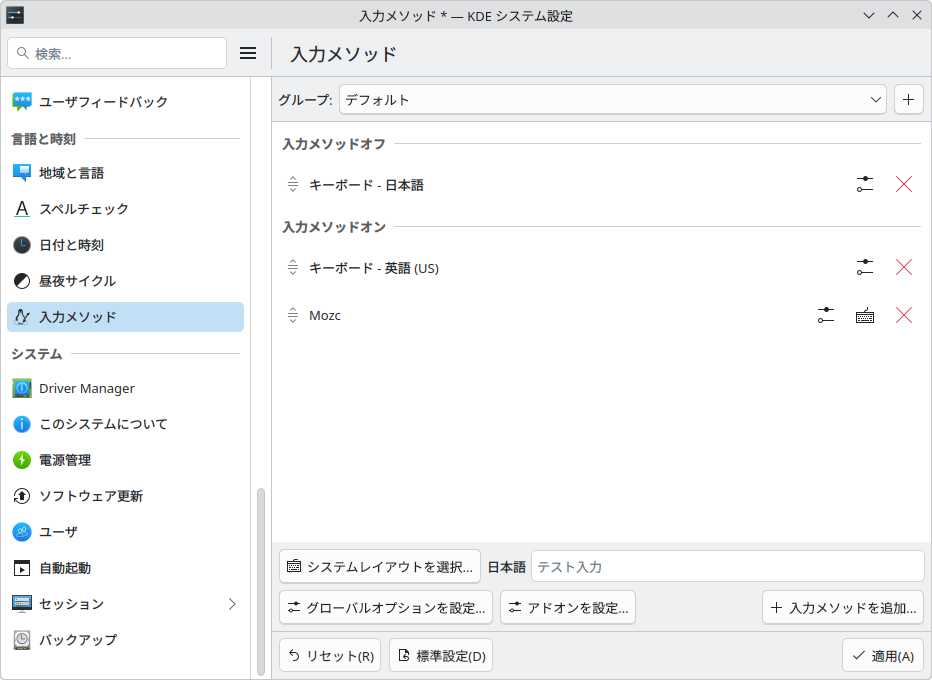
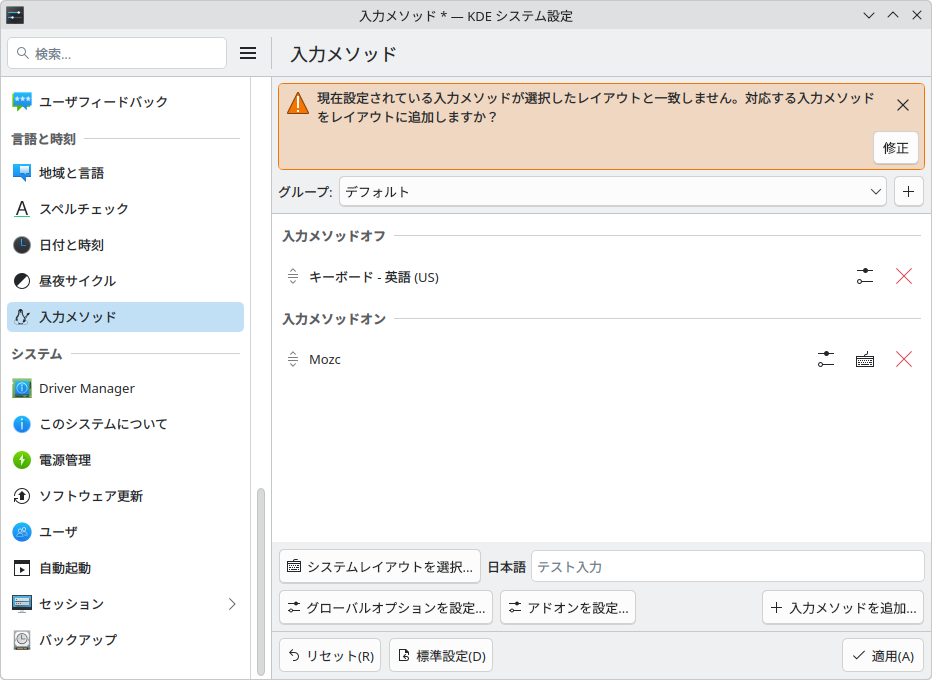 図6 「キーボード-日本語」が追加された
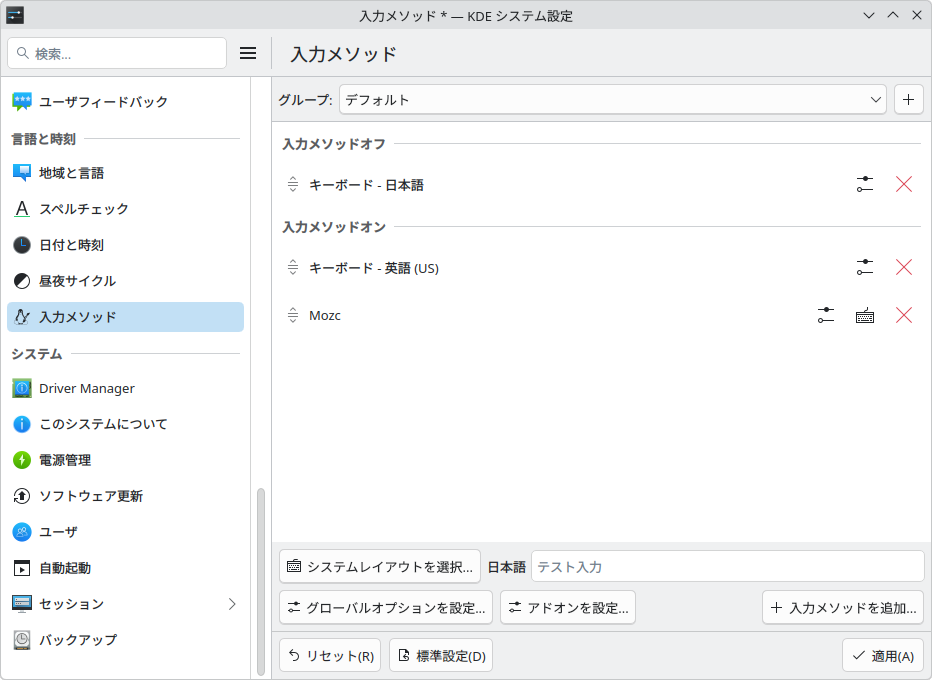
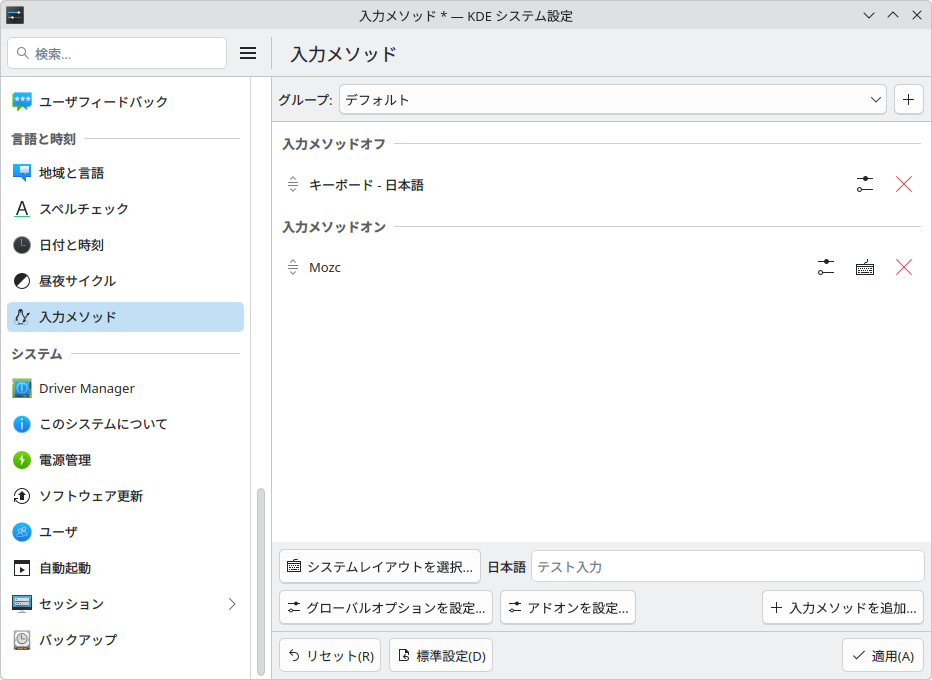
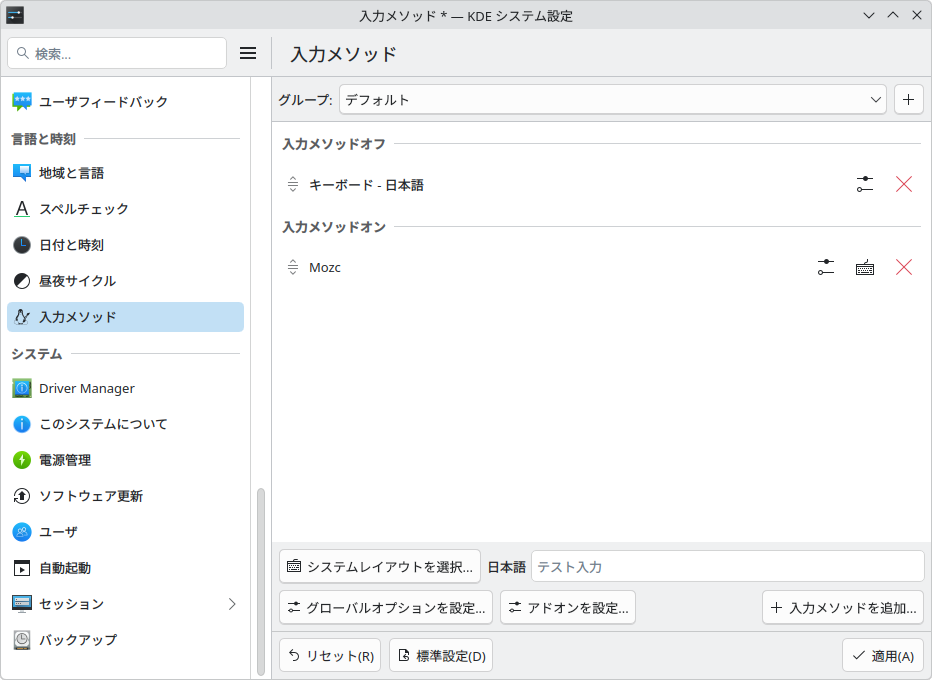
「キーボード 英語(US)」が「入力メソッドオン」に移動してきたので、これを右端の❌ボタンをクリックして消します。この時点で右下の「適用」をクリックします(図7)。
図7 「キーボード-英語(US)」を消して「適用をクリック」
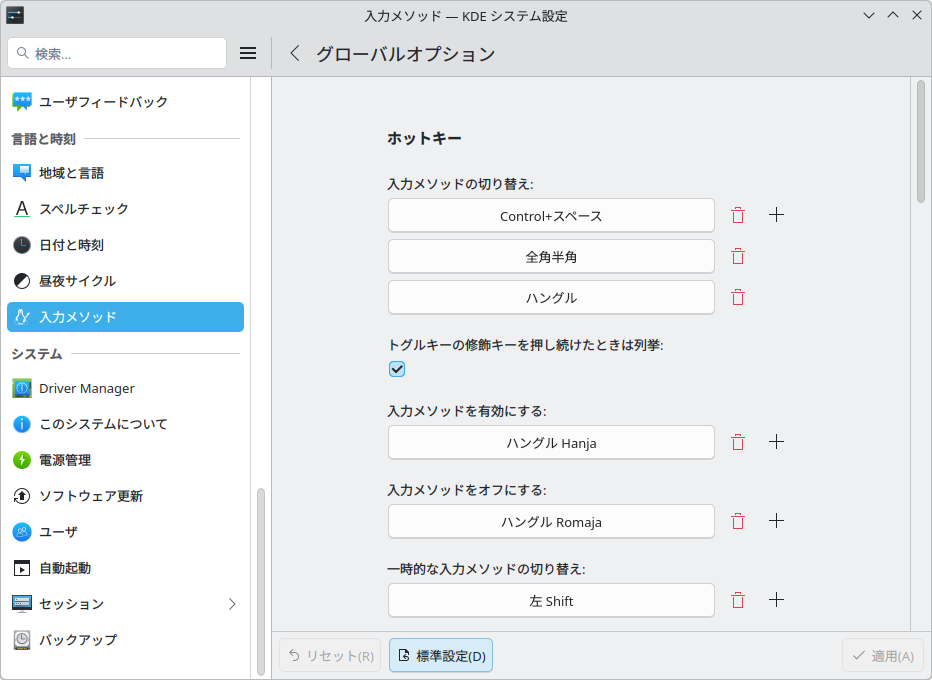
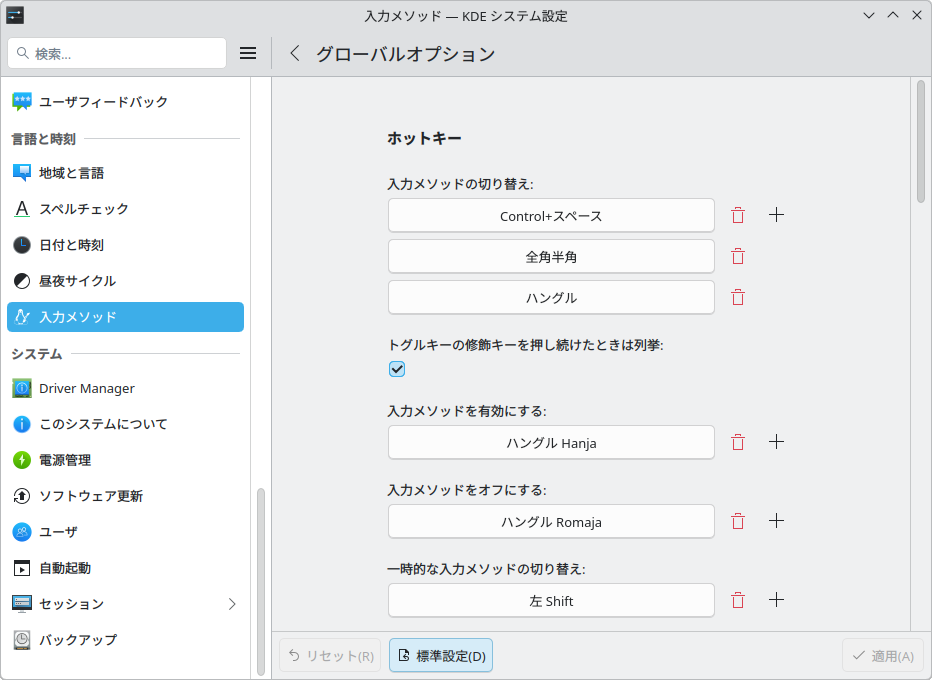
「グローバルオプションを設定」も変更したほうがいいので、クリックします(図8)。
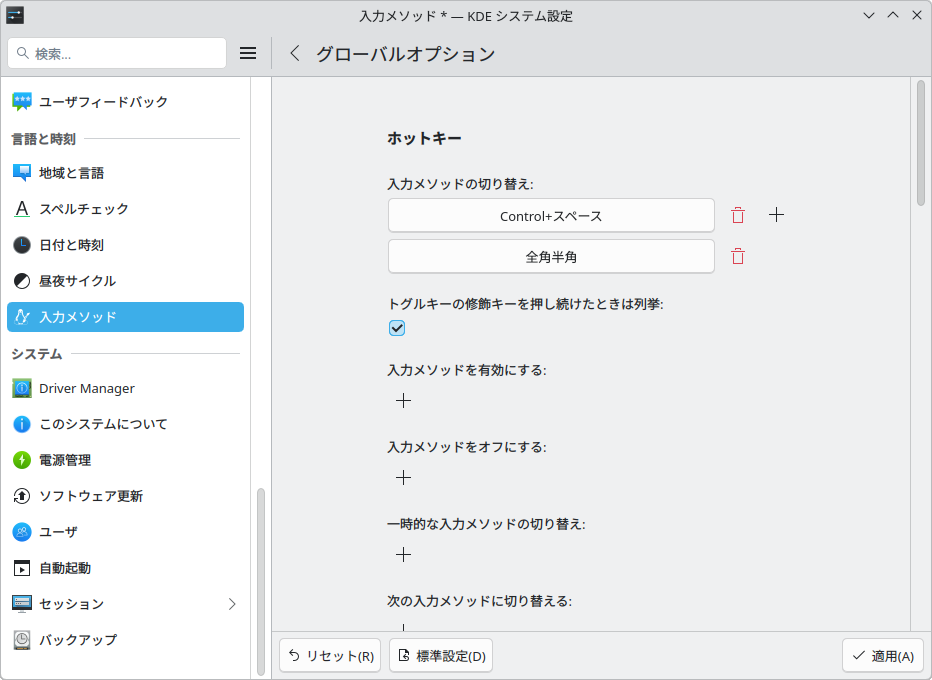
図8 グローバルオプションのデフォルトはこうなっている
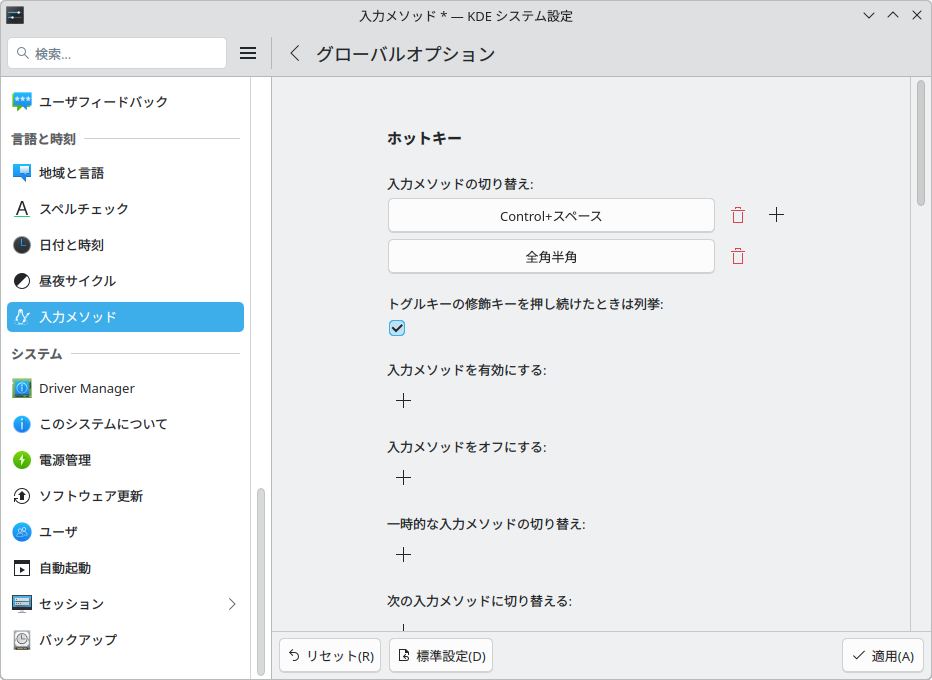
「ホットキー」「入力メソッドを有効にする」「入力メソッドをオフにする」「一時的な入力メソッドの切り替え」は一部または全部の設定を変更することをお薦めします(図9)。
図9 このように変更するのがお薦め。ただしハングルキーは存在しないので変更しなくても実害はない
IBus編
前述のとおりKDE PlasmaでIBusを使用する積極的な理由はありませんが、当然のことながら使用は可能です。
まずは必要なパッケージをインストールします。端末(Konsole)から次のコマンドを実行してください。
$ sudo apt install ibus-mozc
$ im-config -n ibus
完了したら一度ログアウトして再ログインしてください。
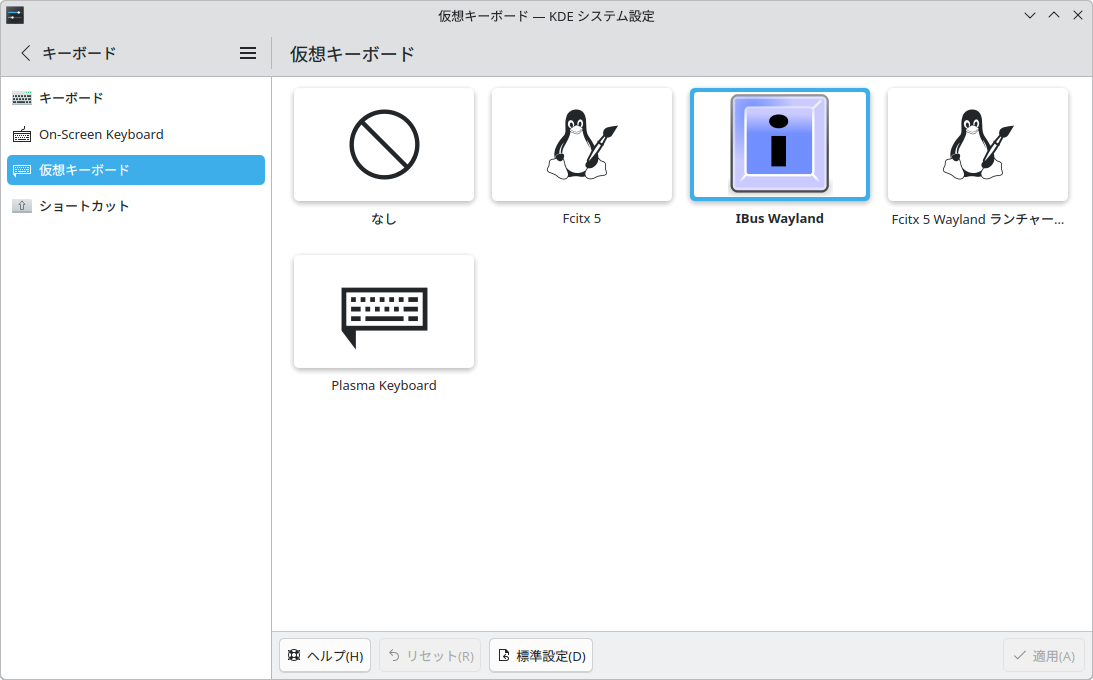
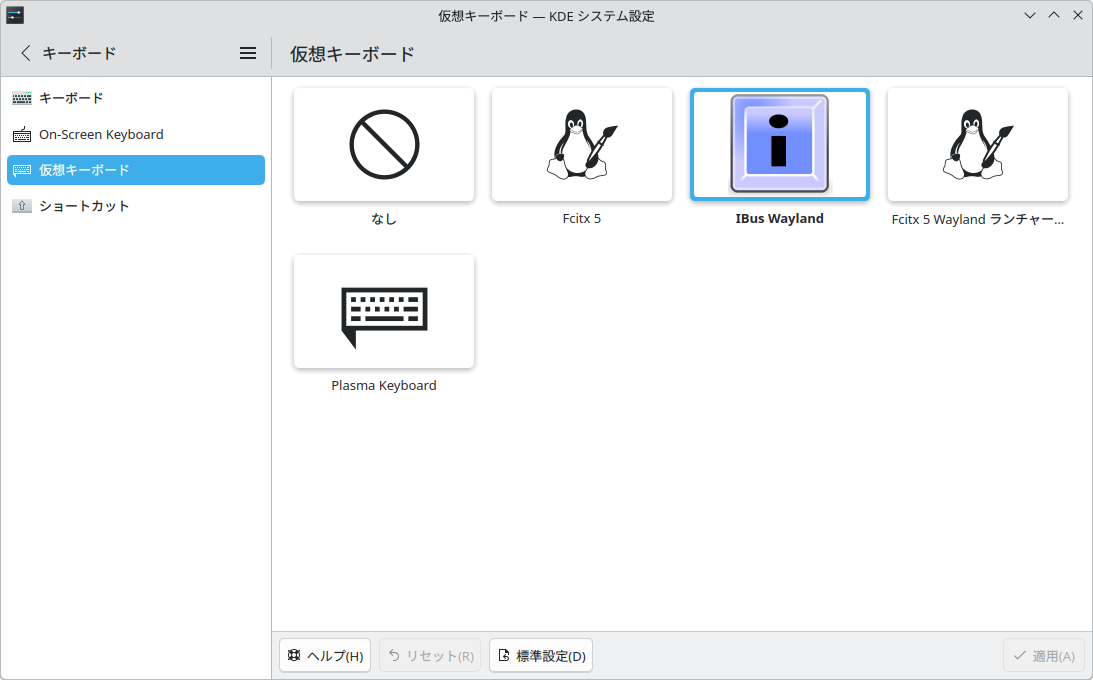
KDEシステム設定を起動し、「キーボード」-「仮想キーボード」-「IBus Wayland」を選択して「適用」をクリックしてください(図10)。
図10 IBus(パッケージ名はibus)がインストールされると「IBus Wayland」が追加される
続けて「IBus Preference」を起動してください。Fcitx5と違い、KDEシステム設定からはIBusの設定を変更できません。
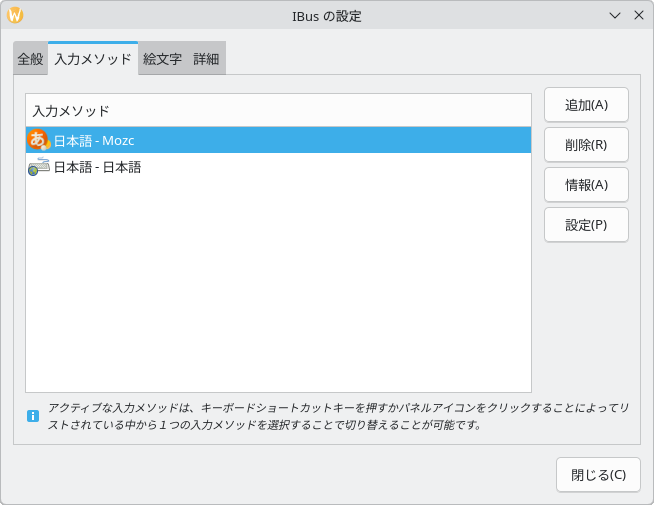
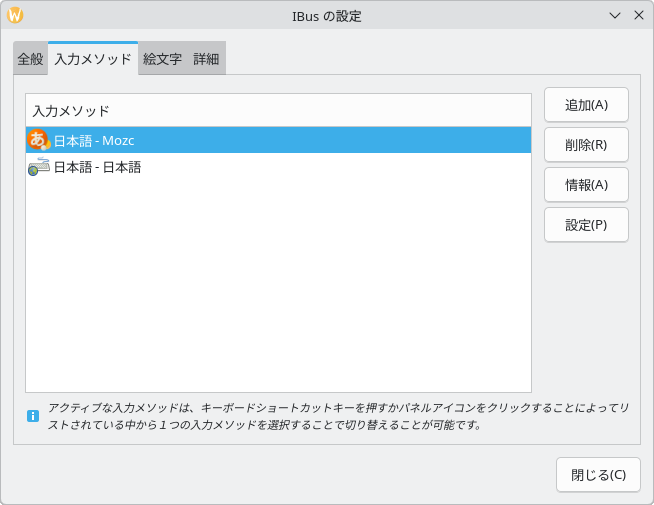
ここで変更すべきなのは「入力メソッド」タブです。Mozcとキーボード(日本語キーボードの場合は「日本語-日本語」)になっていることを確認してください(図11)。なっていなければ「追加」や「削除」で変更してください。
図11 「入力メソッド」タブを確認する
あとはSuper(Windows)キー+スペースキーで「Mozc」に切り替えれば入力できるようになります。
右下のトレイに表示されているIBusの文字が見づらい場合は、次のコマンドを実行すれば白くできます。
$ gsettings set org.freedesktop.ibus.panel xkb-icon-rgba '#ffffff'