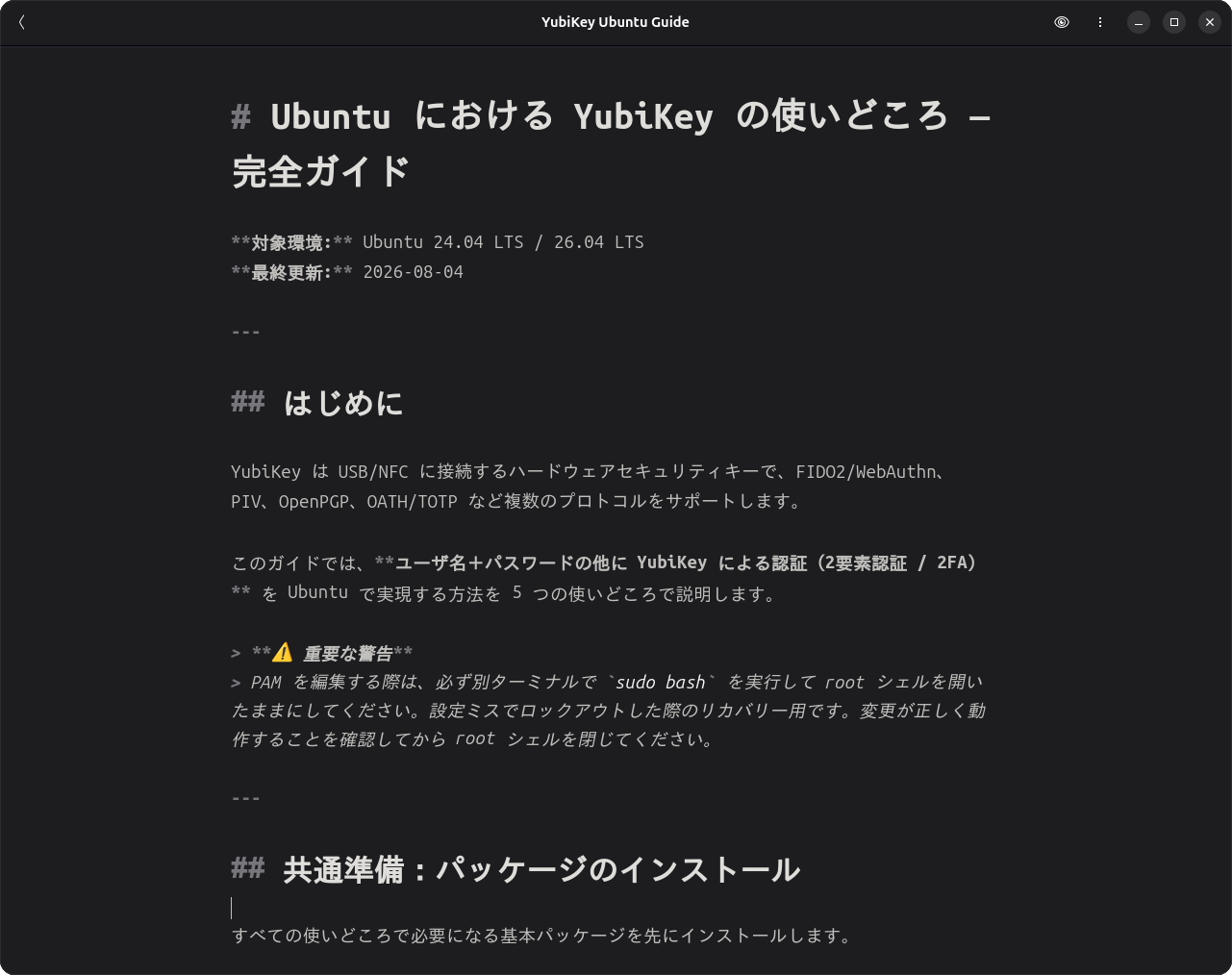
今回は第920回で取り上げたNewelleを、実際に活用する方法を紹介します。
Newelleを活用
第920回ではNewelleを軽く紹介しましたが、その後実際に活用しだしていくつかの知見を得ることができたので今回紹介します。本来は前回紹介しておくべきことも含まれるので、若干申し訳なさもあるのですが。
フォーカスがおかしくなることがある
文字の入力欄で、文字を入力してもそれが表示されないという不具合に、稀に遭遇します。より専門的にはプレエディット
内蔵llama.cpp(ローカルモデル)だと遅い
テスト段階ではあまり大したことをしていなかったので恥ずかしながら気づかなかったのですが、第920回で紹介した方法で
ひとまずGPU負荷を見てみることにしました。まずは
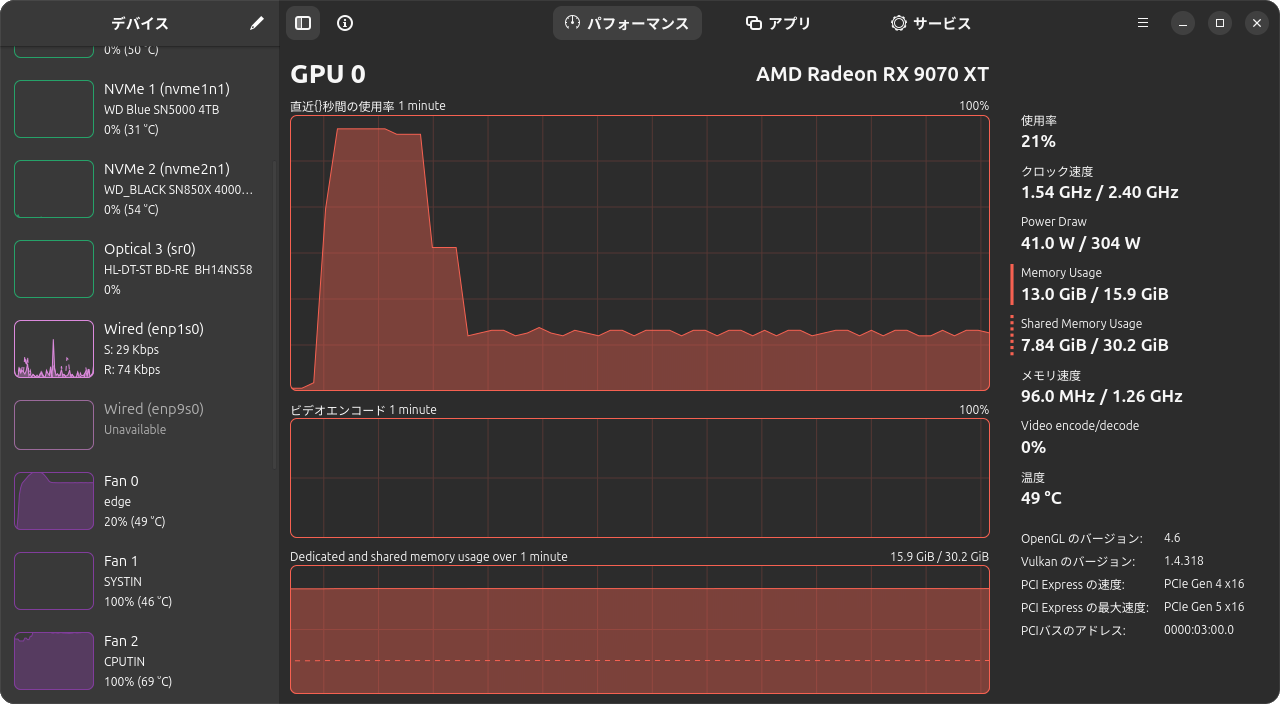
「OpenAI API」
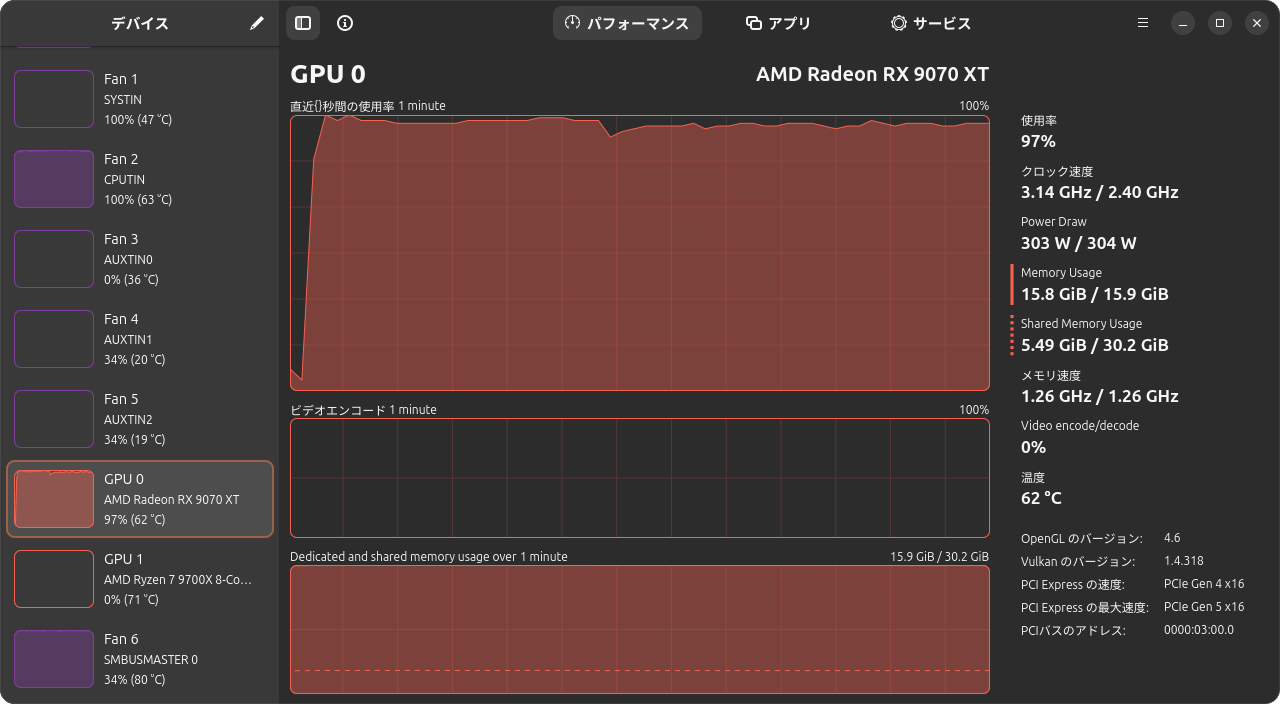
どうやらGPUの能力を引き出せていないようです。
ソースコードを書かせるのに適したモデルは
筆者は現在いくつかのアプリをLLMに書かせています。いろいろ試したところ、現在はQwen 3.
しかもQwen 3.
第920回で使用したGeForce RTX 5060 Ti 16G VENTUS 2X OC PLUSにせよ、今回使用している筆者のメインPCに接続されているAMD Radeon RX 9070 XT Challenger 16GBにせよ、VRAMが16GBしかないと望ましいとされるQ4_
なお第868回で紹介したRD-RX9060XT-E16GB/
筆者が現在LLMに書かせているアプリのうちの1つは、第570回や第620回で紹介されたYubikey
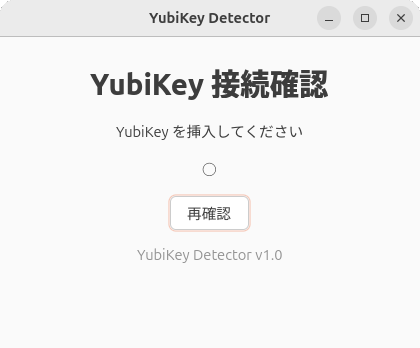
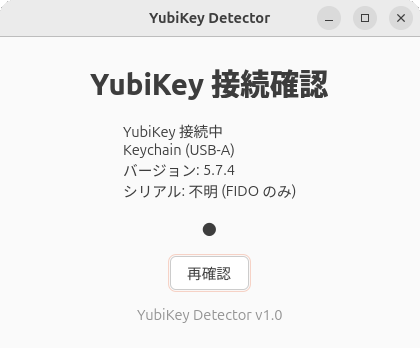
最初は適当にapt searchして見つけたpython3-yubicoパッケージを使用して開発するように指示しました
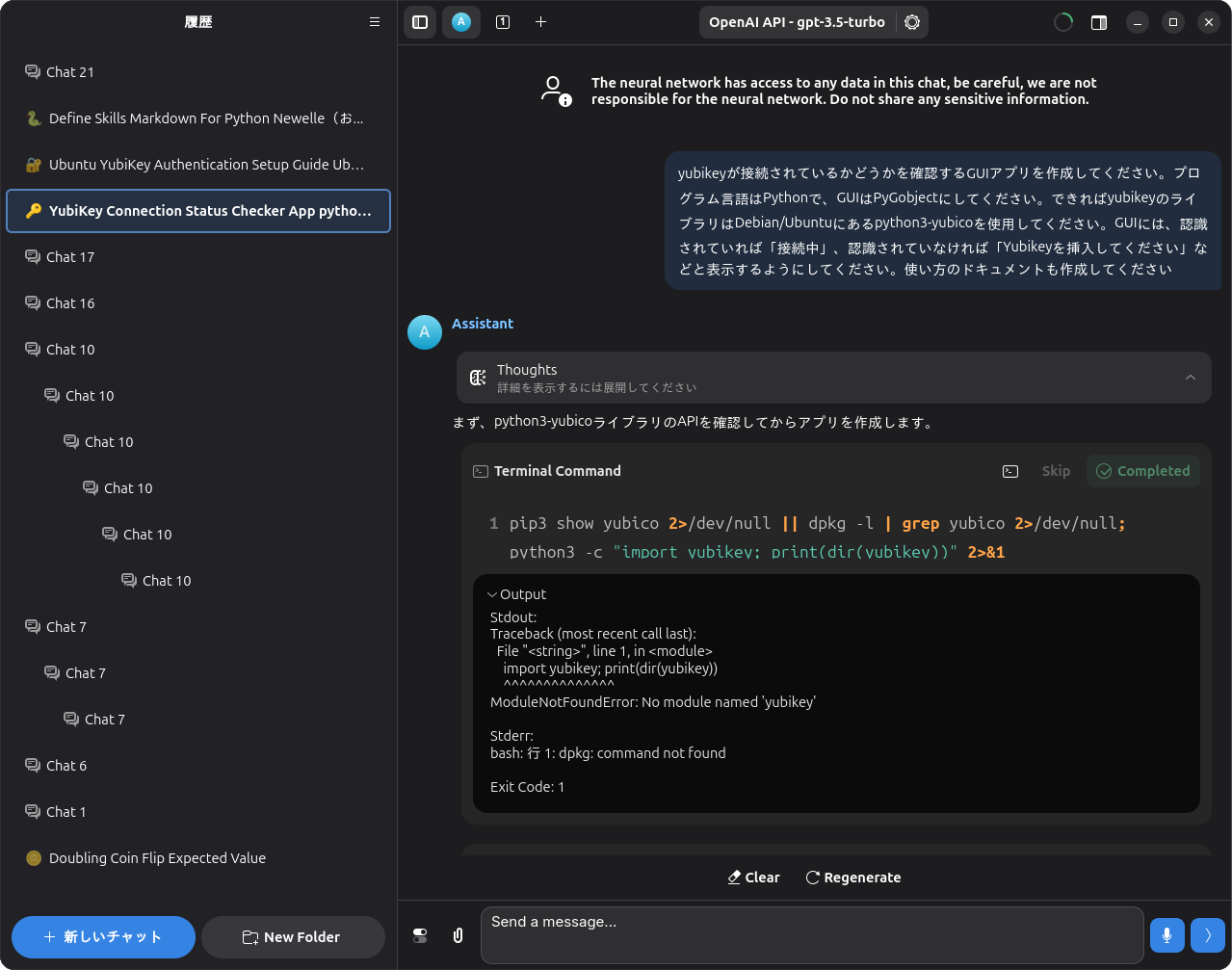
しかしうまく動かないので原因を探させたところ、使うべきはpython3-yubicoではなくpython3-ykmanであると指摘されました
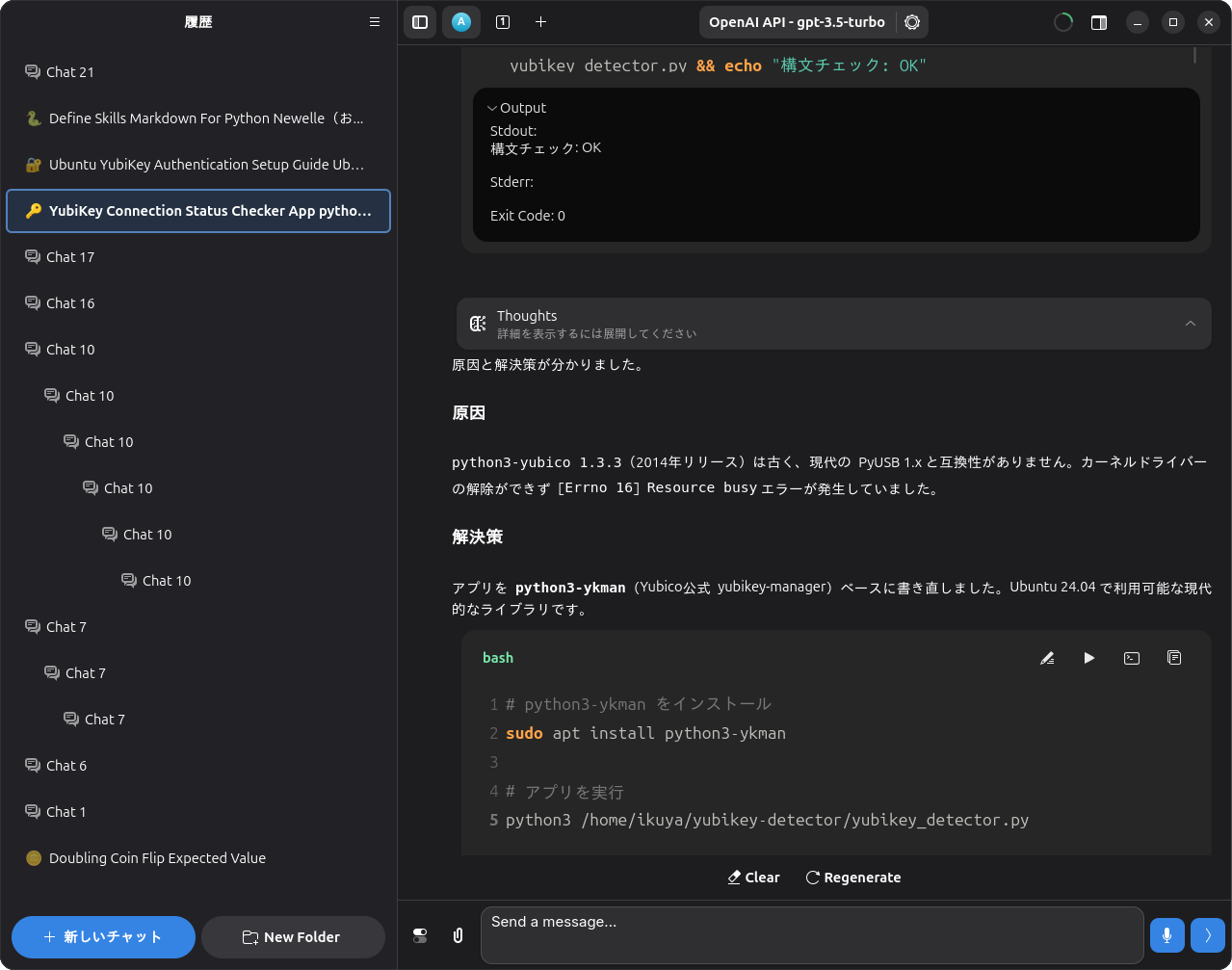
ちなみにこのアプリはpython3-ykmanを使っていることから、Python3で書かれているとわかります。GUIはPyGObjectで、GNOMEとの親和性が高いです。PyGObjectはGTK3と4の両対応ですが、GTK4を使用しているにもかかわらずGTK3で書いてしまい、エラーになることが度々あったのには閉口しました。NewelleのREADME.
参考までに、実際に使用しているllama.
./llama-server -m ../../model/Qwen3.6-27B-MTP-GGUF/Qwen3.6-27B-Q3_K_M.gguf -ngl 99 --port 8080 --temp 0.7 --top-p 0.8 --top-k 20 --min-p 0.00 --presence_penalty 1.5 --reasoning on --no-warmup --no-mmap --fit on --ctx-size 65536 --reasoning-preserve --spec-type draft-mtp --spec-draft-n-max 2
最適化の余地はまだまだありそうです。実際にこれで起動するとワーニングが表示されるので、修正点があることは確かです。
拡張機能
今回ここまではプログラムを書かせることに注力してきましたが、Newelleはエージェントとして使用するためにいろいろな機能を持っています。そのうちの1つは拡張機能で、後から機能追加できます。その拡張機能も現段階でいろいろ公開されています。
この中で注目したいのはNewelle-Nextcloudです。その名のとおり、NewelleからNextcloudに接続できるようにする拡張機能です。
このプラグインのGitHubのリポジトリからzipファイルをダウンロードし、展開したフォルダーにあるnextcloud.
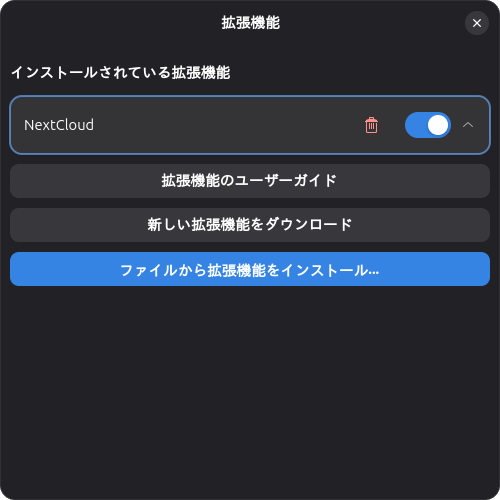
右側の
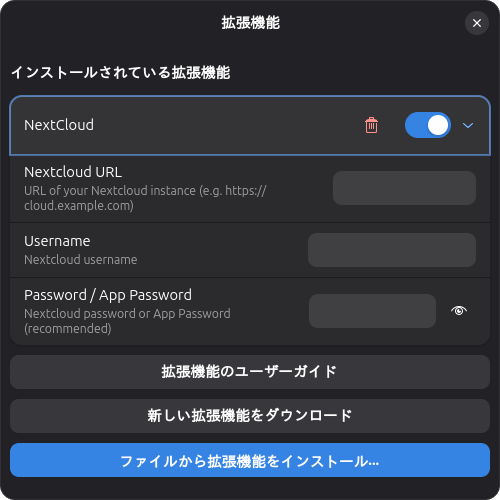
「ファイル」
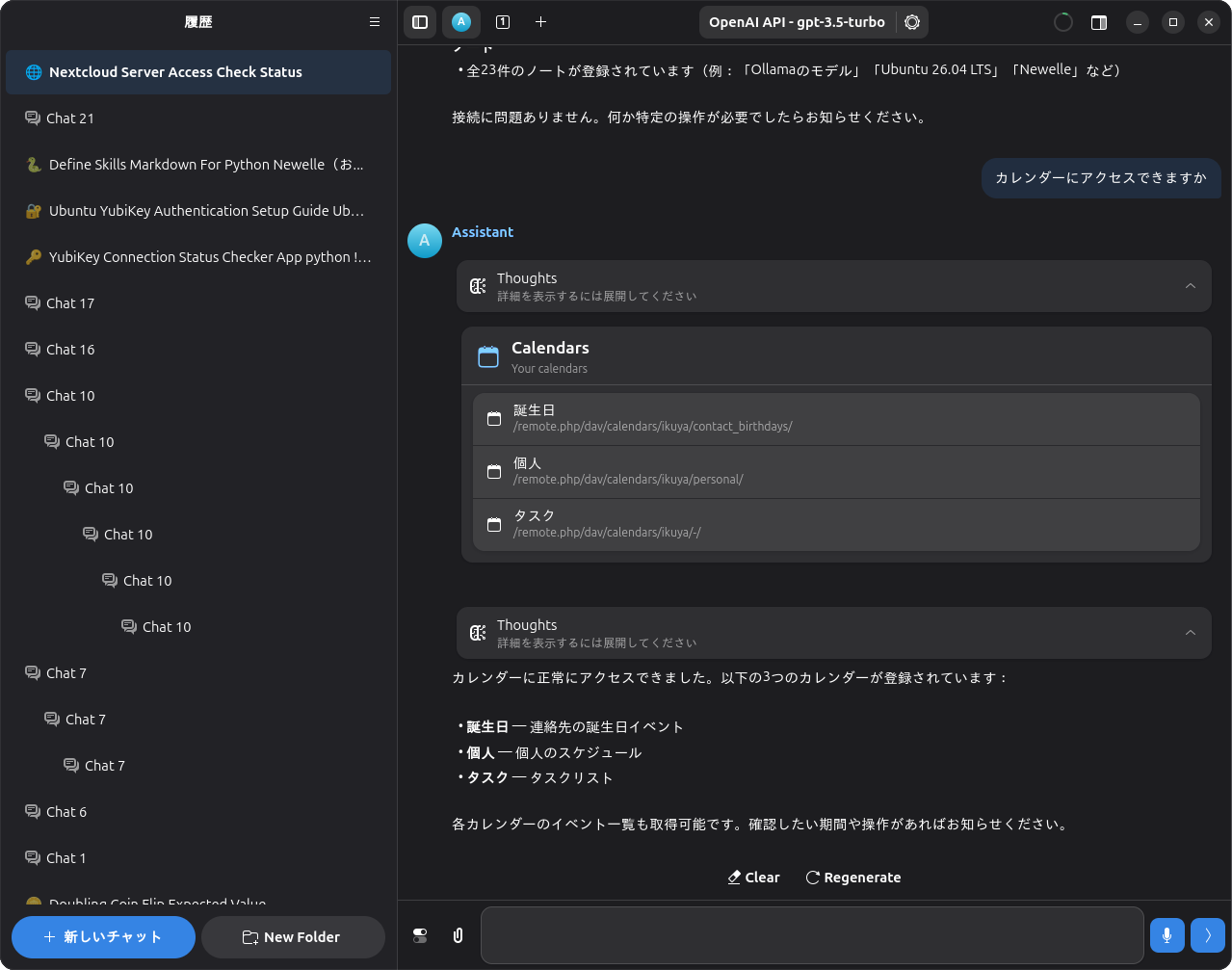
調べさせたことを