


今回はGNOMEデスクトップ向けのAIアシスタントである、Newelleを紹介します。多機能なので今回は初期設定のみを解説します。
WitsyとNewelleとAlpaca
第906回で紹介したWitsyは、大変残念なことに記事の公開直後から開発が停止してしまいました。
一応今でも問題なく使えてはいますが、いくつかある問題を抱えたまま今後も修正されることなく使い続けるのはなかなか苦しいというのが現状です。
代替のものを探していていくつか考えていました。VS Code 1.
前々から気になっていたのがNewelleです。GNOME向けのデスクトップAIクライアントということで、第841回で紹介したAlpacaも似たようなものです。しかしAlpacaはOllamaのフロントエンドです。Ollamaは手っ取り早く動かすにはいいのですが、VRAM 16GBのGPUでQwen 3.
Newelleだとそのあたりはどうなのでしょうか。
Newelleの特徴
NewelleについてはタイトルでGNOME向けと入れていますが、GNOMEとの親和性が高いということは特にありません。ほかのデスクトップ環境でも何ら支障なく動作します。
機能も豊富でとてもすべてを紹介できませんが、筆者として指摘しておきたいことは、ローカルLLMとの親和性が極めて高いことです。具体的にはOllamaとllama.
今回はビルトインのllama.
また、WitsyではWeb検索はMCPサーバーを用意する必要がありましたが、Newelleはビルトインで初期設定が楽というのもあります。
今回使用するモデル
今回はVRAMが16GBのグラフィックボードを使用します。先日公開されたGemma 4 12Bが16GBのVRAM/ユニファイドメモリでローカル実行可能ということで、まさに今回のために用意されたモデルがあるので、これを利用します。
ソースコードは書かせていませんが、チャットでやり取りする限りは充分な性能があると感じました。
Newelleにもモデル管理機能はありますが、使い勝手に欠ける部分があります。そこで、gemma-4-12のGGUFファイルをあらかじめダウンロードしておくのがおすすめです。具体的に、今回は/home/フォルダーにgemma-4-12b-it-Q4_
今回使用するPC
今回使用するPCのスペックは次のとおりです。
| メーカー | 型番 | 備考 | |
|---|---|---|---|
| CPU | AMD | Ryzen 7 7950X | |
| マザーボード | MSI | MPG B850I EDGE TI WIFI | |
| メモリー | Crucial | CP2K32G56C46U5 | 64GB |
| ビデオカード | MSI | GeForce RTX 5060 Ti 16G VENTUS 2X OC PLUS | |
| SSD | MSI | SPATIUM S270 SATA 2. |
|
| ホットスワップケース | SilverStone | SST-FS202B | |
| CPUクーラー | DeepCool | AK620 | |
| ケースファン | ARCTIC | P12 MAX | 実質CPUファンとして使用 |
| 電源ユニット | 玄人志向 | KRPW-GA750W/ |
|
| PCケース | SilverStone | SUGO 14 |
Ubuntuのバージョンは26.
Newelleのインストール
Newelleはflatpakパッケージで提供されているので、flatpakを使用できるようにする必要があります。次のコマンドを実行してください。
$ sudo apt install gnome-software-plugin-flatpak
$ flatpak remote-add --if-not-exists flathub https://dl.flathub.org/repo/flathub.flatpakrepo
ここで一旦再起動します。
再ログイン後、次のコマンドを実行してインストールしてください。
$ flatpak install flathub io.github.qwersyk.Newelle
$ flatpak --user override --talk-name=org.freedesktop.Flatpak --filesystem=home io.github.qwersyk.Newelle
インストールが完了したら起動してください。ウィザードの表示後、メインウィンドウが表示されます
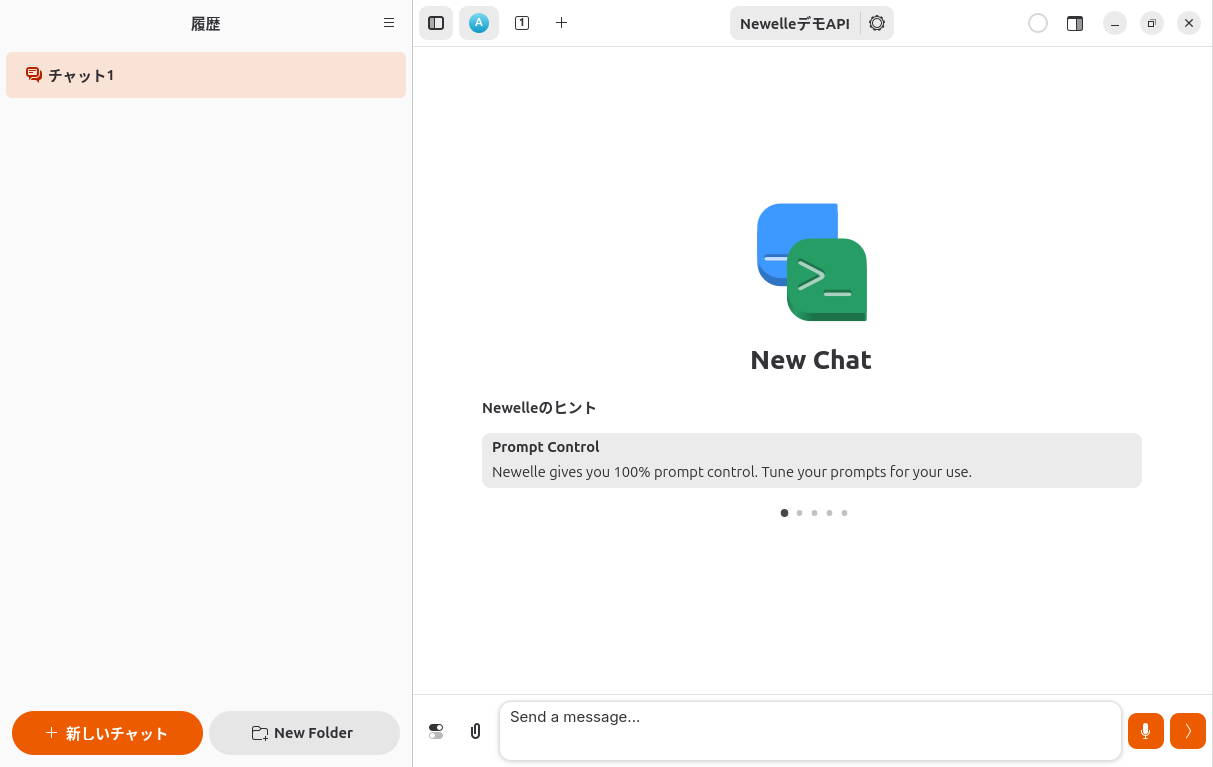
Newelleの設定
Newelleはデモ用APIを用意しており、これがデフォルトになっています。その右横にある歯車アイコンをクリックすると、モデルの設定が表示されます
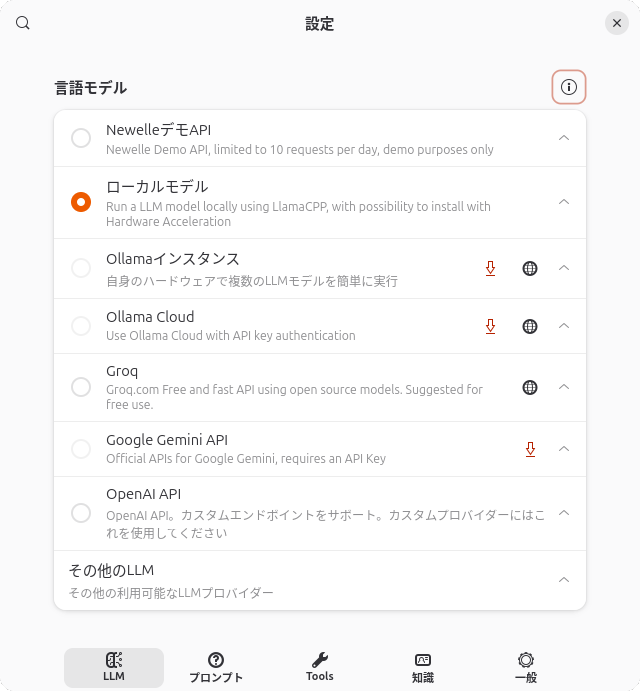
デフォルトで7種類、
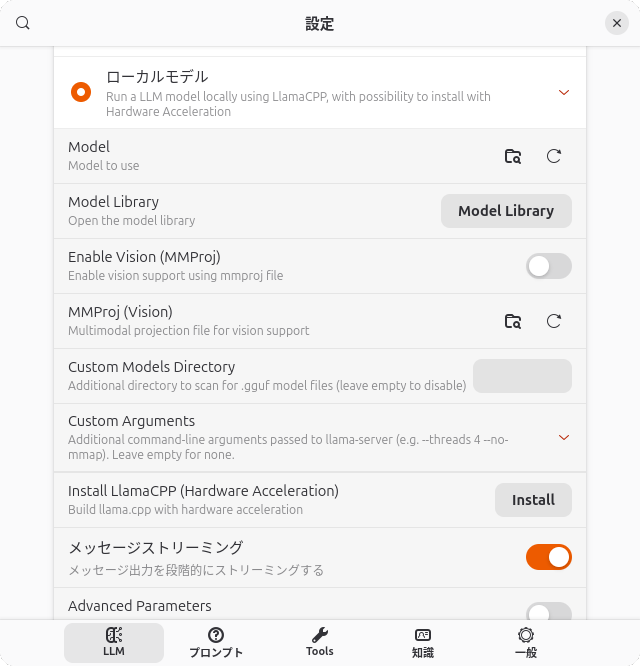
まずは
するとインストール方法が質問されます
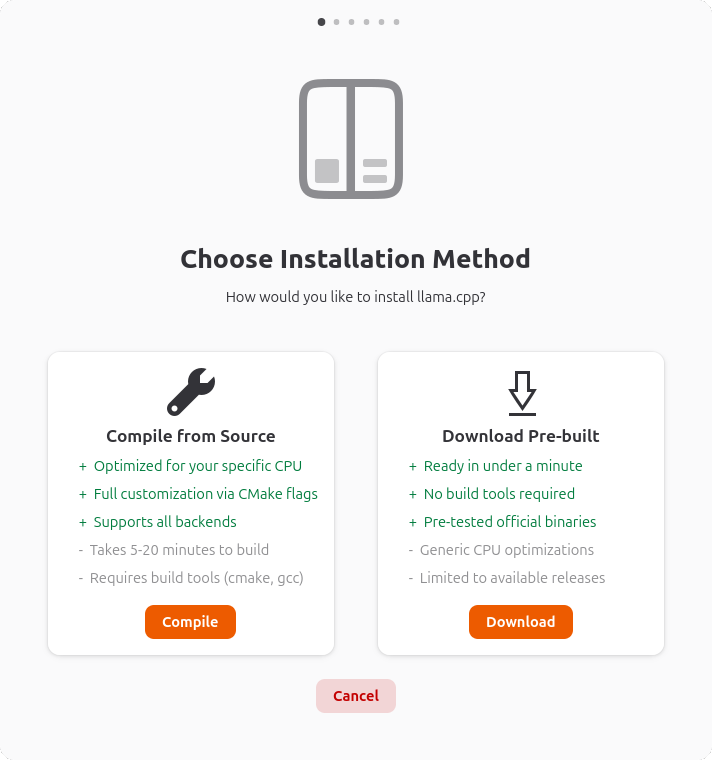
Flatpakパッケージであることを考えると
するとインストール可能なバイナリの中から最適なバイナリを選択してくれます。
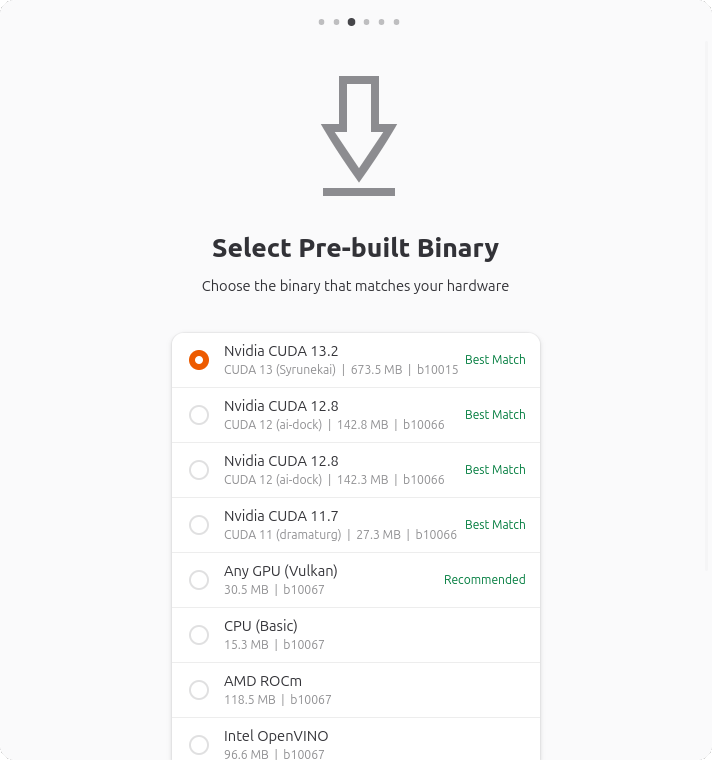
基本的には選択されているものが最適なので、そのまま
続いて
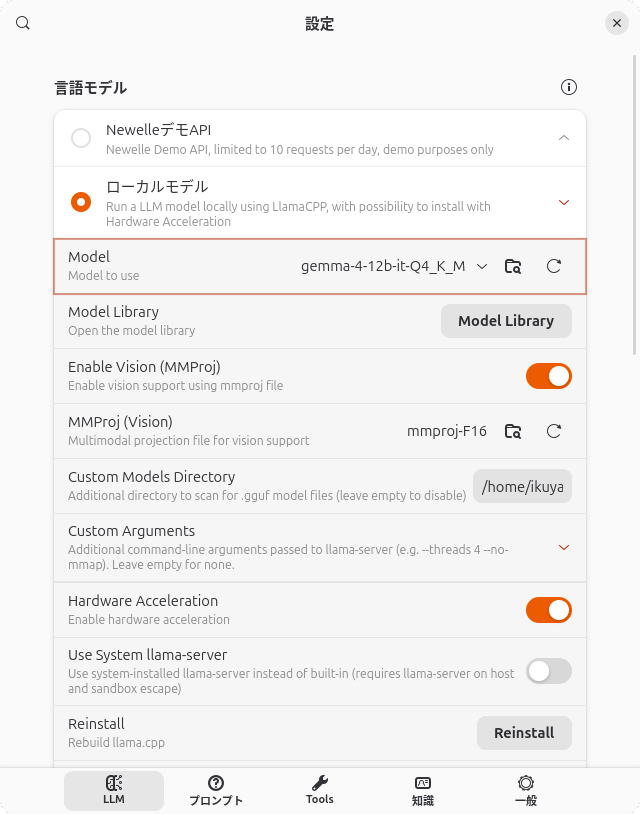
下にスクロールし、
ここによると
- temperature = 1.
0 - top_
p = 0. 95 - top_
k = 64 Gemma 4's max context is 128K for E2B / E4B and 262,144 for 12B / 26B A4B / 31B.
とのことで、
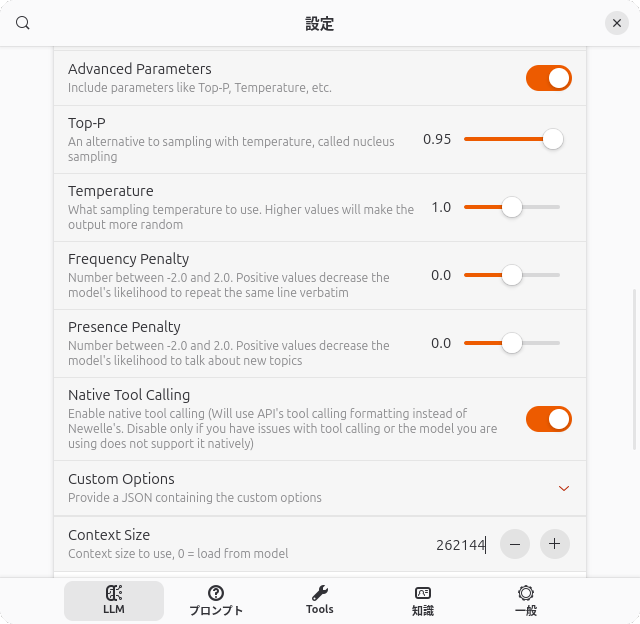
残念ながら
モデルの設定はこれで終了ですが、あとは好みで、エンターキーではなくShift+Enterキーで送信しておきましょう。変更する
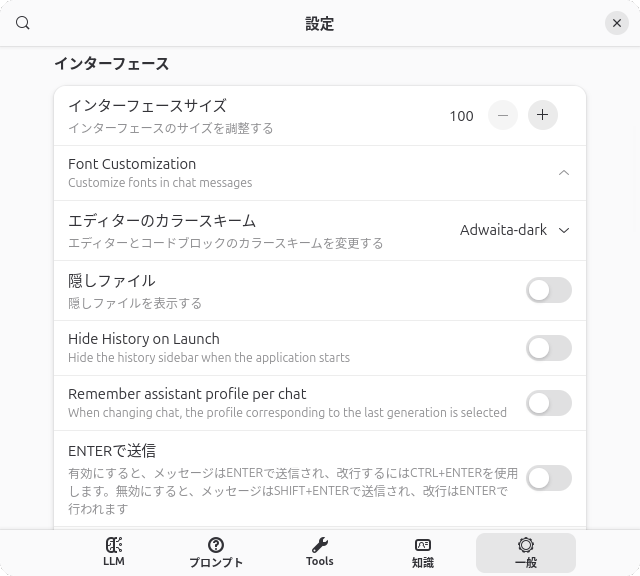
使用を開始する
これで最低限の設定が完了しました。画像の読み取りにも対応しているということで、第897回で使用した画像を読み込ませてみましたが、残念ながらQwen3-VLのほうが精度は上でした
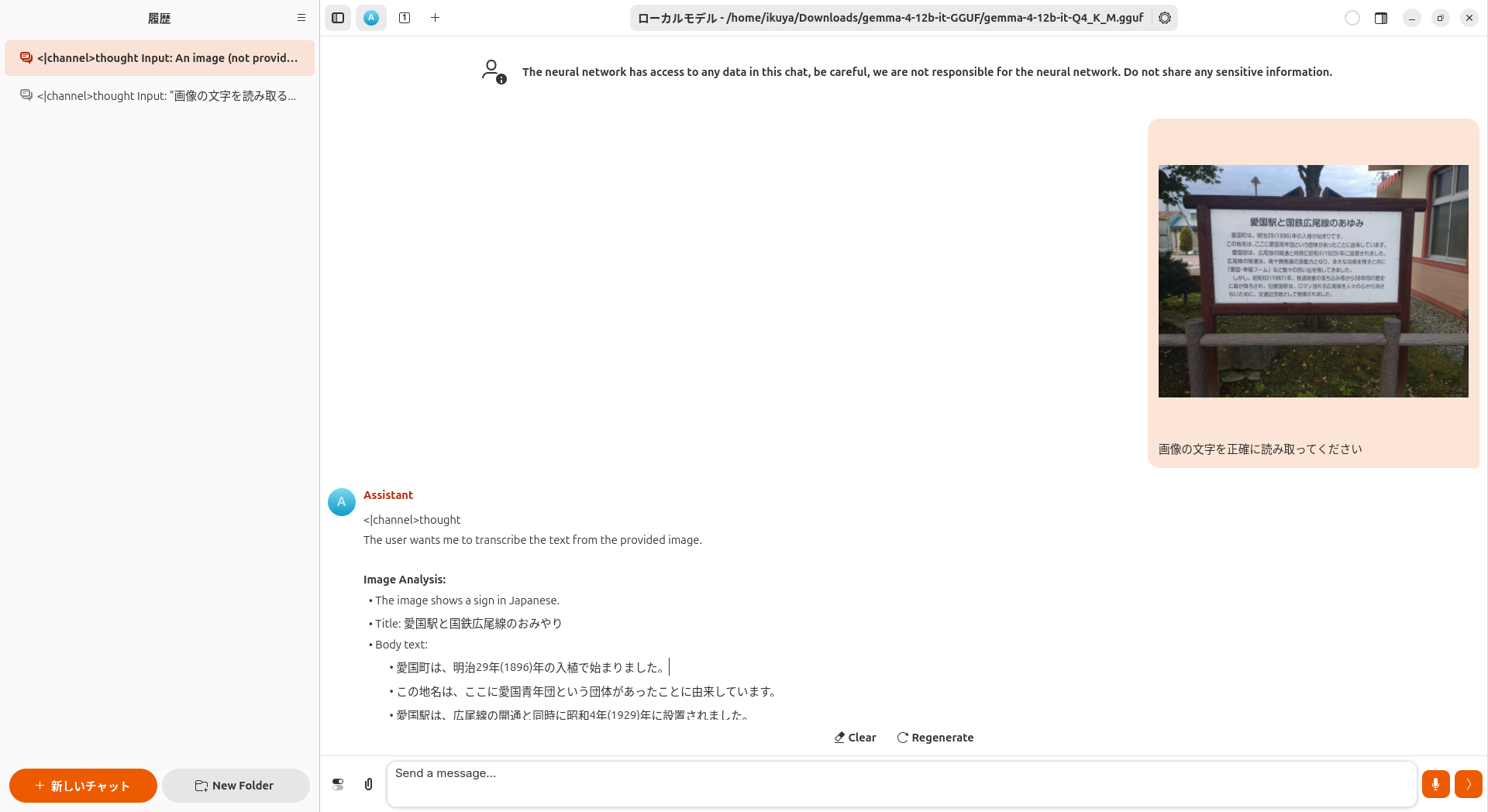
前述のとおりチャットはかなり優秀でした。Newelleの使い方をNewelleに聞くという方法で試していたのですが、ほぼ誤りのない回答でした。
12Bくらいだとどうしても得手不得手があるので、自分のニーズに応じてモデルを変更しましょう。たくさんのモデルがリリースされており、どれが自分のニーズに合っているのか探すのもローカルLLMの醍醐味です。