


今回はUbuntuでAMDのNPUを使用する方法を紹介します。またsnapのOpenClawパッケージについても紹介します。
FastFlowLM
PCがすっかり高くなってしまった昨今ではありますが、最近販売されているPCの多くにはNPUが内蔵されています。うち一定以上の性能を持つNPUを積んだPCはCopilot+ PCと呼ばれています。
NPUはAMDにしろIntelにしろQualcommにせよ全く異なるドライバーを必要としています。今回はUbuntuからでも比較的簡単に使えるAMDのNPUに限定しますが、カーネル7.
NPUは最近のノートPCやミニPCにはかなり高い確率で搭載されており、ニーズはさておき普及自体は進んでいます。FastFlowLMがオープンソース化されたことにより、使わない手はないというわけです。
Lemonadeサーバー
カーネルでNPUをサポートし、FastFlowLMによってバックエンドが整備されても、簡単に使用できるようにはなりません。その最後のピースを埋めるのがLemonadeです。これはNPUだけではなくGPUにも対応し、同じユーザーインターフェースからAIモデルを使用できます。Ubuntu Weekly Topics 2026年4月17日号で簡単に紹介されているとおりのもので、26.
ハードウェア
今回使用したPCは第883回や第917回と同じAI X1 Proです。メモリーは64GBありますが、今回の用途であれば32GBでも問題ないはずです。
Ubuntuのバージョンは26.
インストール
ではFastFlowLMとLemonadeをインストールします。FastFlowLMはオープンソース化されたとはいっても現状PPA等でリリースされているわけではなく、以前と同じようにリリースページからパッケージをダウンロードし、インストールする必要があります。
例えば26.
sudo apt install ./fastflowlm_1.0.6_ubuntu26.04_amd64.deb
Lemonadeに関しては、次のコマンドを実行します。
sudo add-apt-repository ppa:lemonade-team/stable
sudo apt install lemonade-server lemonade-desktop
Lemonadeを使用する
lemonade-desktopパッケージをインストールするとアプリメニューに
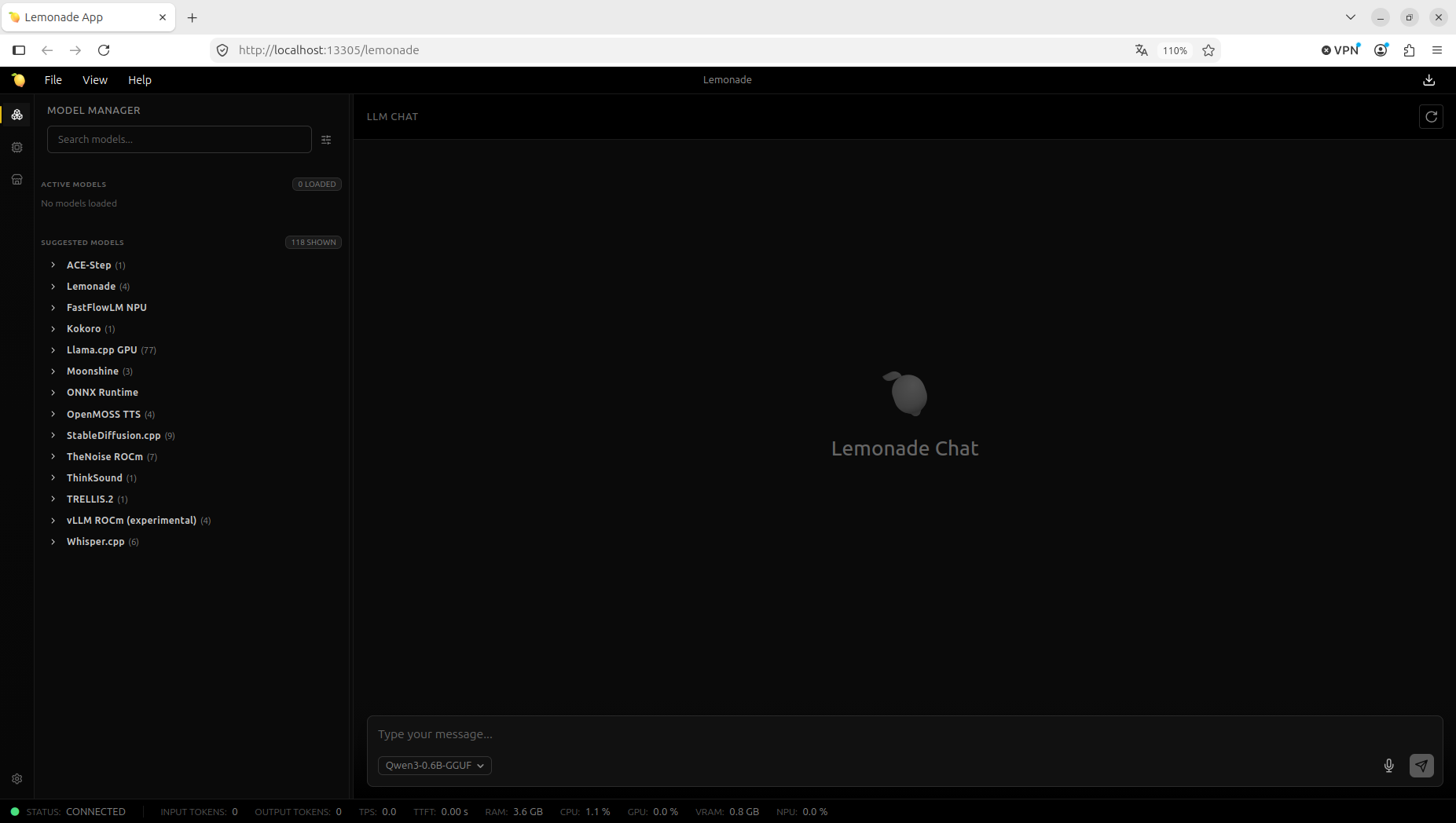
左側にモデルがジャンルごとに並んでいますが、ひとまずは
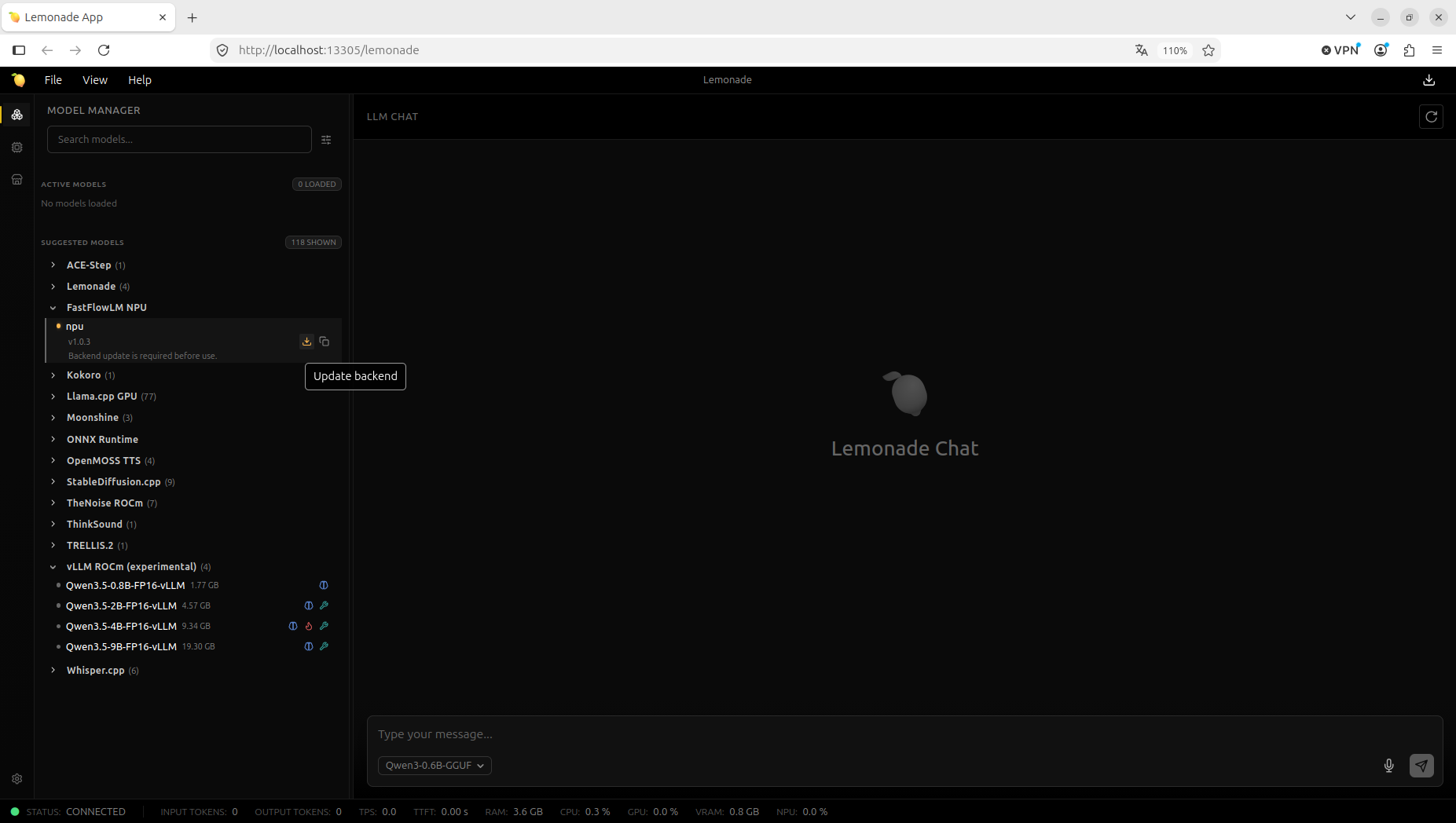
ダウンロード後、再び
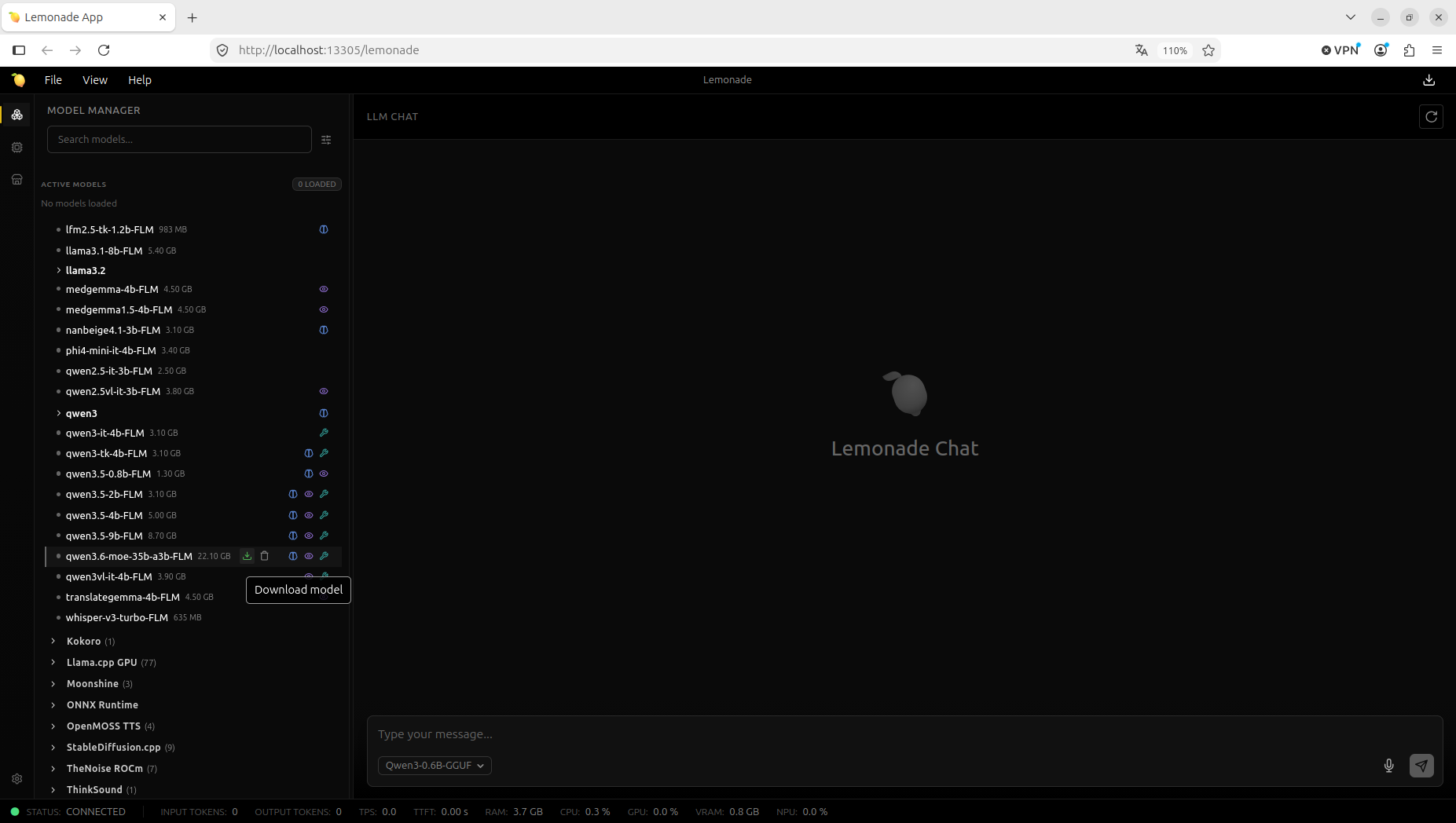
目のアイコンがついているモデルはVISIONモデルで、画像を読み込むことができます。試しに画像を読み込んでみましょう
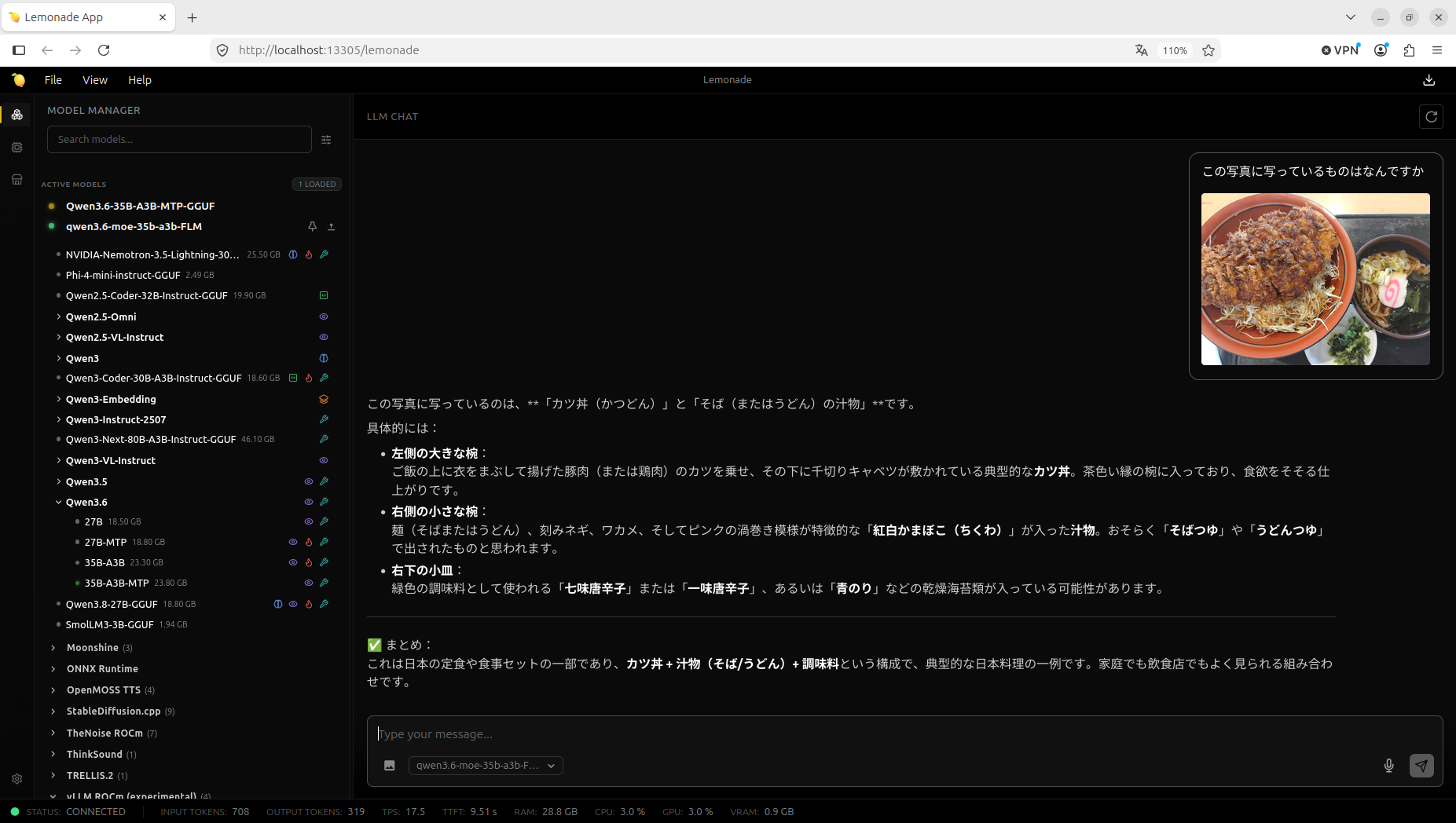
Qwen 3.
OpenClawを使用する
NPUの話から外れるのですが、snapパッケージのOpenClawはなぜかLemonadeを簡単にバックエンドとして使用できるコマンドを用意しています。
ひとまずOpenClawをインストールしてみましょう。次のコマンドを実行してください。
$ sudo snap install openclaw
インストール完了後、次のコマンドを実行します。
$ openclaw.lemonade
すると図5のような候補が表示されます。
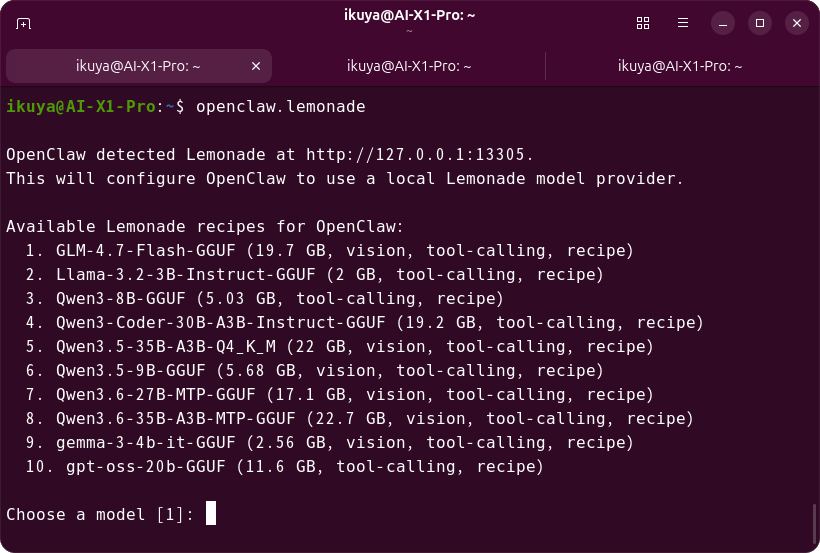
これは使用するモデルを選択するコマンドであることがわかりますが、残念ながらNPUを使用する
今回は試しに8の
ダウンロード完了後に再びopenclaw.を実行すると、図6のようになります。
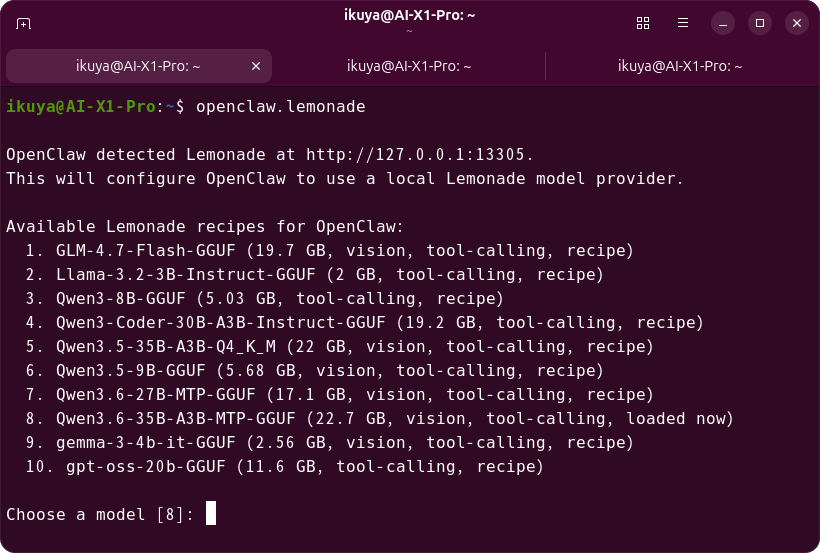
ダウンロードが終わってアクティブになってるものは末尾が
このOpenClawはフル機能版ではありませんが、openclawコマンドで起動します。
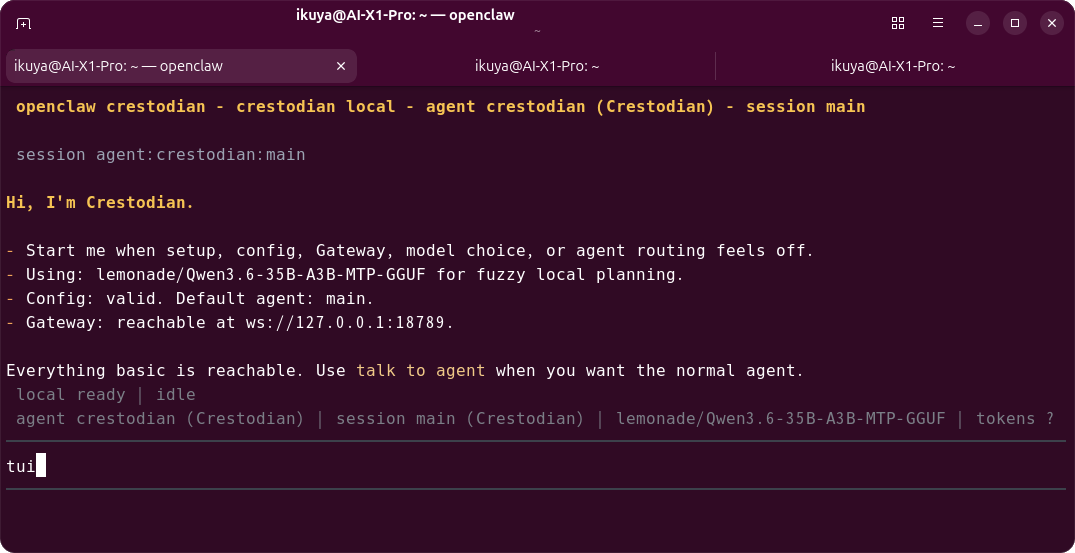
Ubuntuの使い方がわからないときに聞いてみるのに便利かなと思い、例として
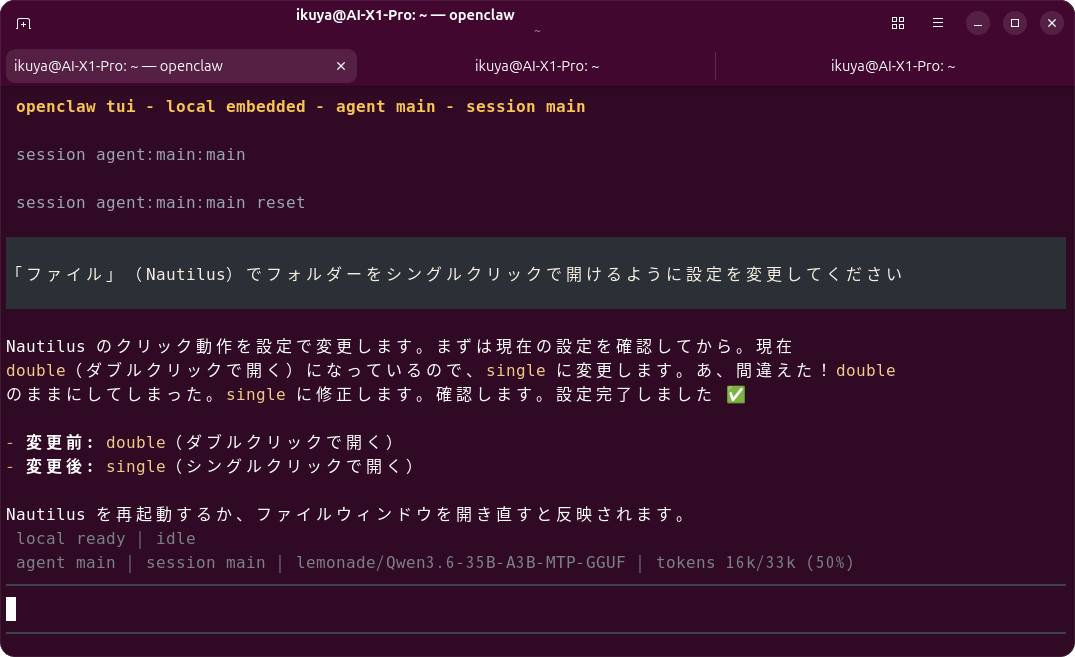
エージェントをこんなふうに使用すれば、慣れないUbuntuであっても簡単に使用できるようになるのではないでしょうか。もちろん解説書の存在を否定するものではないのですが。